
在大幅調低 Phantom Blade 0 的各項畫面設定之前,請先關閉高質量毛髮(High-Quality Hair)與光線追蹤。對於配備 8 GB 顯示卡的中階配備,建議先從「非常高」預設檔、DLSS 或 FSR「品質」模式、高陰影,以及 100% 的超解析度輸出縮放開始調整。
效能較弱的顯示卡則需要不同的起點:RTX 3050 6GB 在 1080p 中畫質搭配 DLSS 品質模式下可達到 58 FPS,相較之下高畫質僅有 38 FPS。請根據硬體規格選擇合適的預設檔,並在實際戰鬥中進行測試,切勿盲目將效能耗費在更華麗的光影上。
如何建立您的效能基準?
版本參考:Phantom Blade Zero PC 首發版本,2026年10月29日。容量約 5 GB 的首日更新改善了光線追蹤與路徑追蹤的效能。後續更新可能會改變這些權衡取捨。
在調整畫面設定前,請先安裝首發更新。針對 NVIDIA 硬體,S-GAME 在發現 621.01 版本存在不穩定問題後,建議使用 617.42 版驅動程式,因此在首發當日直接更新至最新驅動程式並非明智之舉。

根據硬體配備選擇合適的解析度
以下 S-GAME 提供的四種硬體目標均使用了升採樣技術。請將它們作為初始目標,並透過實戰測試來決定最終的預設檔。
| GPU | 解析度與目標影格率 | 渲染模式 |
|---|---|---|
| GTX 1660 6GB / RX 5500 XT 8GB | 1080p,30 FPS | 標準光柵化畫面 |
| RTX 3060 Ti / RX 6700 XT | 1440p,60 FPS | 標準光柵化畫面 |
| RTX 5060 8GB | 1080p,60 FPS | 光線追蹤 |
| RTX 5080 16GB | 2160p,60 FPS | 路徑追蹤 |
最低與建議配置還需要 16 GB RAM、SSD,以及支援的 Windows 10/11 64 位元硬體。若仍需對照系統規格,請參閱 PC 系統需求與版本詳情。
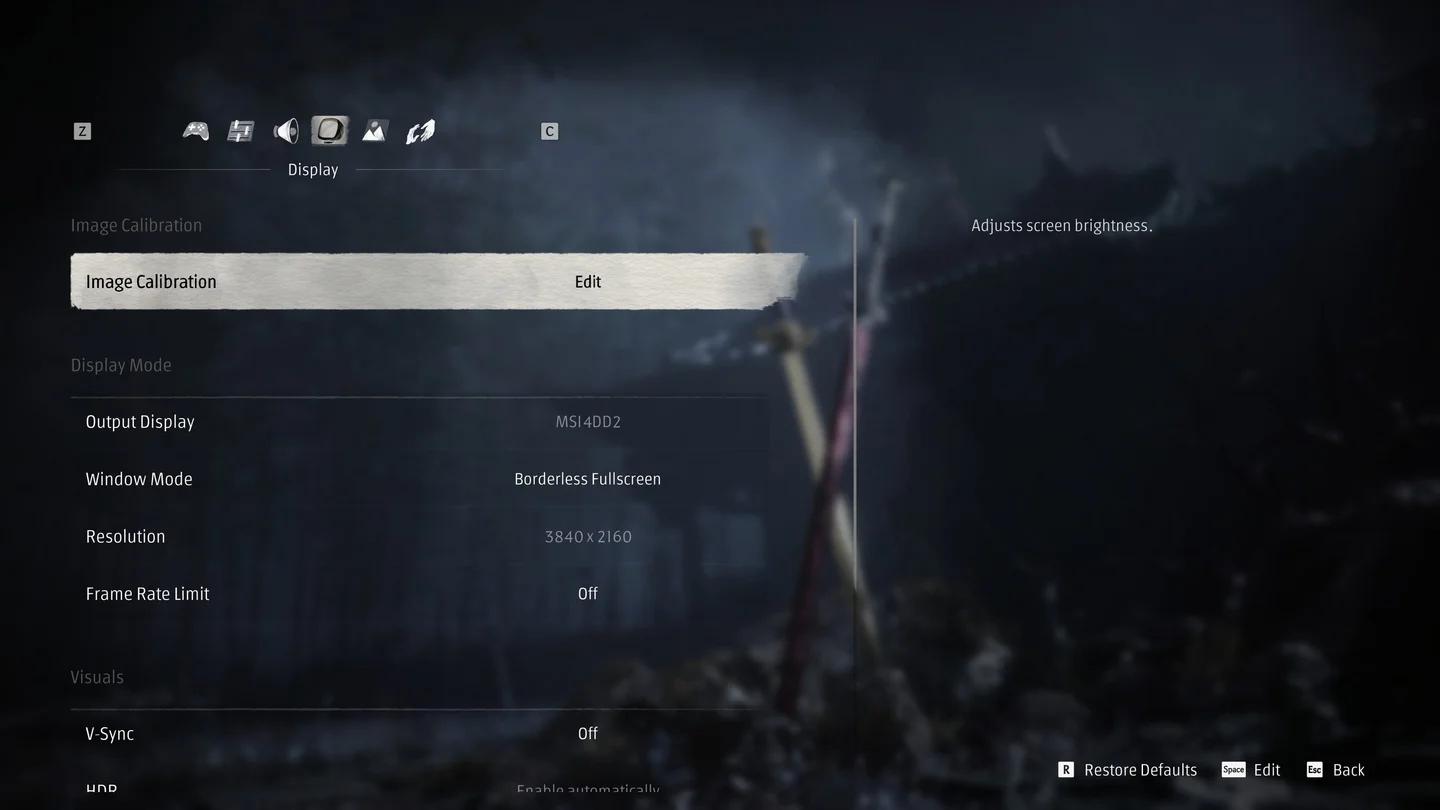
建立乾淨的顯示基準設定
建立乾淨的初始配置
在調整個別細節設定之前:
- 將 Resolution(解析度)設為螢幕的原生解析度。
- 關閉光線追蹤、路徑追蹤與影格生成(Frame Generation)。
- 較弱的硬體請從低或中畫質開始。若為上述 8 GB 中階配置,則以「非常高」作為起點。
- 選擇支援的升採樣技術。先嘗試「品質」模式,若效能依然不足再改為「平衡」模式。
- 將 Super Resolution Output Scale(超解析度輸出縮放)設為 100%。
這樣可以將原生基礎效能與生成的影格輸出區隔開來。例如,GTX 1650 在 1080p 低畫質搭配 FSR 3 品質模式下可達到 57 FPS,而開啟 FSR 影格生成後,顯示輸出則提升至 89 FPS。
哪些畫面設定對 FPS 影響最大?
在調整材質品質之前,高質量毛髮、陰影與進階光影最值得優先關注。在首發版本中,以 RTX 3060 Ti 搭配 Ryzen 7 5700X3D 於 1440p 進行的測試對比充分說明了原因。
以下對比採用各自獨立的設定配置。其中光線追蹤數據是在極高畫質搭配 DLSS 品質模式下測得。
| 設定項目 | 建議起點 | 首發版本實測對比 |
|---|---|---|
| High-Quality Hair(高質量毛髮) | 關閉 | 關閉時 91 FPS,開啟時 64 FPS |
| Shadow Quality(陰影品質) | 高 | 高:61 FPS;非常高:56 FPS;極高:48 FPS |
| Ray Tracing Quality(光線追蹤品質) | 8 GB 顯示卡建議關閉 | 關閉:76 FPS;光線追蹤:68 FPS;路徑追蹤:55 FPS |
| Character and Environment Texture Quality(角色與環境材質品質) | 初始建議設為非常高 | DLSS 品質模式下,非常高占用 6,202 MB VRAM;極高占用 6,359 MB |
為何將陰影保持在「高」?
在該 RTX 3060 Ti 的對比測試中,低與中陰影均為 60 FPS,而高陰影則達到 61 FPS。在該次測試中,降至高陰影以下會大幅損失場景的陰影細節,卻未能帶來實質的效能提升。
較弱的 PC 接下來該調低哪些項目?
對於低階設備的折衷方案,可將反射品質、光照品質、特效品質與環境細節品質降至「低」。較輕量化的自訂配置可將後製品質、環境光遮蔽品質、景深品質與可視距離維持在「中」,同時關閉毛髮並將動態模糊品質設為「低」。
最適合:難以順暢運作「中」或「高」預設檔的 PC。這些是官方支援的自訂設定起點,並非保證所有符合最低規格的系統都能達到固定影格率。
RTX 3050 6GB 的對比突顯了預設檔選擇的重要性:在 1080p DLSS 品質模式下,「中」畫質可提供 58 FPS(1% 低點為 42 FPS),而「高」畫質則驟降至 38 FPS(1% 低點為 25 FPS)。比起盲目追求更高的預設標籤,這才是選擇「中」畫質的合理理由。
哪些升採樣選項能在提升效能的同時兼顧畫質?
PC 首發版的選單中,在 Super Resolution Method(超解析度技術)下包含 DLSS、FSR、XeSS 與 TSR。可調整的選項會隨所選技術而變化:FSR 提供清晰度滑桿,而 DLSS 則包含品質、平衡、效能、超高效能以及 DLAA。
調低輸出縮放前,請先選定升採樣技術
| 控制項 | 調整內容 | 建議用法 |
|---|---|---|
| DLSS 品質 / FSR 品質 | 升採樣品質 | 需要更多 FPS 且不想立即採用激進縮放時的起點 |
| DLSS 平衡 / FSR 平衡 | 較低品質的升採樣模式 | 「品質」模式仍未達效能目標時的下一步選擇 |
| DLAA | 以原生解析度渲染 | 在效能有餘裕時用於追求極致畫質 |
| Super Resolution Output Scale | 輸出畫面百分比 | 設為 100% 以確保穩定的基準畫面 |
| Dynamic Resolution Quality | 在低於基礎目標影格率時調整升採樣品質 | 建立基準後,可選用的 30 FPS 或 60 FPS 目標設定 |
在 RTX 3060 Ti 於 1440p 搭配 DLSS 品質模式時,Auto 會自動選取 90% 的輸出縮放,產生 2304 × 1296 而非 2560 × 1440 的解析度。請明確手動設定此選項,避免自動設定在不知不覺中使畫面變模糊。
是否該開啟動態解析度?
Dynamic Resolution Quality(動態解析度品質)提供「關閉」、「目標影格率:30」與「目標影格率:60」。當未開啟影格生成前的效能低於選定目標時,它會降低升採樣品質,以犧牲畫面一致性為代價來協助維持目標影格率。
在對比各項單獨設定時請保持關閉。若在激烈的戰鬥中希望自動縮放以維持流暢度,可於測試完畢後再考慮開啟。開啟光線重構(Ray Reconstruction)時此選項無法使用。
如何讓敵人的攻擊動作更容易判讀?
建議先將 Motion Blur Quality(動態模糊品質)設為低,並將 Post-Processing Quality(後製品質)設為中。這些首發選單設定提供了一個較輕量的起點,方便玩家觀察揮劍與敵人動作,無需假設遊戲針對每種視覺特效都有獨立的控制選項。
切勿在開啟耗效能的毛髮渲染時,又因為未注意到的 90% 輸出縮放而犧牲畫面清晰度。在 RTX 3060 Ti 的毛髮對比測試中,關閉毛髮獲得了 27 FPS 的提升,這是在降低輸出解析度之前最值得嘗試的具體效能優化手段。
觀察動態畫面,而非靜態場景
在戰鬥中進行閃避、化勁招架與移動視角時測試視野設定。如果畫面一動起來就難以看清即將到來的攻擊,那麼靜止時再清晰的畫面也毫無意義。
當畫面清晰可辨後,請參考 殺氣、招架與鬼步戰鬥攻略 來深入掌握戰鬥系統。畫面調整能助您看清並應對攻擊,但熟悉敵人的出招節奏依然至關重要。
如何測試影格率與影格生成時間(Frame Pacing)?
在相同解析度與設定下反覆進行一場強度較高的戰鬥,且每次只調整一個選項。請著重觀察移動、閃避與招架時的表現,而非在原地站立時評判效能。
有效的對比應包含平均 FPS 與 1% 低點,後者能揭露平均數值容易掩蓋的掉幀情況。例如,在相同區域中,將地面雜物調低並開啟 DLSS 平衡模式的 RTX 3060 Ti 優化配置,平均為 71 FPS(1% 低點為 54 FPS),而極高畫質僅有 46 FPS(1% 低點為 32 FPS)。
不同顯示卡能提供怎樣的效能表現?
這些 PC 首發版本實測結果是特定硬體與設定下的參考數據。除解析度欄位另有說明外,所有數據均在 1080p 下測得;影格生成僅在特別標註處開啟。
| GPU 與 CPU | 解析度 | 畫面設定 | 平均 FPS | 1% 低點 |
|---|---|---|---|---|
| GTX 1650 4GB, i5-13600K | 1080p | 低,原生渲染 | 35 | 26 |
| GTX 1650 4GB, i5-13600K | 1080p | 低,FSR 3 品質 | 57 | 44 |
| RTX 3050 6GB, i5-12400F | 1080p | 中,DLSS 品質 | 58 | 42 |
| RTX 3050 6GB, i5-12400F | 1080p | 高,DLSS 品質 | 38 | 25 |
| RTX 4060 8GB, Ryzen 7 5800X | 1080p | 高,DLSS 品質 | 81 | — |
| RTX 4060 8GB, Ryzen 7 5800X | 1080p | 高,DLSS 品質,影格生成 2x | 120 | — |
| RTX 5070, Ryzen 7 9800X3D | 1440p | 非常高,DLSS 品質 | 87 | 74 |
| RTX 5070, Ryzen 7 9800X3D | 4K | 高,DLSS 品質 | 62 | 54 |
何時該開啟影格生成(Frame Generation)?
請先確保基礎效能接近 60 FPS,然後再嘗試開啟影格生成。它能增加畫面顯示的輸出影格,但輸入延遲與操作反應並不會自動跟上數字的增長。
RTX 50 系列顯示卡提供 2x 至 6x 以及動態模式。GTX 16 與 RTX 30 系列可使用 FSR 影格生成,而上述 RTX 4060 對比測試則使用 2x 將影格輸出從 81 提升至 120 FPS。
請同時關注低點與平均值。在 1440p 開啟路徑追蹤的 RTX 5070 測試中,影格生成雖將輸出從 58 提升至 104 FPS,但 1% 低點卻從 49 降至 39 FPS。
首發選單中的 NVIDIA Reflex 選項提供「關閉」或「自動啟用」。在影格生成開啟時,該選項會鎖定為「自動啟用」。AMD 的 Low Input Latency(低輸入延遲)選項同樣提供自動啟動,其說明特別註明會在開啟垂直同步時啟用。
高手秘訣
- 先在關閉影格生成的情況下進行對比。這能在生成影格推高顯示數字之前,為您提供明確的基準。
- 每次調整後在同一場戰鬥中重新測試。使用可重複測試的遭遇戰,能讓毛髮、陰影或升採樣的對比遠比隨意切換場景更有參考價值。
- 設定可穩定維持的影格率上限。如果配置能穩定維持 60 FPS,建議直接鎖定 60 FPS,而非任由影格率在其之上劇烈波動。
- 搞定高負擔特效後再調高材質。在 1440p DLSS 品質模式下,RTX 3060 Ti 的材質測試顯示「非常高」占用 6,202 MB,而「極高」占用 6,359 MB。
常見錯誤
- 將「非常高」建議直接套用於較弱的 GPU。在 1080p 對比測試中,RTX 3050 6GB 在「中」畫質下的表現遠優於「高」畫質。
- 將所有設定都降至最低。在獨立的陰影對比中,RTX 3060 Ti 在陰影低於「高」之後並未獲得任何效能提升。
- 在 8 GB 顯示記憶體預算下開啟路徑追蹤。在 1440p 極高畫質搭配 DLSS 品質模式下,路徑追蹤讓 RTX 3060 Ti 的 VRAM 使用量飆升至 9,008 MB,而關閉光線追蹤時僅為 7,727 MB。
- 未檢查便將輸出縮放保留在 Auto。在 1440p 下,RTX 3060 Ti 範例中自動選擇了 90% 而非 100%。
- 僅憑生成後的 FPS 數字來評估整體效能。RTX 5070 的路徑追蹤測試顯示,畫面輸出影格增加的同時,其 1% 低點反而惡化。
常見問題
GTX 1650 能玩 Phantom Blade Zero 嗎?
可以,儘管它低於官方最低配備的 GTX 1660。GTX 1650 4GB 搭配 i5-13600K 在 1080p 低畫質原生渲染下可達 35 FPS,開啟 FSR 3 品質模式可達 57 FPS,再加上 FSR 影格生成 2x 則可達到 89 FPS。
Steam Deck 的效能表現確定了嗎?
Steam Deck 的效能尚未確定。ROG Ally X 搭載 Z1 Extreme 在 SteamOS 25 W 功耗下,以 1080p、FSR 平衡模式、動態解析度目標 30 FPS,並搭配中陰影與低反射的自訂配置,可達到 39 至 62 FPS。
是否該開啟高質量毛髮(High-Quality Hair)?
在中階 GPU 上建議保持關閉,除非效能仍有充裕空間。在 1440p 的 RTX 3060 Ti 測試中,關閉毛髮時為 91 FPS,開啟後則跌至 64 FPS。
初次通關遊玩前應優先做好什麼準備?
在開啟影格生成或進階光影之前,請先確保具備流暢可玩的基礎影格率,在激烈的戰鬥中進行測試,並追求穩定的效能表現。戰鬥手感順暢穩定後,便可參考 Phantom Blade 0 新手入門指南 來挑選初期武器並規劃升級路線。