
Phasmophobia 即將推出的全新幽靈指令,讓玩家能夠要求幽靈與附近的門和開關互動、投擲物品,以及給予其存在的跡象。你將能透過語音識別(Voice Recognition)或文字模式(Text mode)發出這些請求,而 VR 文字指令則可透過理智手錶(Sanity watch)使用。全新的日誌(Journal)頁面將提供可用的短語,讓你在遊戲內即可查閱參考,不再需要憑空猜測用詞。本篇攻略將說明這些即將登場的選項,以及家機玩家可事先調整好的麥克風設定。
如何要求幽靈與門或開關互動?
Resonance 將擴展語音識別功能,加入要求幽靈與附近物體(包含門與開關)互動的指令。使用語音輸入時,玩家只需說出支援的短語即可要求進行該互動。Kinetic Games 將此描述為促使幽靈採取行動的大好機會。
互動請求適用於附近的物體。門和開關是特別點名的範例,因此在日誌中查看全新的短語參考列表時,可以優先留意這些請求。


使用日誌中的措辭
Resonance 正式推出後,打開記載可用語音識別短語的全新日誌頁面。找到你想進行的互動對應之用詞,接著透過你選擇的輸入方式使用該短語。遊戲能夠識別哪些內容,皆以日誌記載為準。

附近門的互動請求
除了這些互動請求之外,若想深入了解各個幽靈的詳細資訊,請參閱幽靈行為與隱藏能力攻略。
如何要求幽靈投擲物品或給予跡象?
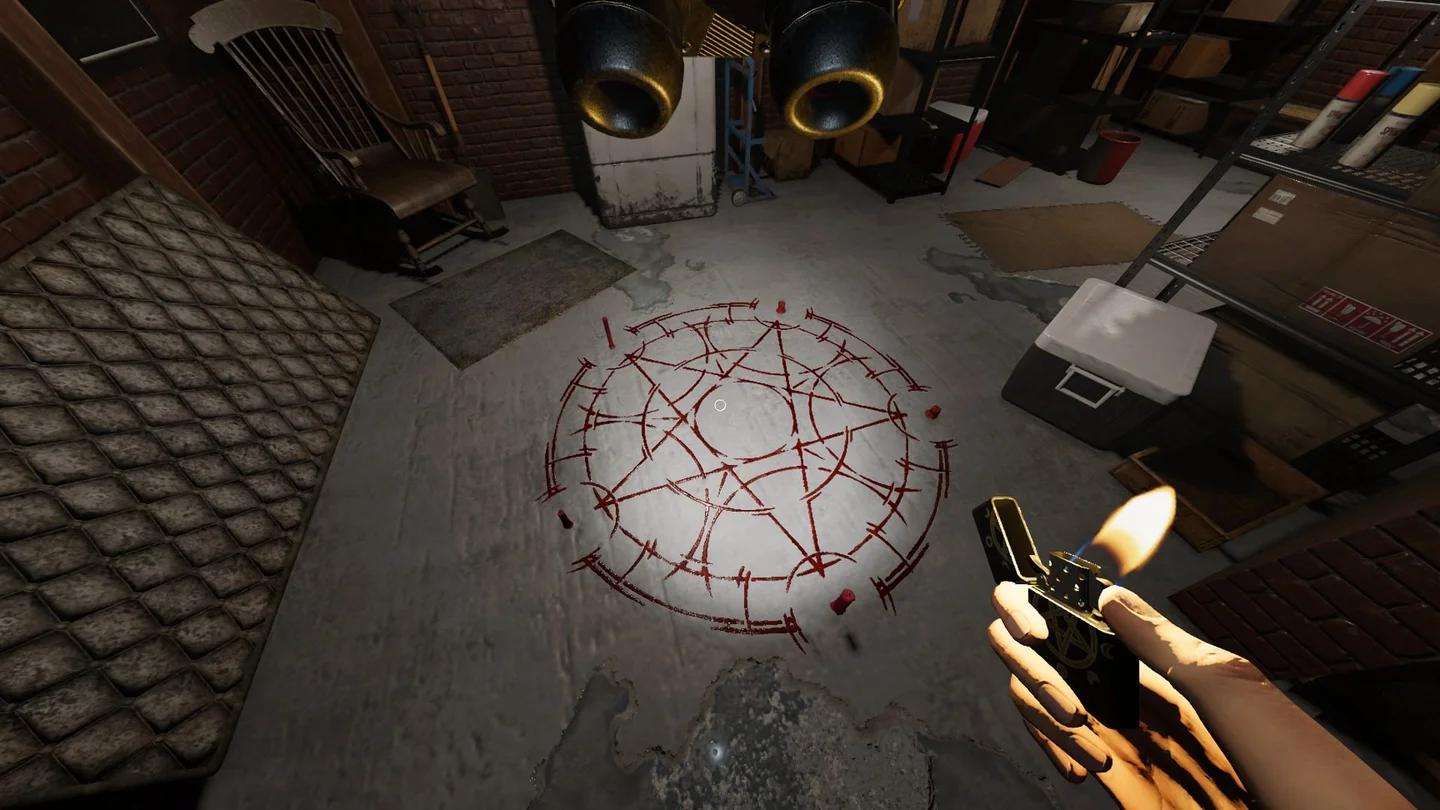
全新指令也將包含要求幽靈投擲物品或給予其存在的跡象。這些內容與門及開關的互動同屬於語音識別擴展的一部分,並且同樣可以在文字模式下使用。
請利用日誌查找你想請求之動作所支援的措辭。兩者的區別在於請求的行為:要求投擲物品會促使幽靈做出該動作,而要求給予跡象則是讓幽靈展示其存在感。
選擇符合你目標的請求
已公布的互動類別包括:
- 與附近的門或開關互動。
- 投擲物品。
- 給予幽靈存在的跡象。
日誌的短語頁面會將可用的措辭直接收錄在遊戲內。這是極具實用價值的改進:調查過程中玩家隨時都能在遊戲中確認請求內容,無需再死記硬背短語。
要求展示可見的幽靈活動
如果你還打算記錄調查過程中的活動,相片、影片與聲音獎勵攻略涵蓋了調查合約中的各項記錄細節。
語音識別設定為文字模式時,該如何使用幽靈指令?
將語音識別模式設定為 Text,即可在不說話的情況下使用全新互動選項。Resonance 將使這些指令與語音指令同步登陸文字模式。
你的輸入方式決定了發出請求的途徑。語音識別接受口說短語,而文字模式則透過文字提供互動選項。使用文字模式的 VR 玩家則可透過理智手錶來選取這些選項。
| 輸入方式 | 發出指令的方式 | 已公布的互動選項 |
|---|---|---|
| 語音識別(Voice Recognition) | 說出可用的短語 | 附近物體互動、投擲物品以及存在跡象 |
| 文字模式(Text mode) | 使用可選的文字選項 | 全新互動請求 |
| VR 文字模式 | 透過理智手錶(Sanity watch)使用指令 | 全新互動請求 |
確認設定名稱
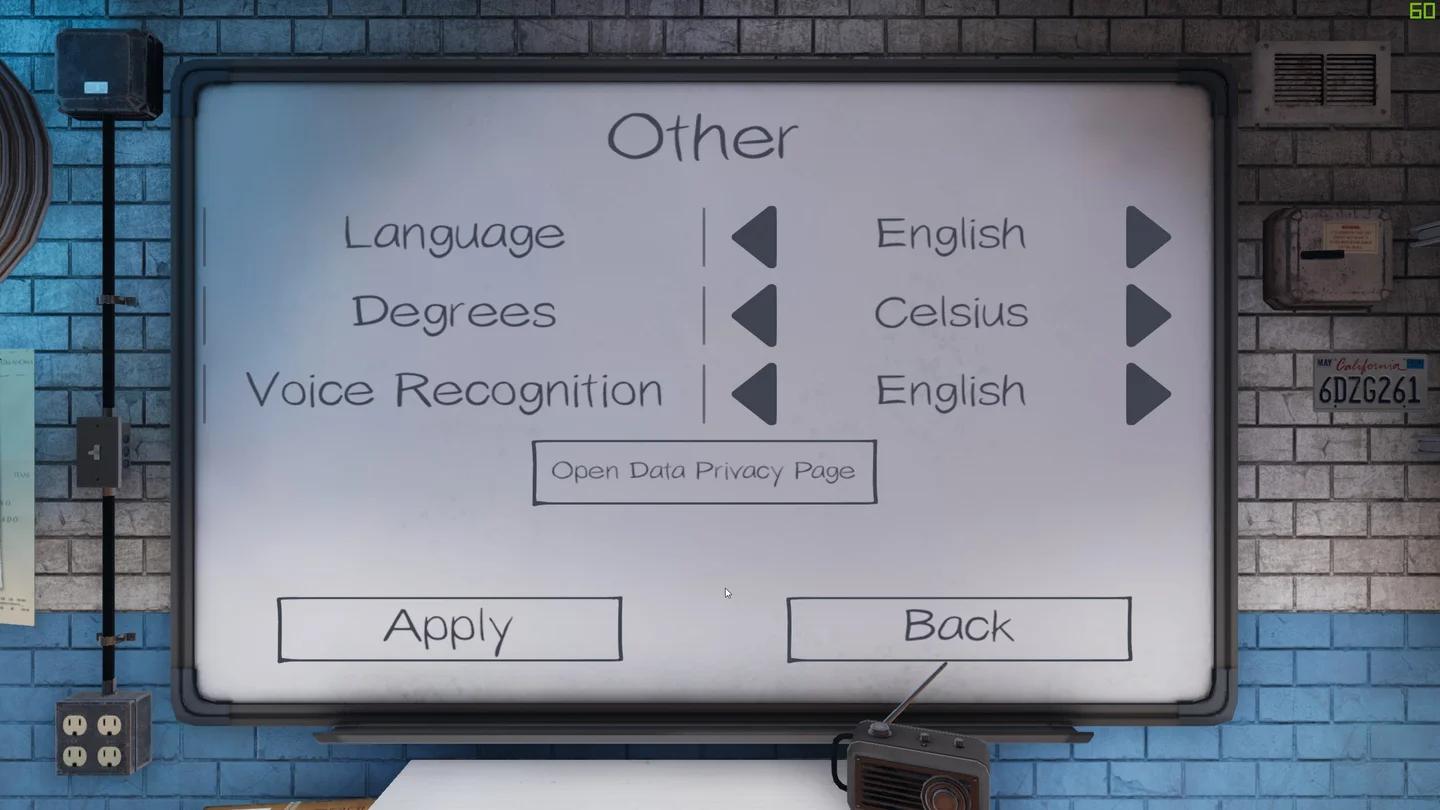
對於家機玩家,該設定項目為 Voice Recognition Mode。選擇 Voice 進行口說識別,或選擇 Text 進行文字輸入。家機語音更新版本 v0.11.1.2 已將 VOSK 選項更名為 Voice,因此請在設定中尋找該標籤。
選擇語音或文字指令
VR 玩家如何透過理智手錶使用文字指令?
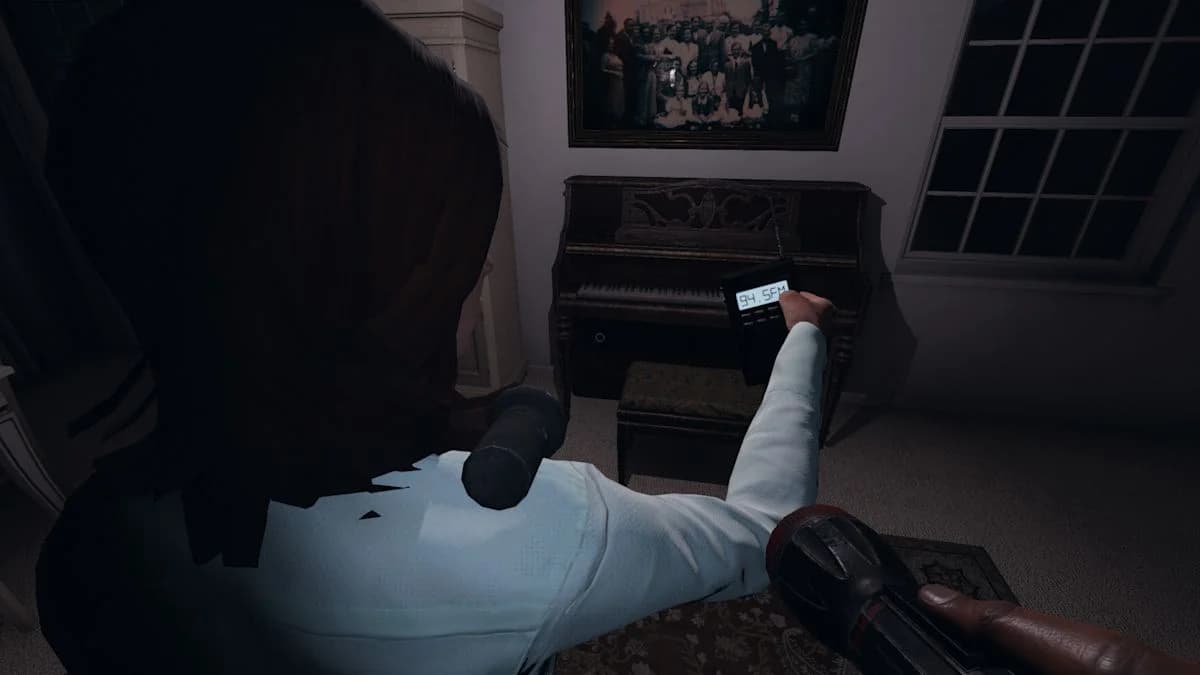
使用文字模式的 VR 玩家將可透過理智手錶使用全新的幽靈指令。這就是官方公布的使用入口,可用於發出涉及附近物體、投擲物品與存在跡象的請求。
Resonance 正式推出後若想使用此途徑,請將語音識別設定為 Text,接著透過理智手錶選取指令。手錶是專門供 VR 使用這些文字選項的入口介面;口說請求則依然屬於語音識別的範疇。
釐清手錶與日誌各自的分工
理智手錶負責讓 VR 文字模式玩家選取指令;日誌則負責提供可用的語音識別短語。前者是你在 VR 文字模式下的指令操作介面,後者則是你的用詞參考指南。
在日誌的哪裡可以找到可用的語音識別短語?
Resonance 將在日誌中新增專用頁面,列出所有可用的語音識別短語。當你想確認能對幽靈說些什麼時,直接翻開該頁面即可。
這個頁面至關重要,因為新系統涵蓋了多種互動請求。你可以在日誌中查閱支援的用詞,而不必去胡亂猜測該如何要求門互動、投擲物品或要求展示存在跡象。
各輸入途徑速查參考
- 使用口說請求:查閱日誌以獲取可用的語音識別短語。
- 使用文字模式:利用文字輸入提供的全新互動選項。
- 在 VR 中使用文字模式:透過理智手錶使用這些指令。
日誌中收錄的可用短語
家機玩家在 Resonance 上線前能做哪些準備?
透過 v0.11.1.2,PlayStation 5、PS VR2 與 Xbox Series X/S 目前已支援口說語音識別。在 Resonance 實裝全新互動請求之前,你可以先準備好麥克風與識別設定。
Xbox 麥克風設定
透過控制器插孔或支援的無線連接方式連接相容的耳機麥克風。從主選單中開啟日誌內的遊戲選項,將 Voice Recognition Mode 設定為 Voice 即可啟用口說輸入。
PlayStation 5 與 PS VR2 麥克風設定
在 PlayStation 5 上,你可以使用 DualSense 控制器的內建麥克風或支援的連線耳機麥克風。PS VR2 玩家則可直接使用頭戴裝置的內建麥克風。從主選單開啟遊戲選項,並在 Voice Recognition Mode 下選擇 Voice 以進行口說識別。
在 Resonance 於 11 月下旬登場前,請先確認好你偏好的輸入設定與麥克風連線。如需其他調查方面的協助,歡迎瀏覽完整的 Phasmophobia 攻略合集。