
Phasmophobia 推出的全新 Ghost 指令,將讓玩家能要求鬼魂與附近的門和開關互動、投擲物品,以及展現其存在的跡象。玩家將可透過語音辨識(Voice Recognition)或文字(Text)模式發出這些要求,VR 文字指令則可透過 Sanity 智慧手錶開啟。全新的 Journal 頁面將提供適用的具體語句,讓你在遊戲中直接對照參考,不必再瞎猜用詞。本篇攻略將詳細介紹這些即將登場的功能,以及家機玩家可事先準備好的麥克風設定。
如何要求 Ghost 與門或開關互動?
Resonance 將擴展語音辨識(Voice Recognition)功能,加入讓 Ghost 與附近物件(包括門與開關)互動的請求指令。使用語音輸入時,只要說出支援的對應語句即可提出該項互動要求。Kinetic Games 將此描述為促使 Ghost 採取行動的契機。
互動要求僅適用於附近的物件。門與開關是官方特別點名的範例,因此在查閱 Journal 中的新語句指南時,可以優先留意這些互動指令。


參照 Journal 的標準用語
Resonance 上線後,打開記錄可用語音辨識語句的全新 Journal 頁面。找到你想觸發的互動對應說法,再透過你選擇的輸入方式使用該語句。Journal 將是你在遊戲中確認指令是否被系統識別的最佳依據。

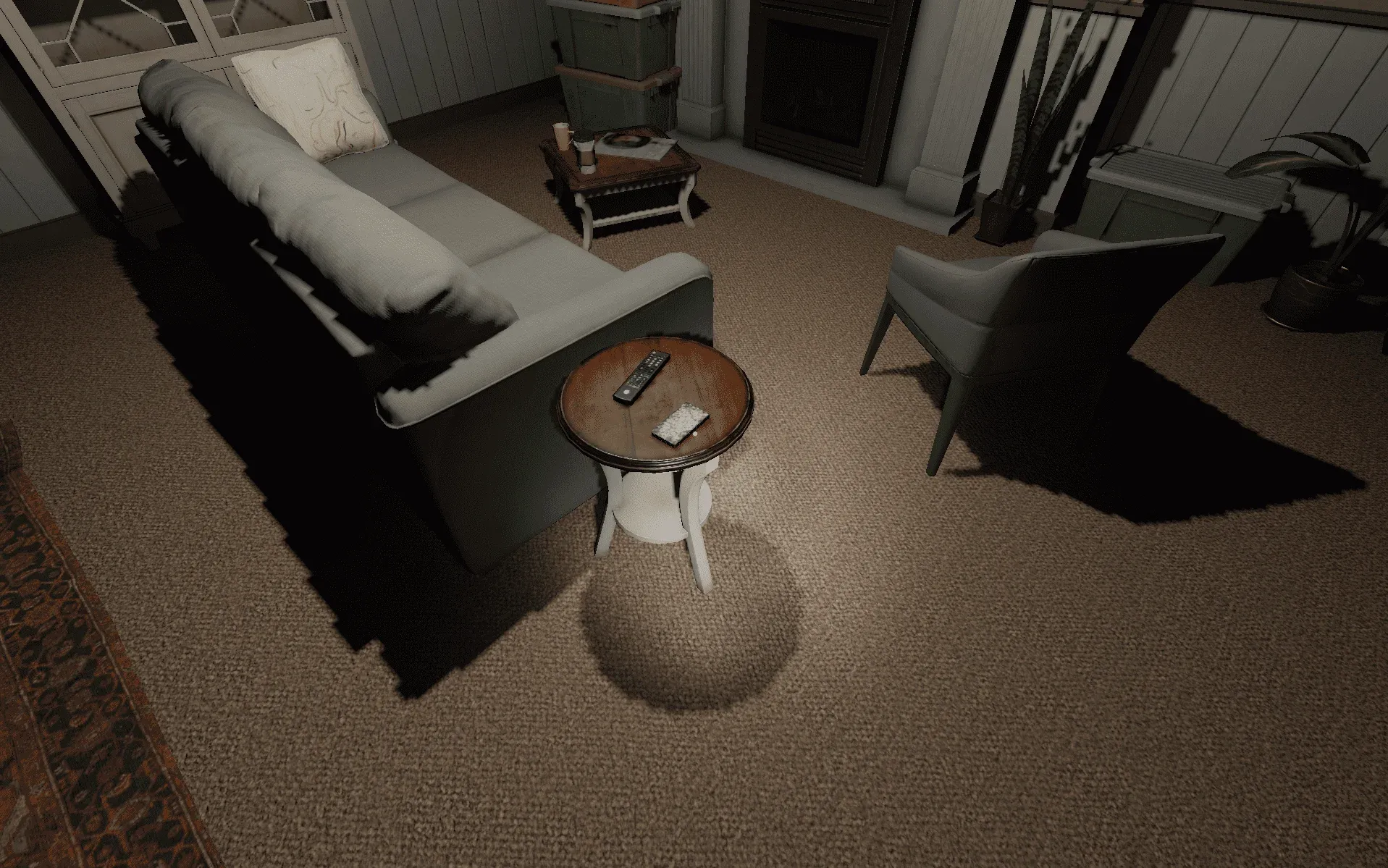
附近門的互動要求
若想了解這些互動要求之外的各別 Ghost 詳細資訊,請參閱鬼魂行為與隱藏能力攻略。
如何要求 Ghost 丟擲物品或給出跡象?
新指令還包括要求 Ghost 投擲物品或展現存在跡象。這些內容與門和開關的互動同屬於語音辨識擴展的一部分,並且也能透過文字模式使用。
利用 Journal 找出你想觸發動作所支援的用語。這兩者之間的區別在於要求的行為模式:要求丟擲物品是觸發具體的物理動作,而要求給出跡象則是讓 Ghost 展現其現身或徘徊的蹤跡。
根據目標選擇合適的請求指令
官方公布的互動類別包括:
- 與附近的門或開關互動。
- 投擲物品。
- 展現 Ghost 存在的跡象。
Journal 的語句頁面將可用用語直接整合在遊戲內。這是相當實用的改良:在調查過程中隨時都能翻閱確認指令,不必再硬背所有台詞。
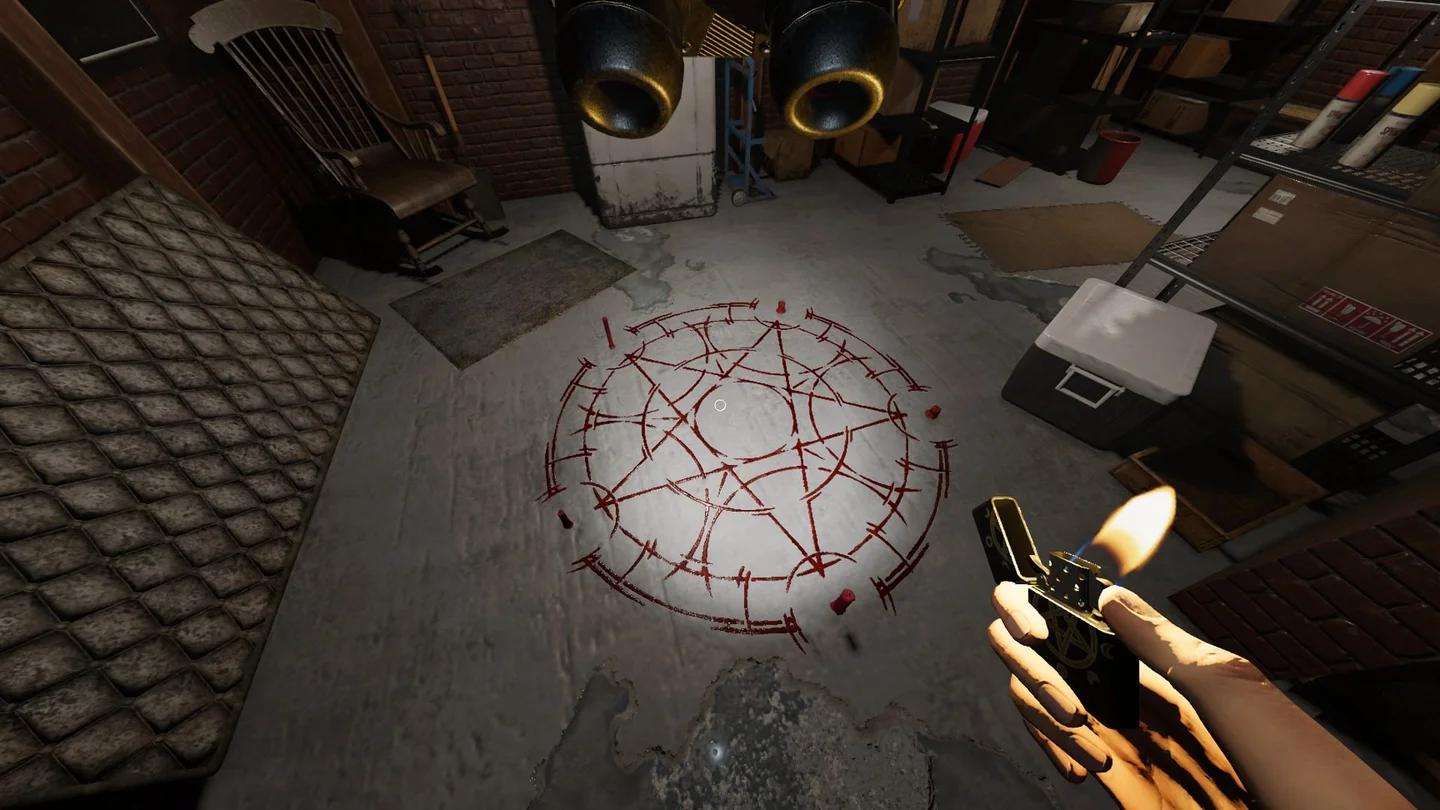
要求展現明顯鬼魂活動的指令
如果你還打算記錄調查活動,照片、影片與聲音獎勵攻略詳細介紹了調查合約中的記錄獲利指南。
語音辨識設為文字模式時,該如何使用 Ghost 指令?
將語音辨識模式設為 Text,即可無須開口說話便能使用新的互動選項。Resonance 將在文字模式中完整提供這些指令,與語音輸入版本相互對應。
操作方式取決於你選擇的輸入管道。語音辨識能接收玩家口述的語句,而文字模式則是以文字選項的形式呈現互動操作。使用文字模式的 VR 玩家則可透過 Sanity 智慧手錶來存取這些選項。
| 輸入方式 | 指令發出方式 | 已公布的互動選項 |
|---|---|---|
| 語音辨識(Voice Recognition) | 說出適用的指定語句 | 附近物件互動、拋擲物品與展現存在跡象 |
| 文字模式(Text mode) | 選用現有的文字選項 | 全新的各項互動要求 |
| VR 文字模式 | 透過 Sanity 智慧手錶開啟指令 | 全新的各項互動要求 |
確認設定名稱
在家機平台上,該設定項為 Voice Recognition Mode。選擇 Voice 可使用語音辨識,選擇 Text 則使用文字輸入。家機語音更新 v0.11.1.2 已將原本的 VOSK 選項重新命名為 Voice,因此請在設定中尋找該標籤名稱。
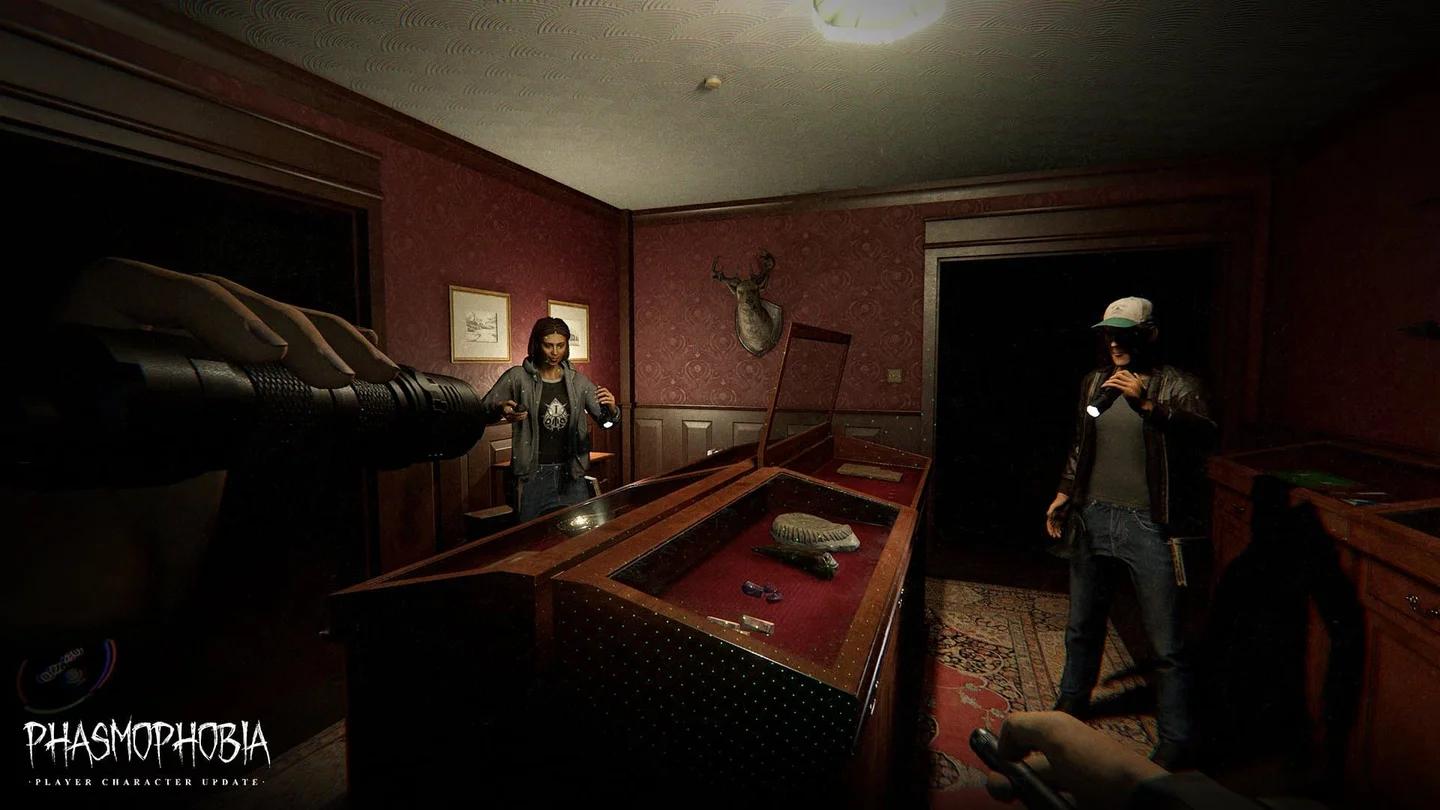
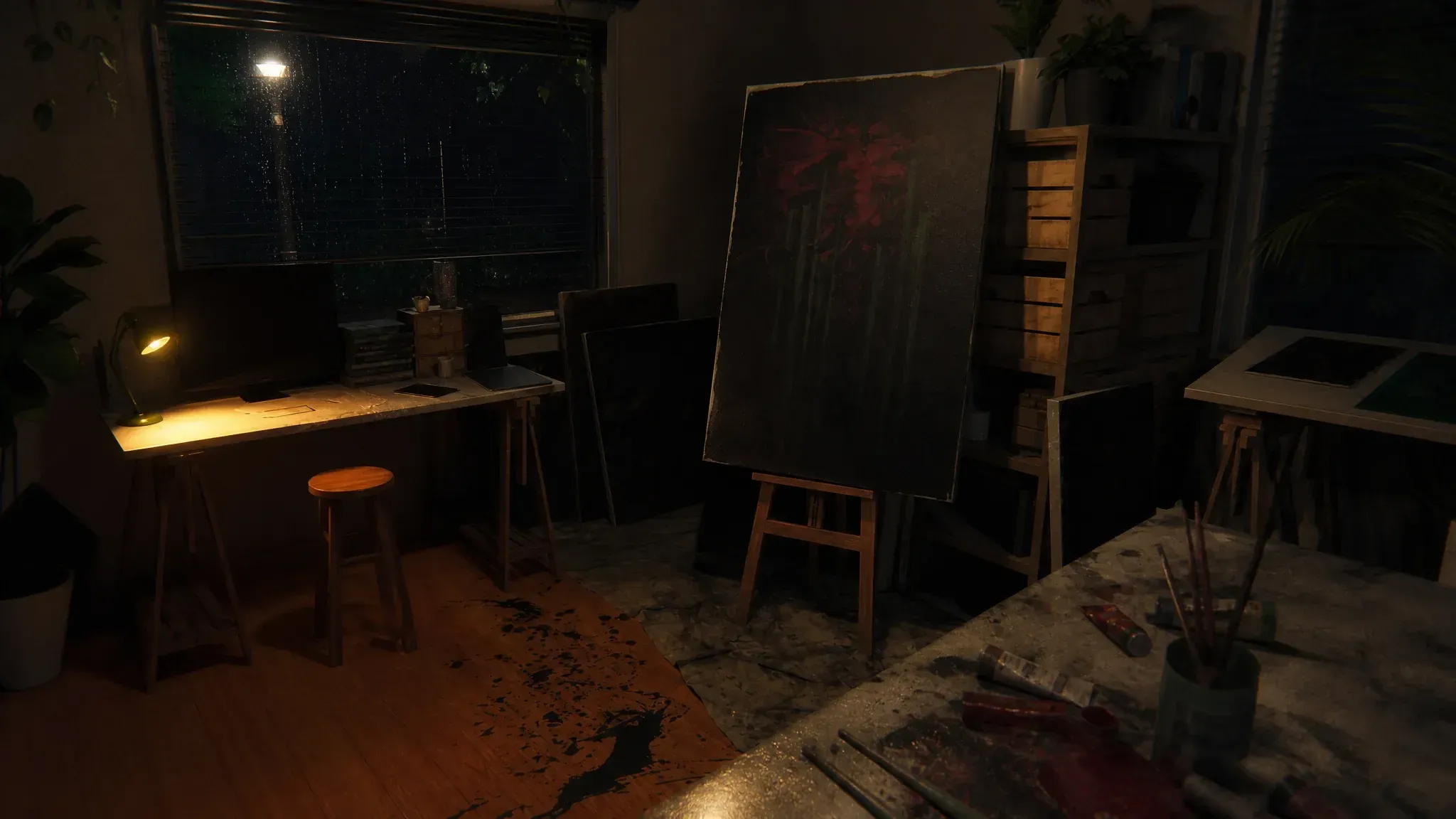
選擇語音或文字指令
VR 玩家如何透過 Sanity 智慧手錶使用文字指令?
使用文字模式的 VR 玩家可透過 Sanity 智慧手錶使用全新的 Ghost 指令。這正是官方公布針對附近物件、拋擲物品與展現存在跡象等互動的專用存取管道。
在 Resonance 上線後若要使用此功能,請先將語音辨識設定為 Text,接著透過 Sanity 智慧手錶開啟各項指令。該手錶專門作為 VR 文字選項的選單入口;語音要求則依然屬於語音辨識的範疇。
釐清智慧手錶與 Journal 的功能區分
Sanity 智慧手錶是 VR 文字玩家調出並發送指令的操作介面;而 Journal 則是提供可用語音辨識語句的參考指南。前者是 VR 文字模式下的指令面板,後者則是標準用語的速查手冊。
在 Journal 的何處可以找到適用的語音辨識語句?
Resonance 將在 Journal 中新增一個專屬頁面,列出所有適用的語音辨識語句。想要確認能對 Ghost 說些什麼時,直接翻開該頁面即可。
這個頁面非常重要,因為全新的系統涵蓋了多種互動請求。玩家可以在 Journal 中直接查閱支援的確切用語,不必再盲目摸索該如何要求與門互動、丟擲物品或給出跡象。
各輸入管道速查指南
- 使用語音要求:在 Journal 中查詢適用的語音辨識語句。
- 使用文字模式:直接選用文字輸入介面中提供的新互動選項。
- 在 VR 中使用文字模式:透過 Sanity 智慧手錶開啟並發出指令。
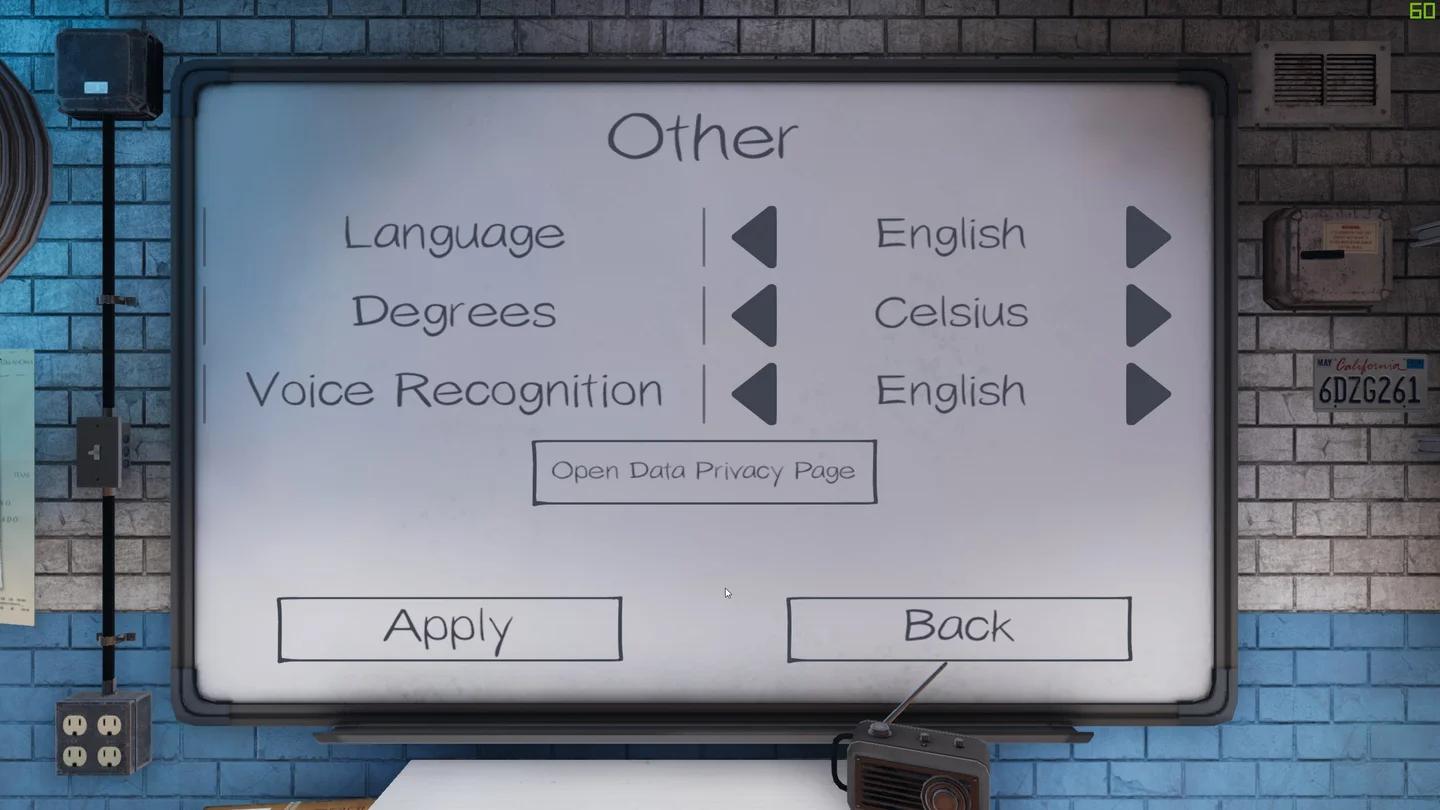
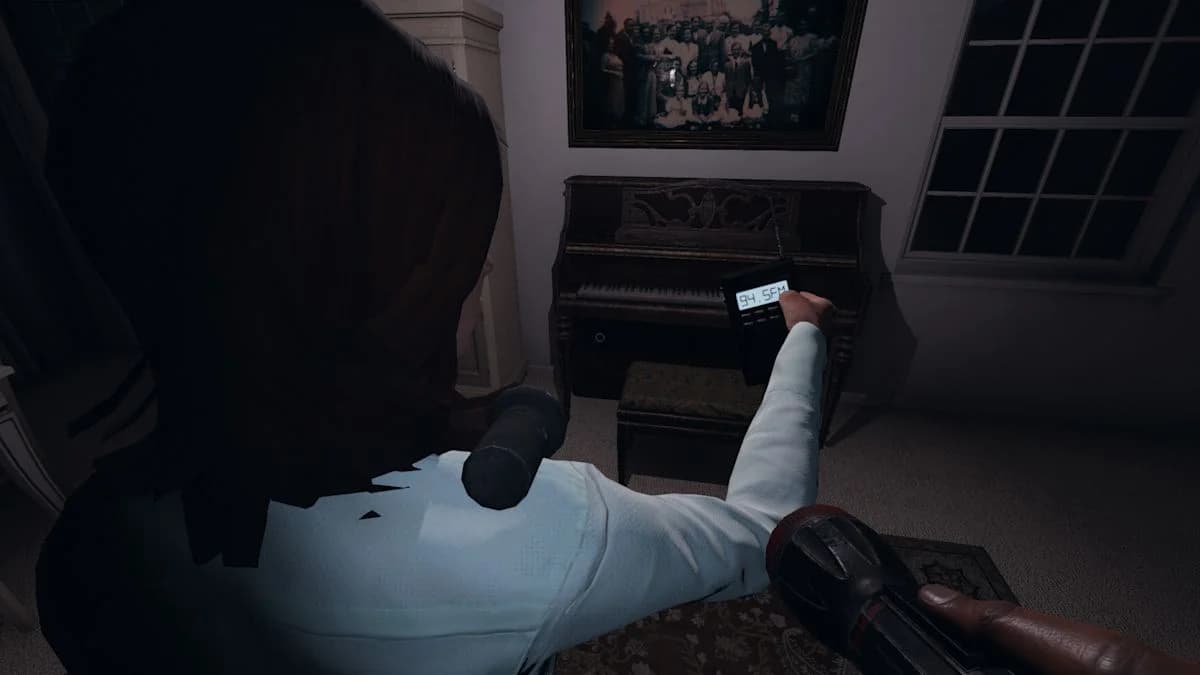
Journal 內的適用語句清單
家機玩家在 Resonance 上線前可以先做哪些設定?
自 v0.11.1.2 起,PlayStation 5、PS VR2 以及 Xbox Series X/S 已正式支援語音辨識功能。在 Resonance 實裝全新互動要求之前,你可以提前調整好麥克風與語音辨識設定。
Xbox 麥克風設定
透過控制器耳機孔或支援的無線連接方式接上相容耳麥。在主選單中開啟 Journal 的遊戲設定,將 Voice Recognition Mode 設為 Voice 以啟用語音輸入。
PlayStation 5 與 PS VR2 麥克風設定
在 PlayStation 5 上,玩家可直接使用 DualSense 控制器的內建麥克風,或是外接支援的相容耳麥。PS VR2 玩家則可使用頭戴裝置的內建麥克風。在主選單中開啟遊戲設定,並在 Voice Recognition Mode 下選擇 Voice 即可啟用口述辨識。
在 Resonance 於 11 月下旬登場之前,建議先檢查慣用的輸入設定與麥克風連線狀態。若需要其他調查協助,歡迎隨時查閱完整的 Phasmophobia 攻略專區。