
Slay the Spire 2 終於進入搶先體驗階段,你清空了行程準備挑戰。結果遊戲在進入主選單前就崩潰了。令人沮喪嗎?絕對是。永久性的嗎?一點也不是。續作轉移到 Godot 引擎帶來了一系列新的相容性挑戰,但只要知道去哪裡找,修復方法都很直接。本篇攻略將引導你完成所有解決方案,從最快的 1 分鐘修復到大多數玩家永遠找不到的高階啟動參數。
為何《Slay the Spire 2》會不斷崩潰?
《Slay the Spire 2》的大多數崩潰都源於少數幾個根本原因,而非單一神秘的 Bug。Mega Crit 在 Godot 引擎中完全重構了遊戲,捨棄了初代使用的舊版 Java 架構。這個轉變是一項重大的技術變革,意味著你的系統需要更新的軟體環境,特別是針對 Vulkan API 渲染,才能正確處理。
以下是最常見的幾個原因:
- 遊戲檔案損毀或遺失,可能是由於更新檔或初始下載造成
- 過時的 GPU 驅動程式,缺乏 Vulkan 或 OpenGL 相容性
- Overlay 軟體衝突,例如 Discord、GeForce Experience 或 Steam Overlay
- 遺失 Visual C++ 可轉散發套件,導致啟動時發生執行階段錯誤
- 系統資源有限,當過多背景應用程式爭奪 RAM 時
- 遺留的模組檔案,來自初代遊戲並干擾了續作的引擎
了解桌面硬切斷 (CTD) 和系統完全凍結之間的差異在這裡很重要。CTD 通常指向軟體衝突或遺失檔案。凍結則更常表示硬體壓力或驅動程式問題。這個區別有助於你優先處理正確的修復方法。

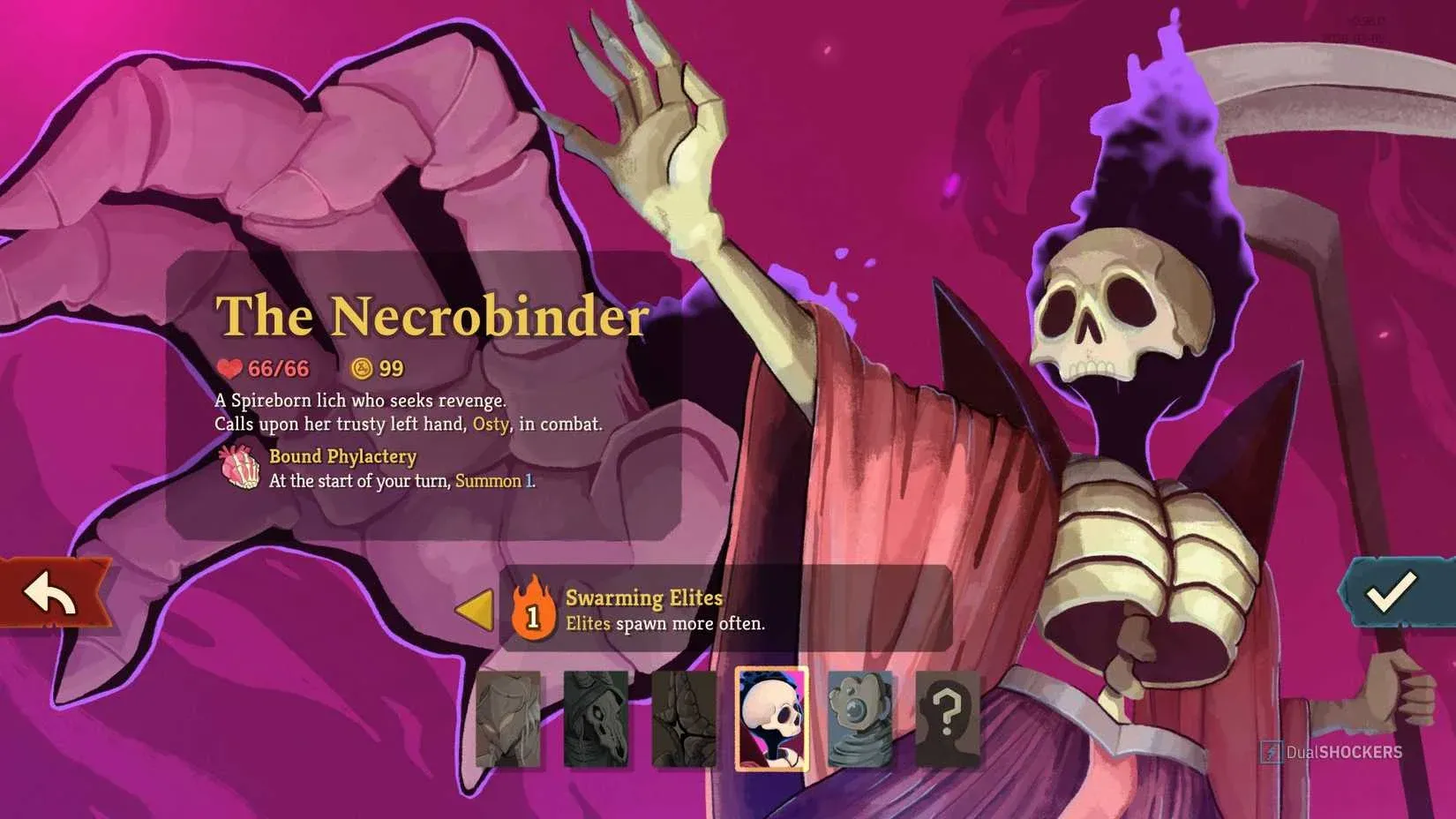
《Slay the Spire 2》的系統需求為何?
在進行任何修復之前,請確認你的 PC 是否符合基本要求。Godot 引擎的動態照明和 3D 渲染卡片效果需要相對現代的圖形 API,因此較舊的硬體可能會觸發無錯誤訊息的靜默崩潰。
| 組件 | 最低需求 | 建議 |
|---|---|---|
| 作業系統 | Windows 10 64 位元 | Windows 11 64 位元 |
| CPU | Intel Core i3 / AMD Ryzen 3 | Intel Core i5 / AMD Ryzen 5 |
| RAM | 4 GB | 8 GB |
| GPU | 支援 Vulkan (GTX 970+) | NVIDIA GTX 1060 / AMD RX 580 |
| 儲存空間 | 2 GB SSD | 2 GB NVMe SSD |
如果你的規格符合最低要求,請依序進行下方的修復。在升級到高階選項之前,先從最簡單的解決方案開始。
修復 1:在 Steam 上驗證遊戲檔案
損毀的安裝檔案是《Slay the Spire 2》啟動時崩潰的首要原因,尤其是在搶先體驗更新檔下載後。Steam 內建的驗證工具會將你的本地檔案與官方伺服器版本進行比較,並自動重新下載任何不匹配的檔案。
適用於 Steam 使用者:
- 開啟你的 Steam 收藏庫並找到《Slay the Spire 2》。
- 右鍵點擊遊戲名稱,選擇 內容。
- 導覽至 已安裝檔案 分頁。
- 點擊 驗證遊戲檔案的完整性。
- 等待掃描完成,然後重新啟動遊戲。
適用於 Epic Games 使用者:
- 開啟你的收藏庫,然後點擊遊戲卡片上的三點選單。
- 選擇 管理,然後點擊 驗證。
這個過程可以解決絕大多數的搶先體驗啟動錯誤。可以將其視為有針對性的修復,而非完整的重新安裝。它更快,並且對大多數與檔案相關的崩潰能達到相同的結果。
Steam 檔案驗證分頁
修復 2:更新 GPU 驅動程式和 Visual C++ 可轉散發套件
如何更新你的顯示卡驅動程式
Godot 嚴重依賴現代圖形 API。當你的 GPU 驅動程式過時時,引擎可能無法完全初始化,導致在標題畫面出現前就立即崩潰。請透過你顯示卡品牌的官方工具進行更新:
- NVIDIA: GeForce Experience 或直接從 NVIDIA 網站
- AMD: AMD Adrenalin Software
- Intel: Intel Driver and Support Assistant
安裝新驅動程式後,請重新啟動 PC 再啟動遊戲。如果崩潰是在最近的驅動程式更新後立即開始的,請嘗試回滾到之前的版本。新發布的驅動程式偶爾會引入自己的 Bug。
Visual C++ 可轉散發套件為何重要
諸如 MSVCP140.dll 遺失或 VCRUNTIME140.dll 找不到等錯誤,意味著遊戲無法找到它所需的執行階段函式庫。從 Microsoft 官方網站下載最新的 Visual C++ 可轉散發套件,並同時安裝 x86 和 x64 版本。之後重新啟動電腦,讓變更生效。
修復 3:停用 Overlay 和背景軟體
哪些 Overlay 會造成衝突?
Overlay 應用程式會將自己注入遊戲的顯示管線。雖然它們通常能正常工作,但可能會與 Godot 的渲染發生衝突,導致黑畫面或隨機崩潰。啟動前請停用以下項目:
- Steam Overlay: 在你的收藏庫中右鍵點擊《Slay the Spire 2》,選擇內容,然後關閉「在遊戲中啟用 Steam Overlay」的選項。
- Discord Overlay: 開啟 Discord 設定,導覽至「活動設定」,然後停用遊戲內 Overlay。
- NVIDIA ShadowPlay / GeForce Experience Overlay: 開啟 GeForce Experience,前往設定,然後關閉遊戲內 Overlay 的開關。
關閉背景程式
如果你的系統 RAM 接近上限,在進行較長的遊戲過程時,《Slay the Spire 2》可能會隨機崩潰,特別是在複雜的卡牌互動同時觸發時。啟動前,請關閉:
- 開啟多個分頁的網頁瀏覽器
- 錄製或直播軟體
- 系統監控工具
- 任何在背景運行的其他遊戲或啟動器
修復 4:《Slay the Spire 2》黑畫面如何修復?
有聲音但畫面為黑畫面表示遊戲正在運行,但你的 GPU 無法正確渲染輸出。這是顯示設定衝突,而非崩潰,並且有特定的修復方法。
停用全螢幕最佳化:
- 在遊戲的安裝資料夾中找到 SlayTheSpire2.exe。
- 右鍵點擊該檔案,選擇 內容。
- 前往 相容性 分頁。
- 勾選 停用全螢幕最佳化。
- 勾選 以系統管理員身分執行此程式。
透過 Steam 啟動選項強制視窗模式: 在 Steam 中右鍵點擊遊戲,前往 內容,然後在 啟動選項 欄位中輸入 -windowed 或 -w。這可以完全繞過與顯示器的全螢幕協商問題。
黑畫面修復的啟動選項
修復 5:高階 Godot 啟動參數
「無法初始化 Vulkan」錯誤是什麼意思?
這是《Slay the Spire 2》最常回報的錯誤代碼。當你的 GPU 不完全支援 Godot 預設使用的 Vulkan API 時,就會出現此錯誤。解決方法是強制遊戲使用較舊、相容性更廣的渲染驅動程式。
在 Steam 中右鍵點擊《Slay the Spire 2》,選擇 內容,然後在 啟動選項 欄位中輸入以下任一指令:
- --rendering-driver opengl3 強制遊戲使用 OpenGL 3.0,這在舊硬體上比 Vulkan 更穩定
- --single-window 強制單視窗模式,這可以解決多顯示器設定上的問題
一次測試一個。如果兩者都無效,請將它們從「啟動選項」欄位中移除,以恢復預設行為。
修復 6:解決 Windows 環境問題
防毒軟體的誤判
防毒軟體有時會將新的獨立遊戲可執行檔標記為可疑,靜默阻止《Slay the Spire 2》啟動或刪除重要檔案,而不會顯示任何錯誤訊息。為測試此問題,請將遊戲的安裝資料夾添加到你的防毒軟體排除清單中。在 Windows Defender 中,可以在「病毒與威脅防護設定」下的「排除」中找到。
待處理的 Windows 更新
延遲的 Windows 更新通常包含 Godot 所依賴的關鍵 .NET Framework 和系統函式庫修補程式。前往 設定 > 更新與安全性 > Windows Update 並安裝所有待處理的項目,包括提及 .NET 或驅動程式修復的選用更新。
RAM 不穩定和 XMP 設定檔
EXCEPTION_ACCESS_VIOLATION 錯誤通常指向 RAM 不穩定,而非遊戲 Bug。如果你看到這個特定錯誤,請嘗試暫時停用 BIOS 中的 XMP 設定檔。啟動遊戲前,也請關閉高記憶體佔用的應用程式,例如瀏覽器。
故障排除期間如何保護你的存檔?
大多數崩潰攻略完全忽略了一個細節:在開始更改設定前備份你的進度。一個錯誤的修復或在錯誤的時機發生崩潰,可能會清除你的「登峰造極」進度和解鎖內容。
導航到《Slay the Spire 2》遊戲目錄,然後將 preferences 資料夾複製到桌面或外部硬碟上的安全位置。在驗證檔案、更改啟動選項或修改任何遊戲設定之前執行此操作。如果出現問題,你可以還原此資料夾,並從上次中斷的地方繼續。
如果《Slay the Spire 2》仍然崩潰該怎麼辦?
如果你已經嘗試了以上所有修復方法,但遊戲仍然不穩定,還有一些最後的選項:
- 執行乾淨的 GPU 驅動程式安裝: 使用 Display Driver Uninstaller (DDU) 完全移除你目前的驅動程式,然後再安裝最新版本。不完整的驅動程式安裝會留下衝突的檔案。
- 檢查 CPU 和 GPU 溫度: 過熱會導致看起來與軟體崩潰相同的凍結。使用監控工具確認你的溫度在遊戲期間保持在安全範圍內。
- 最後手段:重新安裝遊戲: 重新安裝應該在檔案驗證失敗後進行,而不是之前。它能達到相同的結果,但需要更長的時間。
- 向 Mega Crit 回報 Bug: 透過官方 Steam 社群論壇或 Mega Crit Discord 伺服器提交崩潰日誌。包含你的系統規格和具體的錯誤訊息,以便更快獲得支援。
搶先體驗意味著開發者正在積極修補。今天仍然存在的崩潰可能在下一個熱修補程式中得到解決,因此保持更新並直接回報問題有助於加快所有人的體驗改進。