
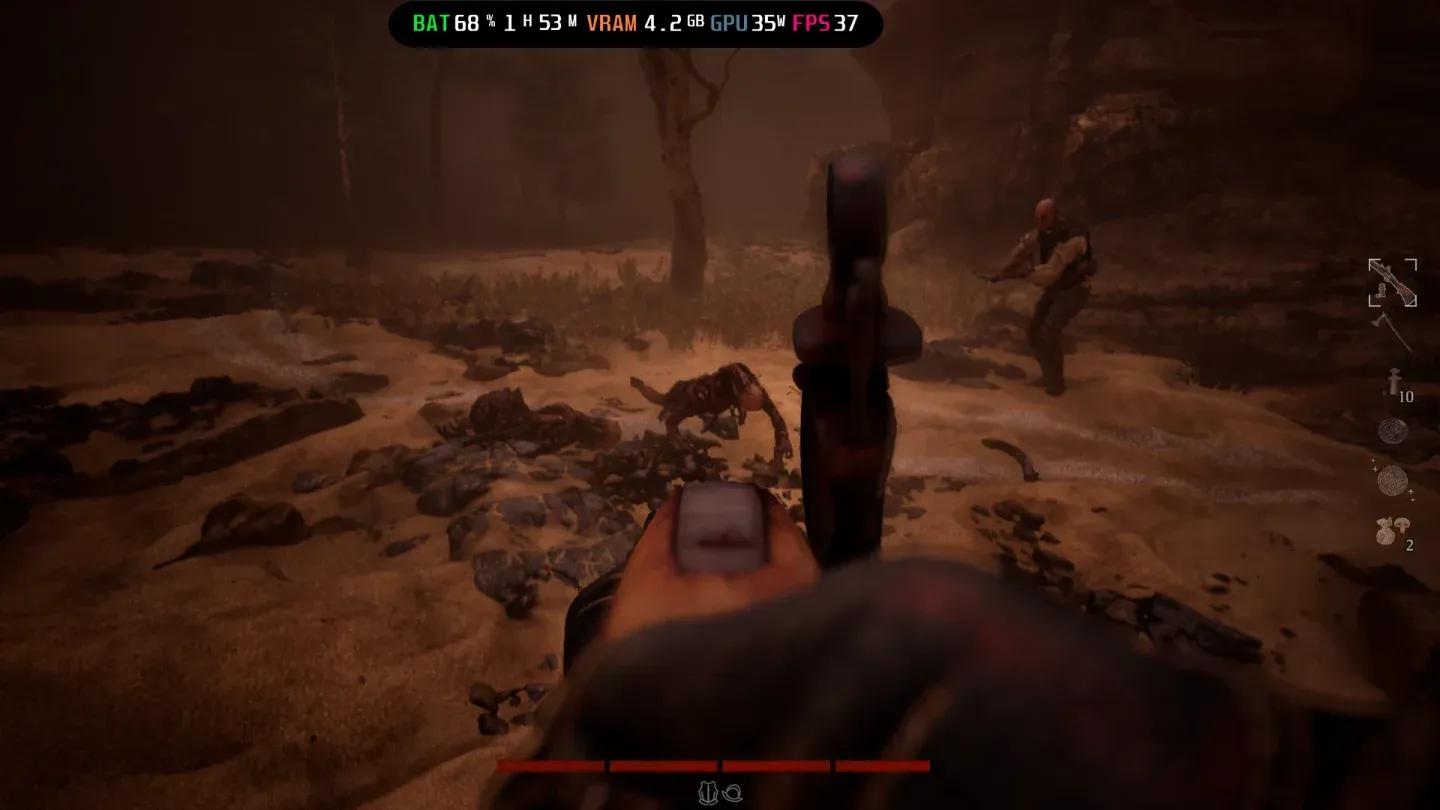
The Mound: Omen of Cthulhu 已於 PC 及家用主機平台推出,但首發當日的遊戲效能表現普遍不佳。在詛咒森林中求生本就不易,若在遭遇戰中途發生掉幀更是致命。我們在遠高於 Steam 建議配備的硬體上進行了測試(包含 AMD Radeon 9060 XT 16 GB、AMD Ryzen 7 5700X 及 32 GB DDR4 RAM),即便是在序章階段仍出現了卡頓。如果連這樣的機台都會掉幀,使用最低配備的玩家恐怕體驗會更糟。以下是目前確實有效的優化方案。
The Mound: Omen of Cthulhu 的最佳畫面設定為何?
簡短回答:將多數畫質設定調至 Low 或 Medium,鎖定幀數,並開啟超解析度(Upscaling)。目前遊戲版本在 Steam 評論中已被指出存在效能問題,因此這些設定旨在於官方更新檔釋出前,確保遊戲維持在可遊玩的狀態。
以下是完整的建議設定:
| 設定項目 | 建議數值 |
|---|---|
| 視窗模式 | 全螢幕(單螢幕)/ 無邊框視窗(多螢幕) |
| 解析度 | 原生螢幕解析度 |
| 幀數上限 | 90(若仍有卡頓則設為 60) |
| 垂直同步 (VSync) | 關閉(若出現畫面撕裂則開啟) |
| 視野距離 | High 或 Medium |
| 光影品質 | Low 或 Medium |
| 反鋸齒品質 | Medium |
| 材質品質 | Low 或 Medium |
| 視覺特效品質 | Low 或 Medium |
| 後製處理品質 | Low 或 Medium |
| 超解析度 (Upscaling) | FSR 4 (AMD) / TSR (NVIDIA) |
| 品質模式 | Performance |
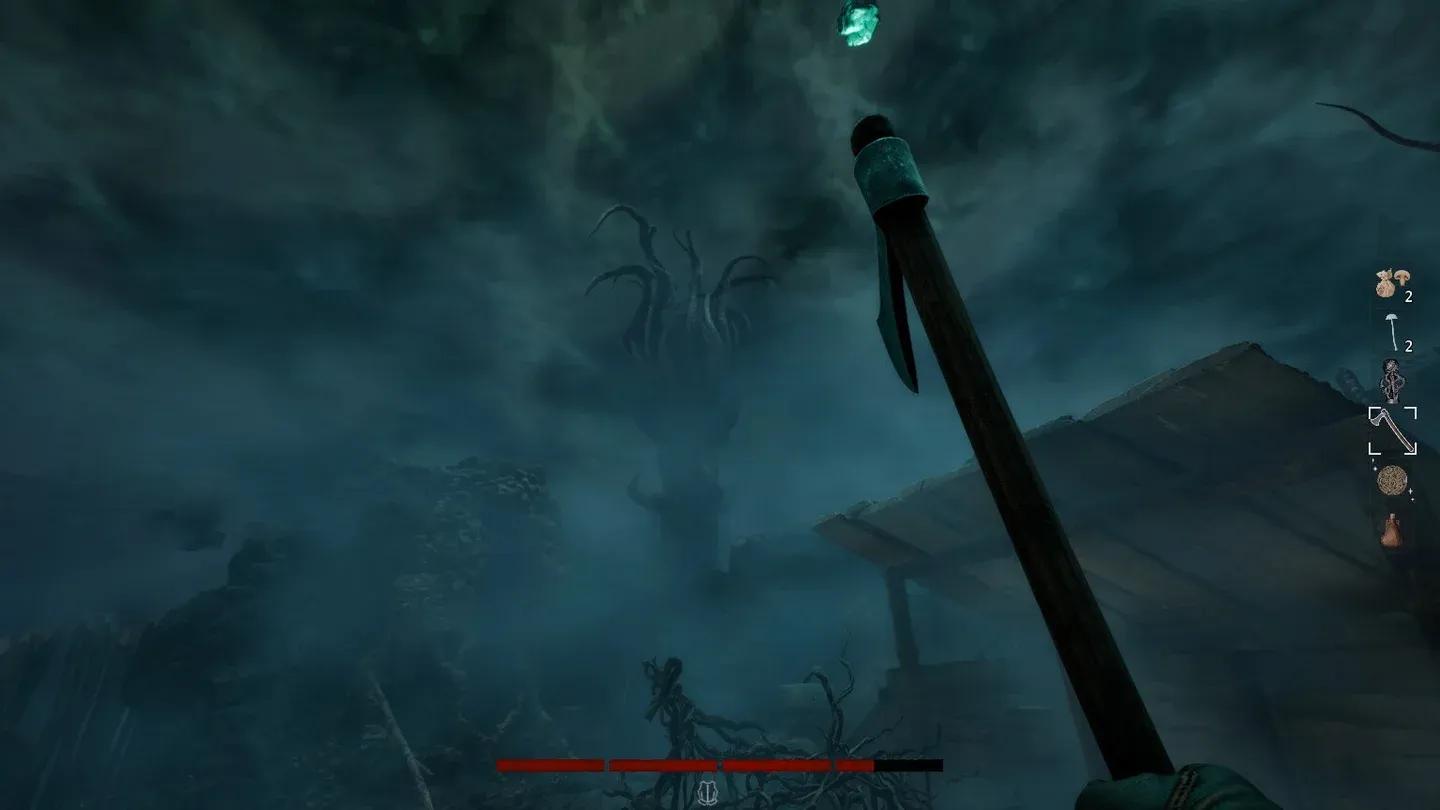
幀數上限選項
是否該在 The Mound: Omen of Cthulhu 中開啟垂直同步?
預設請保持關閉垂直同步。關閉它能消除垂直同步帶來的輸入延遲,這對於反應至上的動作遊戲來說至關重要。代價是高幀數下可能會出現畫面撕裂。
若你遇到的問題是持續性的卡頓而非撕裂,請開啟垂直同步。雖然會損失一些幀數,但遊戲節奏會變得更穩定。將其視為備用方案,而非首選。
顯示設定中的垂直同步開關
該選擇哪種超解析度選項?
即便你平時習慣關閉此功能,在這裡它也是必備的。遊戲目前非常需要這項技術的輔助。
- AMD GPU 用戶:請使用 FSR 4。這是目前最新的 AMD 超解析度選項,能提供畫質與效能提升的最佳平衡。
- NVIDIA GPU 用戶:請使用 TSR。在同款顯卡上,它與 NVIDIA 硬體的整合度比 FSR 更好。
- 無論選擇哪種超解析度,請將品質模式設為 Performance。
超解析度與品質模式選擇
為何 The Mound: Omen of Cthulhu 首發效能表現不佳?
目前的遊戲版本存在超出個別硬體差異的效能問題。即使是高於建議配備的系統,在遊戲最輕負載的序章階段也會發生卡頓。Steam 玩家的回饋指出,這更像是引擎層面的問題,而非設定配置不當所致。
上述設定僅為權宜之計,並非永久修復。Nacon 必須透過更新檔來解決根本問題。在此之前,將畫質設定為 Low 或 Medium 並搭配超解析度,是維持遊戲穩定運作最可靠的方法。請密切關注 The Mound: Omen of Cthulhu 攻略,以獲取更新檔釋出後的最新建議設定。
最低配備與建議配備設定參考
若你不確定該如何根據硬體調整,請參考以下基準:
| 硬體等級 | 材質品質 | 光影 | 視覺特效 | 幀數上限 |
|---|---|---|---|---|
| 最低配備 | Low | Low | Low | 60 |
| 建議配備 | Medium | Medium | Low/Medium | 90 |
| 高於建議配備 | Medium | Medium | Medium | 90 |
無論你的硬體等級為何,在 Nacon 修復遊戲核心效能問題前,請務必開啟超解析度並將品質模式設為 Performance。