
Windrose 指南:如何為您的船隻重新命名。系統預設給予您的 Windrose 船名通常讓人感覺沒什麼歸屬感。好消息是:只要知道去哪裡設定,大約 30 秒就能完成更名,而且您可以隨意為艦隊中的任何船隻進行多次更名。整個流程都在您基地的 Wharf 設施中進行,且沒有任何更名次數限制或額外費用。
在重新命名船隻前需要準備什麼?
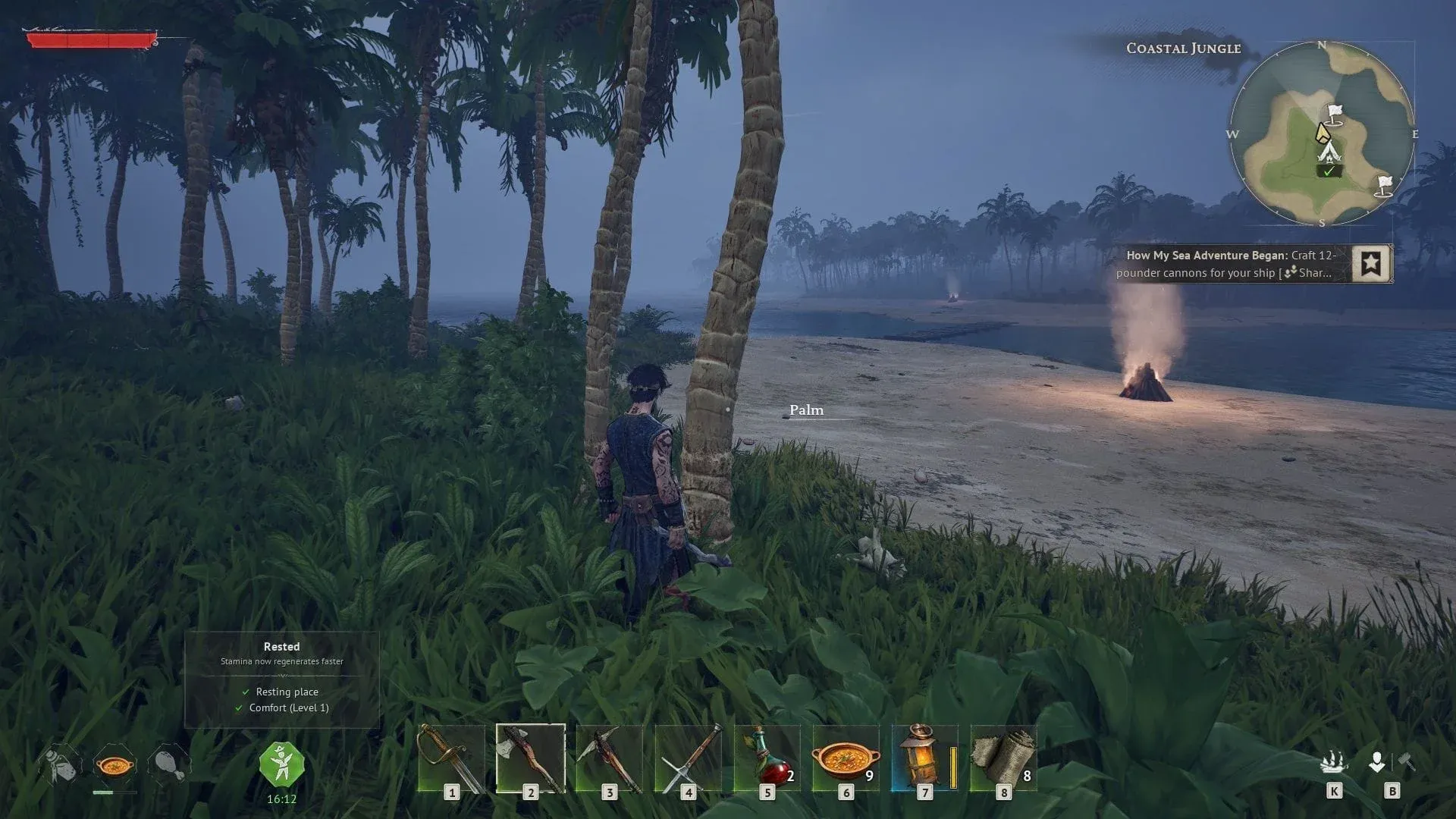
您必須先在基地建造 Wharf,才能開啟船隻自訂選單。Wharf 會在 "How My Sea Adventure Began" 教學任務期間解鎖。此任務會在您完成由 Doctor Galen 指派的 "I Need a Bigger Boat" 任務線後觸發。
如果您尚未推進到該劇情階段,請先專注於完成 Doctor Galen 的任務線。更名選項將會作為教學流程的一部分自然解鎖。
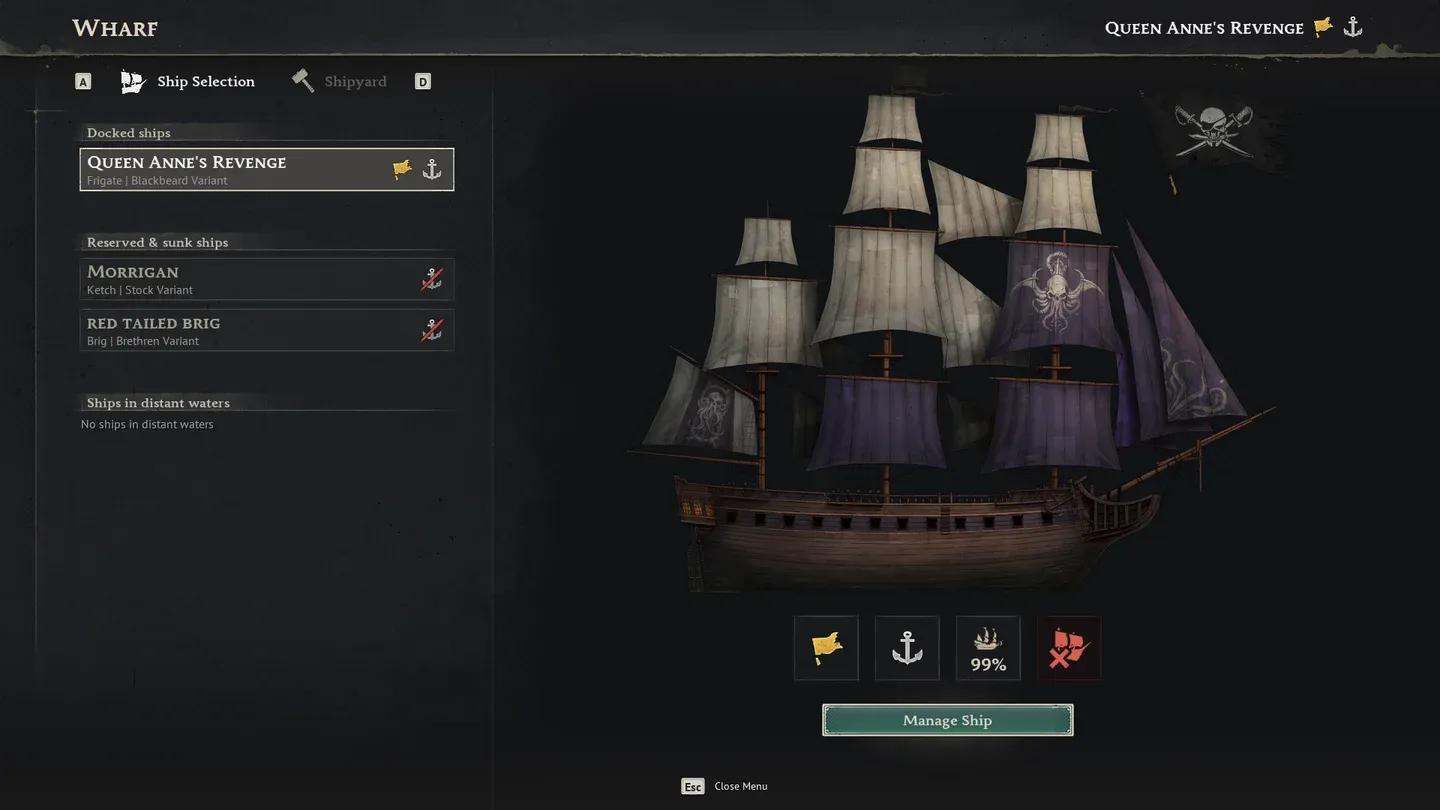
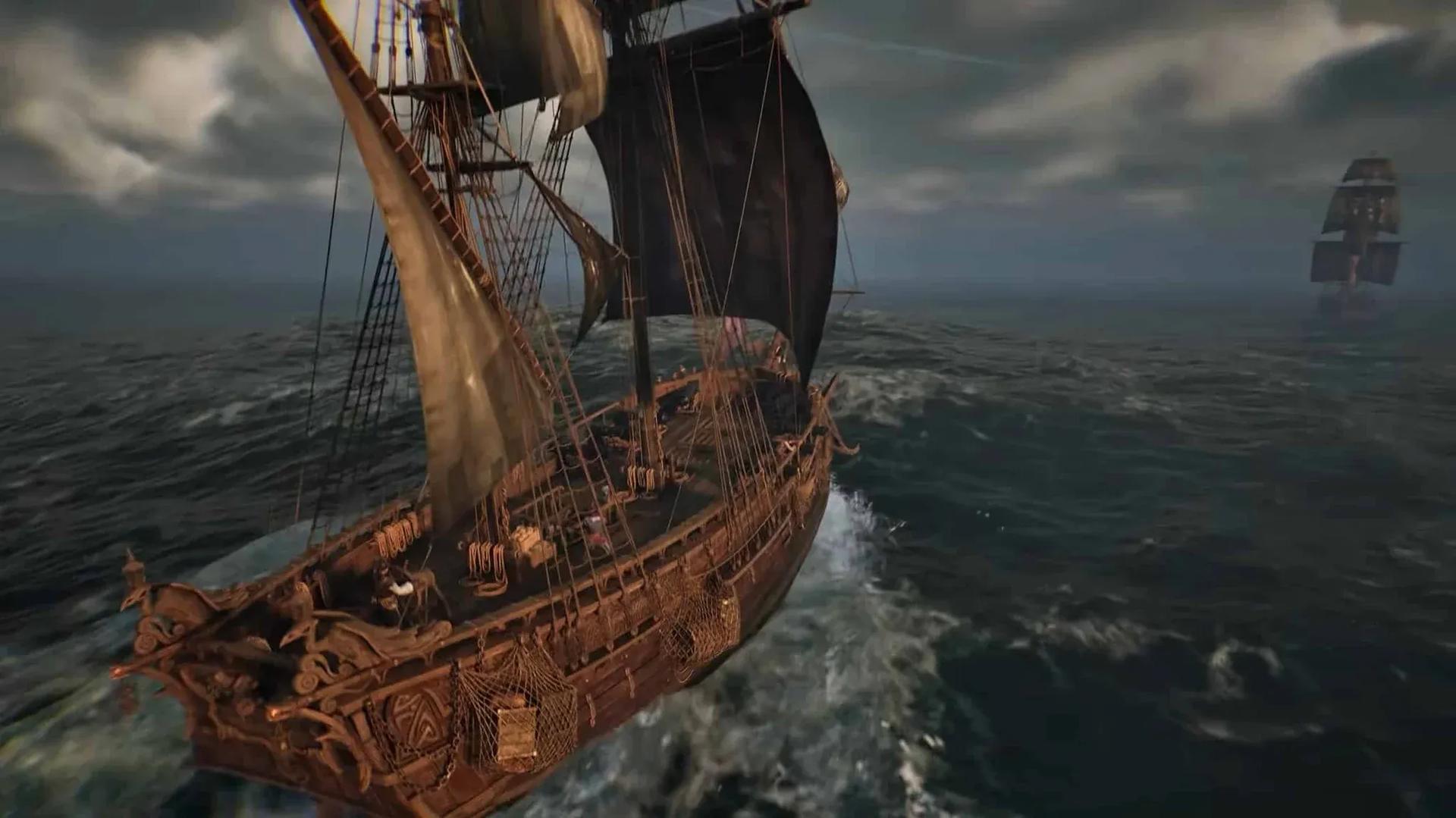
Wharf 船隻選擇畫面

如何建造 Wharf
在教學之外建造 Wharf 僅需兩種材料,且在遊戲初期都很容易取得。確切的製作需求如下:
| 材料 | 數量 |
|---|---|
| Wood | 10 |
| Coarse Fabric | 10 |
一旦放置在水邊,Wharf 就會成為您所有船隻管理的中心,包含重新命名、外觀自訂以及裝備功能性升級。
如何在 Windrose 中重新命名您的船隻
在建造並啟用 Wharf 後,步驟非常簡單:
- 走到基地的 Wharf 並與其互動。
- 開啟 Ship Selection 分頁並選擇您想要重新命名的船隻。
- 點擊 Wharf 視窗右下角的 Manage Ship。
- 按下 D 切換至 Customization 分頁(位於 Cargo 和 Gear 分頁的左側)。
- 找到自訂畫面頂部的 Name 欄位並輸入您的新名稱。
- 確認您的選擇。
您輸入的名稱將會實際顯示在船體上,而不僅僅是在選單中。您可以從 Ship Selection 分頁對艦隊中的任何船隻重複此操作,且單一船隻的更名次數沒有上限。
Customization 分頁還能更改什麼?
重新命名只是 Customization 分頁提供的功能之一。同一個畫面還允許您更改:
- Sails 及其顏色
- Flags 與徽章
- Hull appearance
這些皆為純外觀項目,不會影響航行速度或戰鬥表現。Manage Ship 畫面還有一個獨立的裝備區,您可以在此裝備如 Boarding Party Gear、Hull Bracing 和大砲等功能性道具,這些才會影響船隻的戰鬥性能。
若想獲取更多 Windrose 攻略及其他遊戲內容,請瀏覽 GAMES.GG 的完整攻略庫。