
Neverness to Everness تعمل على محرك Unreal Engine 5، مما يعني أنها تبدو رائعة وتعاقب الأجهزة ذات القدرة المنخفضة بنفس القدر. تتمتع لعبة تقمص الأدوار من Hotta Studio بتحسينات جيدة للأجهزة متوسطة إلى عالية المدى، ولكن أجهزة الكمبيوتر ذات المدى المنخفض قد تواجه صعوبة بدون بعض التعديلات اليدوية. الخبر السار: هناك عدد قليل من تغييرات الإعدادات المستهدفة التي تحدث فرقًا حقيقيًا، ولست بحاجة إلى التضحية بصرياتك للوصول إلى هناك.
العب Neverness to Everness الآن
انطلق اليوم وابدأ مغامرتك مع أحدث المكافآت والمزايا المتاحة عند الإطلاق.
قم بتنزيل Neverness to Everness

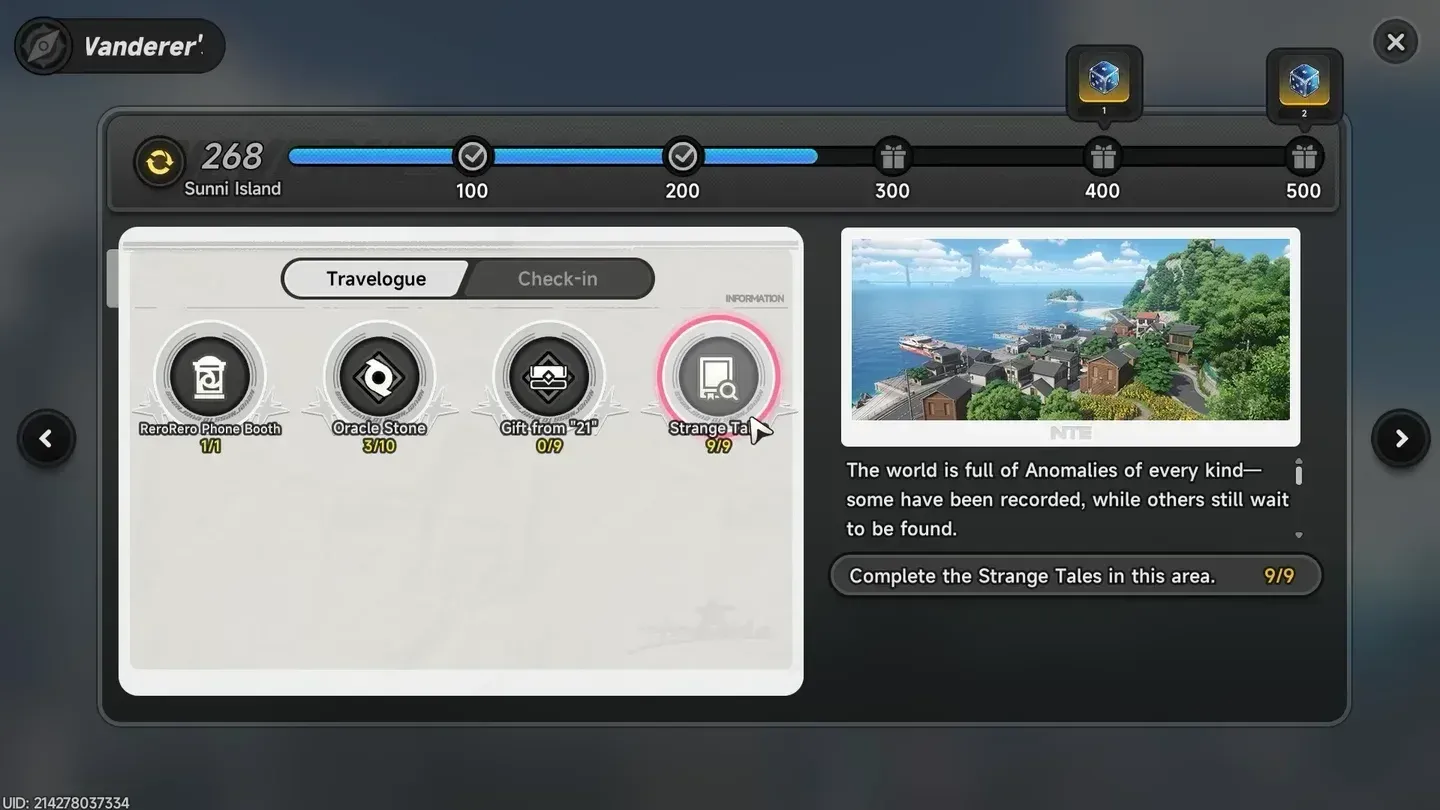
ما هي مواصفات الكمبيوتر الدنيا والموصى بها لـ NTE؟
قبل لمس أي إعداد، تأكد من أن جهازك يلبي المتطلبات. إليك متطلبات النظام الرسمية كما قدمها المطورون:
| المكون | الحد الأدنى | الموصى به |
|---|---|---|
| نظام التشغيل | Windows 10 64-bit | Windows 10 64-bit أو أحدث |
| وحدة المعالجة المركزية | Intel Core i7-10700 (الجيل العاشر) | Intel Core i7-12700 (الجيل الثاني عشر) |
| وحدة معالجة الرسومات | GTX 1660 / RX 5600 | RTX 3060 / RX 6700 |
| ذاكرة الوصول العشوائي | 16 جيجابايت | 32 جيجابايت أو أكثر |
إذا كانت وحدة معالجة الرسومات لديك أقل من GTX 1660، فستواجه وقتًا عصيبًا بغض النظر عن الإعدادات. تعكس مواصفات RTX 3060 أو RX 6700 الموصى بها عبء عمل UE5، لذلك حتى في هذا المستوى ستحتاج إلى أن تكون متعمدًا بشأن تكوينك.
متطلبات نظام NTE الرسمية
أفضل إعدادات الكمبيوتر لـ Neverness to Everness حسب فئة الأجهزة
يغطي الجدول أدناه فئات الأجهزة الرئيسية الثلاث. الإعدادات التي تم تمييزها على أنها "تفضيل" هي قرارات شخصية لا تؤثر بشكل كبير على الأداء.
| الإعداد | جهاز كمبيوتر منخفض المدى | جهاز كمبيوتر متوسط المدى | جهاز كمبيوتر عالي المدى |
|---|---|---|---|
| جودة الرسومات | الأداء | متوازن | سينمائي |
| الدقة | 1920x1080 | 1920x1080 أو دقة الشاشة الأصلية | دقة الشاشة الأصلية |
| AMD FSR3 / Nvidia DLSS | تشغيل | تشغيل | تشغيل |
| دقة FSR / DLSS الفائقة | Native AA | جودة | جودة |
| توليد الإطارات | تشغيل | تشغيل | إيقاف |
| حد معدل الإطارات | 60 | 120 | 120 |
| تعيين النسيج | منخفض أو متوسط | متوسط | فائق |
| النسيج | منخفض أو متوسط | متوسط أو عالي | فائق |
| الأوراق الشجرية | منخفض أو متوسط | متوسط | عالي |
| مسافة العرض | منخفض جدًا | عالي | فائق |
| المعالجة اللاحقة | منخفض | متوسط | فائق |
| V-Sync | إيقاف | إيقاف | تشغيل |
| ضبابية الحركة | إيقاف (تفضيل) | إيقاف (تفضيل) | إيقاف (تفضيل) |
لماذا يعمل توليد الإطارات بشكل مختلف عبر المستويات
بالنسبة للأجهزة ذات المدى المنخفض والمتوسط، فإن توليد الإطارات يعمل لأن هذه الأنظمة تحتاج إلى كل إطار اصطناعي يمكنها الحصول عليه لتحقيق معدلات إطارات قابلة للعب. الأجهزة عالية المدى توقف تشغيله لأن توليد الإطارات يقدم كمية صغيرة من الكمون، وإذا كانت وحدة معالجة الرسومات لديك يمكنها بالفعل دفع 120 إطارًا في الثانية محليًا، فلا داعي لقبول هذا المقايضة.
ضبابية الحركة: فقط قم بإيقاف تشغيلها
تم إدراج ضبابية الحركة كتفضيل في بيانات المصدر، ولكن بعد اختبار أقسام القتال سريعة الوتيرة، فإنها تضيف ضوضاء بصرية دون المساهمة في معدل الإطارات. قم بإيقاف تشغيلها بغض النظر عن فئة جهازك.
كيفية تقليل حمل حركة المرور وإصلاح تقطيعات التأخير
إذا قمت بتطبيق الإعدادات المذكورة أعلاه ولا تزال تواجه تقطيعات، فإن خيار كثافة حركة المرور هو الخطوة التالية. إليك كيفية الوصول إليه:
- أوقف اللعبة مؤقتًا وانقر على أيقونة الترس لفتح الإعدادات.
- انتقل إلى علامة التبويب أخرى (العلامة الخامسة من اليسار، ممثلة بثلاث دوائر).
- ابحث عن خيار حركة المرور وقلله.
يؤدي خفض حركة المرور إلى تقليل عدد المركبات التي يحتاج المحرك إلى محاكاتها في وقت واحد، مما يقلل بشكل مباشر من حمل وحدة المعالجة المركزية ووحدة معالجة الرسومات في مناطق العالم المفتوح. إنه حل فعال بشكل مدهش لأنواع تقطيعات التأخير المتقطعة التي لا تستجيب لتعديلات الرسومات القياسية.
ما هو أفضل نهج لدقة 1440p على جهاز كمبيوتر متوسط المدى؟
بالنسبة للأجهزة متوسطة المدى التي تستهدف دقة 1440p، يشير جدول الإعدادات إلى التشغيل بدقة الشاشة مع ضبط DLSS أو FSR على "جودة". يتيح ذلك لمُحسِّن الدقة القيام بالعمل الشاق على عدد البكسل مع الاحتفاظ بالنسيج والمعالجة اللاحقة على "متوسط". يظل توليد الإطارات قيد التشغيل لزيادة معدلات الإطارات حيث تقصر وحدة معالجة الرسومات.
يعد إعداد الرسومات المتوازن نقطة البداية الصحيحة بهذه الدقة. من المحتمل أن يدفعك الوضع السينمائي بدقة 1440p على بطاقة متوسطة المدى إلى أقل من 60 إطارًا في الثانية في المناطق الكثيفة.
الحصول على أقصى استفادة من جهازك
تأتي الإعدادات في هذا الدليل مباشرة من متطلبات النظام الرسمية وخيارات اللعبة التي كشفت عنها Hotta Studio. تأتي أكبر المكاسب من ثلاثة أماكن: مطابقة إعداد جودة الرسومات الخاص بك مع فئة جهازك، والحفاظ على تمكين رفع الدقة، وخفض مسافة العرض على الأجهزة الأضعف.
لأي شيء يتجاوز هذه الإعدادات، يحتوي مركز أدلة GAMES.GG على موارد إضافية تغطي NTE وعناوين أخرى يتم إطلاقها على أجهزة مماثلة. ابدأ بالجدول، قم بتطبيق إصلاح حركة المرور إذا لزم الأمر، واضبط من هناك بناءً على ما يمكن لجهازك المحدد التعامل معه.