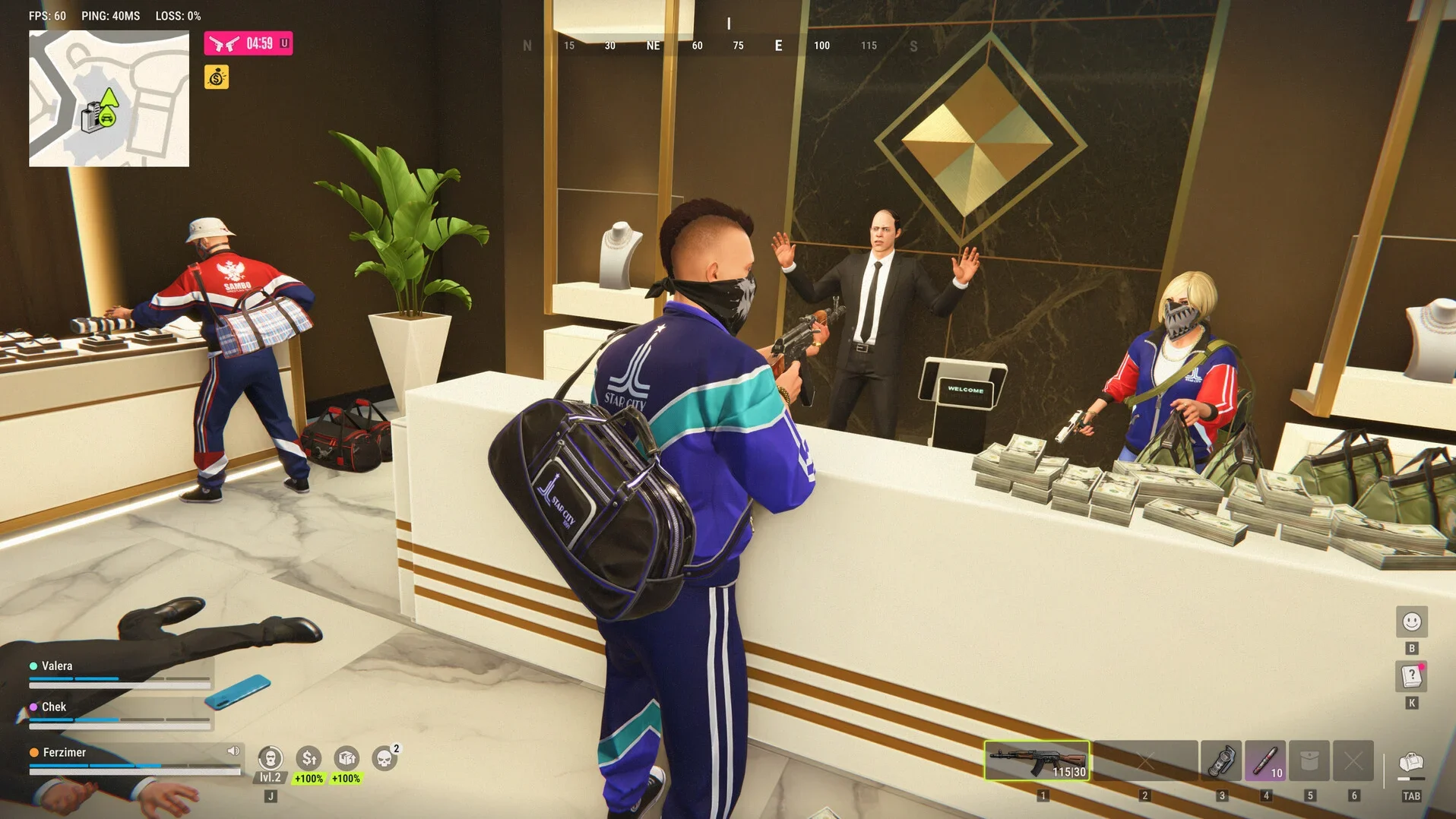

تحقق من ملفات Steam أولاً لإصلاح خطأ فشل تحميل il2cpp في Rob Run، ثم تحقق مما إذا كان Windows قد حظر ملف اللعبة.
تعني رسالة بدء التشغيل هذه أن العميل لم يتمكن من تحميل مكتبة التعليمات البرمجية الرئيسية الخاصة به، والتي قد تتضمن GameAssembly.dll. تتطلب الملفات المفقودة ومشكلات وقت التشغيل وحظر الأمان إصلاحات مختلفة. اعمل من خلال عمليات التحقق أدناه واحدة تلو الأخرى، وتوقف عندما تبدأ اللعبة. استخدم سجلات Windows لتحديد الحظر قبل التفكير في تغيير إعدادات الحماية الخاصة بك.
إصلاح تثبيت Steam أولاً
يحدث خطأ IL2CPP محليًا قبل أن تتصل اللعبة بخوادمها. لن يؤدي تغيير الخوادم أو الانتظار حتى انتهاء انقطاع الخدمة إلى إصلاحه.
إذا تم فتح اللعبة وتعطلت لاحقًا أو انقطعت، فاتبع إصلاحات تعطل واتصال Rob Run على الكمبيوتر الشخصي بدلاً من ذلك. تعالج الخطوات هنا فشل تحميل التعليمات البرمجية المحدد الذي يمنع بدء التشغيل.

التحقق من ملفات اللعبة
يستبدل فحص ملفات Steam ملفات التثبيت التالفة أو المفقودة دون تنزيل اللعبة بأكملها. ابدأ هنا قبل الالتزام بإعادة تثبيت كاملة.
- أغلق Rob Run وأخرج Steam بالكامل.
- أعد فتح Steam وقم بتثبيت أي تحديث معلق لـ Rob Run.
- انقر بزر الماوس الأيمن على Rob Run في مكتبتك وحدد خصائص.
- افتح الملفات المثبتة وحدد التحقق من سلامة ملفات اللعبة.
- انتظر حتى يكتمل التحقق، ثم قم بتشغيل اللعبة عبر Steam.
استخدم Steam لكل محاولة تشغيل أثناء استكشاف الأخطاء وإصلاحها. تجنب بدء الملف التنفيذي مباشرة أو استخدام اختصار قديم، بحيث تستخدم كل عملية تحقق نفس طريقة التشغيل.
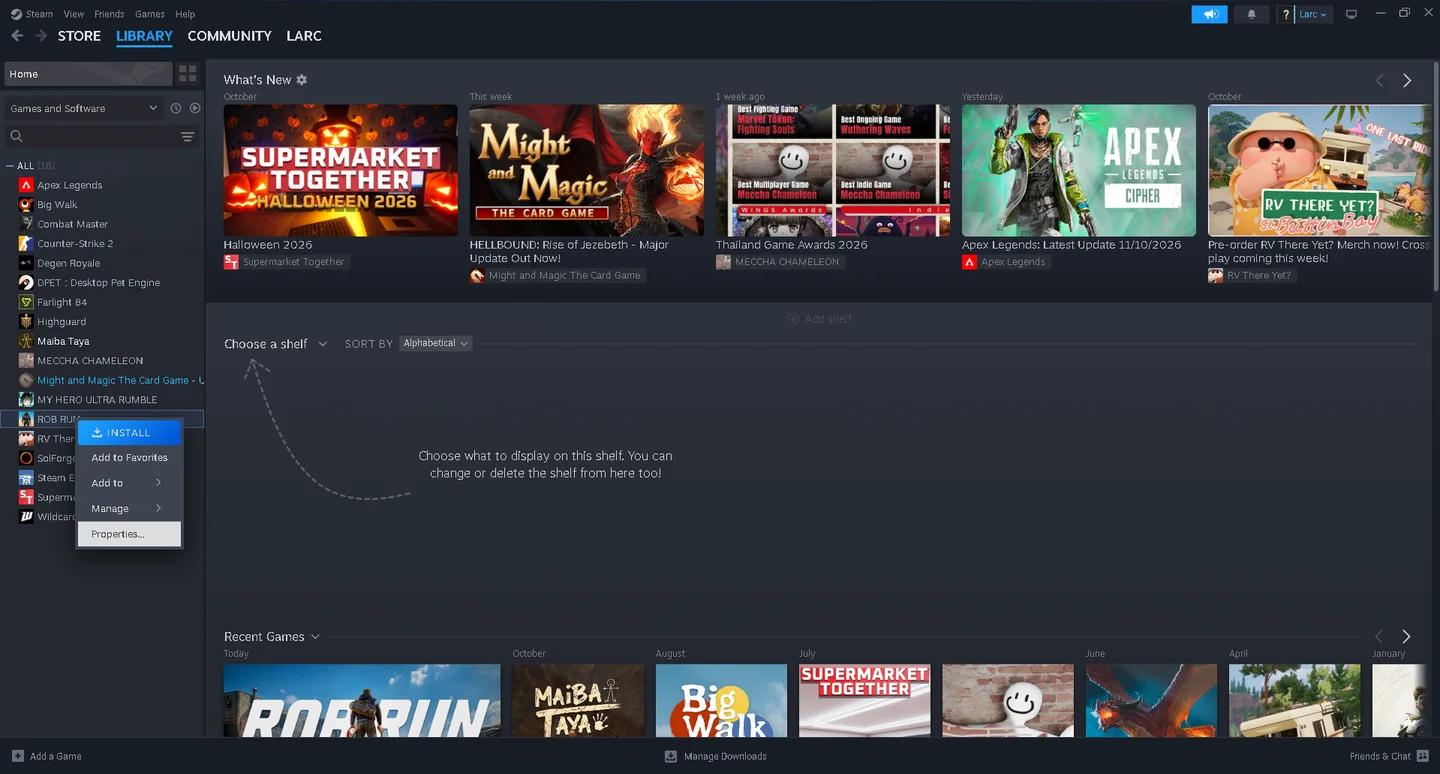
لوحة الملفات المثبتة في Steam
تحديث Windows
افتح الإعدادات، وانتقل إلى تحديث Windows، وقم بتثبيت آخر التحديثات المتاحة. أعد تشغيل جهاز الكمبيوتر الخاص بك، ثم حاول تشغيل Rob Run مرة أخرى.
إذا بقيت الرسالة، انتقل إلى سجلات الأمان. تكرار فحص الملف دون التحقق من وجود حظر يمكن أن يتركك تستبدل ملفًا لا يزال Windows يرفض تحميله.
تحقق مما إذا كان Windows قد حظر ملف لعبة
يمكن أن ينتج ملف تالف وملف محظور نفس رسالة بدء التشغيل. يساعدك عارض الأحداث وسجل مكافحة الفيروسات في اختيار الإصلاح التالي دون إيقاف تشغيل الحماية بشكل أعمى.
قراءة سجل CodeIntegrity
يسجل عارض الأحداث حظر سياسة سلامة التعليمات البرمجية. ابحث عن إدخال يتطابق مسار ملفه وطابعه الزمني مع فشل تشغيل Rob Run الخاص بك.
- افتح قائمة ابدأ وابحث عن عارض الأحداث.
- قم بتوسيع سجلات التطبيقات والخدمات، ثم Microsoft، و Windows، و CodeIntegrity.
- افتح تشغيل.
- ابحث عن إدخال حديث برقم معرف الحدث 3077.
- اقرأ وصفه وتحقق مما إذا كان يذكر GameAssembly.dll داخل مجلد تثبيت Rob Run.
- قارن وقت الحدث بوقت فشل التشغيل الخاص بك.
يشير معرف الحدث 3077 إلى أن ملفًا فشل في سياسة سلامة التعليمات البرمجية المطبقة. لا يحدد رقم الحدث وحده Rob Run أو يثبت أن Smart App Control تسبب في الحظر.
| ما تجده | ماذا تفعل بعد ذلك |
|---|---|
| إدخال مطابق يذكر GameAssembly.dll في مجلد Rob Run | افحص Smart App Control باستخدام القسم الأخير أدناه قبل تنزيل اللعبة مرة أخرى. |
| يذكر الإدخال برنامجًا آخر أو له طابع زمني غير ذي صلة | استمر في التحقق من سجل مكافحة الفيروسات ومكونات وقت التشغيل الخاصة بـ Rob Run. |
| لا يظهر إدخال CodeIntegrity مطابق | استمر في فحوصات الحجر الصحي والبرامج الخارجية وإصلاح Visual C++. |
مراجعة حجر مكافحة الفيروسات الصحي
افتح أمان Windows، وحدد الحماية من الفيروسات والتهديدات، وافتح سجل الحماية. ابحث عن إدخال يتعلق بملف من تثبيت Rob Run.
إذا تمت إزالة ملف لعبة أو وضعه في الحجر الصحي، فقم بتشغيل التحقق من Steam مرة أخرى لاستعادة نسخة نظيفة. استعد ملفًا في الحجر الصحي يدويًا فقط عندما تكون متأكدًا من أنه ينتمي إلى اللعبة. تحقق من قائمة الحجر الصحي في أي برنامج مكافحة فيروسات تابع لجهة خارجية تستخدمه أيضًا.
قد يتطلب الحظر المتكرر استثناءً، ولكن لا تقم بإضافة واحد فقط لأن رسالة IL2CPP ظهرت. قم أولاً بتحديد أن برنامج مكافحة الفيروسات الخاص بك يحظر بشكل متكرر ملفًا مقدمًا من Steam.
لإضافة استثناء بعد التأكد من هذا الشرط:
- في أمان Windows، افتح الحماية من الفيروسات والتهديدات وحدد إدارة الإعدادات.
- ابحث عن الاستثناءات وحدد إضافة أو إزالة الاستثناءات.
- حدد إضافة استثناء، ثم مجلد.
- اختر مجلد تثبيت Rob Run.
يفتح زر استعراض في Steam ضمن علامة التبويب الملفات المثبتة للعبة موقع التثبيت إذا كنت بحاجة إلى العثور عليه.
اختبار تشغيل نظيف قبل إعادة التثبيت
إذا لم تحدد فحوصات الأمان حظرًا مطابقًا، فقم باختبار البرامج التي يتم تشغيلها مع اللعبة وإصلاح مكونات وقت التشغيل الخاصة بها. لا تتطلب هذه الفحوصات تنزيل لعبة جديدة.
تعطيل التعديلات والحقن والطبقات العلوية
عطّل أي تعديلات أو أدوات تحميل تعديلات أو حقن DLL أو برامج طبقات علوية تستخدمها مع Rob Run. يمكن للمكتبات القديمة أن تتعارض مع اللعبة بعد التحديث.
ابدأ تشغيل هذه الأدوات مع تعطيلها. إذا اختفى الخطأ، فأعد تمكينها واحدة تلو الأخرى لتحديد أي منها يعيده. إذا استمر، أغلق البرامج الخلفية غير الضرورية وتحقق من ملفات اللعبة مرة أخرى.
إذا تم تشغيل Rob Run الآن ولكنه يعمل بشكل سيئ، فانتقل إلى إعدادات Rob Run على الكمبيوتر الشخصي للحصول على معدل إطارات ورؤية أعلى لمشكلة الأداء المنفصلة. تعديلات الرسومات ليست إصلاحًا لمكتبة تعليمات برمجية لا يمكن تحميلها.
تثبيت وقت تشغيل Visual C++
يمكن أن تمنع مكونات وقت التشغيل المفقودة أو التالفة تحميل المكتبة. احصل على أحدث إصدار من Microsoft Visual C++ v14 Redistributable (x64) من موقع Microsoft الرسمي وقم بتثبيته.
أعد تشغيل جهاز الكمبيوتر الخاص بك بعد التثبيت، ثم قم بتشغيل Rob Run عبر Steam مرة أخرى. استخدم حزمة x64 المسماة أعلاه لخطوة استكشاف الأخطاء وإصلاحها هذه.
إعادة التثبيت فقط بعد فشل الإصلاحات الأصغر
قم بإلغاء تثبيت Rob Run عبر Steam، ثم قم بتثبيته مرة أخرى إذا لم تؤدِ عمليات التحقق، وتحديثات Windows، وفحوصات الحجر الصحي، والتشغيل النظيف، وتثبيت وقت التشغيل إلى حل الخطأ.
لا تتجاوز عملية التثبيت الجديدة سياسة أمان Windows. إذا حدد عارض الأحداث بالفعل حظرًا مطابقًا، فتعامل مع هذا الاكتشاف بدلاً من تكرار التنزيل.
إذا اخترت إزالة المجلدات المتبقية يدويًا، فتحقق من محتوياتها بحثًا عن الملفات التي تريد الاحتفاظ بها قبل حذفها.
ضع في اعتبارك Smart App Control كملاذ أخير فقط
يمكن لـ Smart App Control منع تحميل مكتبة لعبة عندما لا يثق بها Windows. يعد إدخال CodeIntegrity المطابق سببًا لفحص هذه الميزة، وليس تعليمات لتعطيلها تلقائيًا.
افتح أمان Windows، وحدد التحكم في التطبيقات والمتصفح، وافتح إعدادات Smart App Control للتحقق من حالتها.
إذا كان الخيار مفقودًا، فتجاوز هذه الخطوة. إذا كان Smart App Control بالفعل متوقفًا، فهو لا يسبب الحظر، لذا فإن تغييره لن يساعد.
يعد إبقاء Smart App Control ممكّنًا وانتظار تحديث اللعبة هو الخيار الأكثر أمانًا. إذا حددت حظرًا مطابقًا، وراجعت التحذير، واخترت الاختبار مع تعطيله:
- ارجع إلى أمان Windows، ثم التحكم في التطبيقات والمتصفح.
- افتح إعدادات Smart App Control.
- قم بتعيينه على متوقف.
- أعد تشغيل جهاز الكمبيوتر الخاص بك.
- قم بتشغيل Rob Run عبر Steam.
إذا سمح تعطيل Smart App Control بتشغيل اللعبة، فإن إعادة تشغيله يمكن أن يعيد الخطأ بينما يظل ملف اللعبة محظورًا.