
Para aceitar um convite de Deadlock, abra o convite de playtest na Steam, selecione Accept Invite e instale o jogo direto da sua biblioteca.
Deadlock continua acessível apenas por convite, com os acessos sendo enviados por jogadores que já participam do playtest na sua lista de amigos da Steam. Você não precisa de uma conta separada do Deadlock, código de acesso ou formulário de inscrição. Se o seu amigo já enviou o convite mas ele ainda não apareceu para você, confira a tela de convites de playtest da Steam antes de achar que algo deu errado. Uma notificação por e-mail ajuda bastante, mas dá para aceitar o acesso sem precisar achar essa mensagem.
Como aceitar o convite de Deadlock: passo a passo na Steam

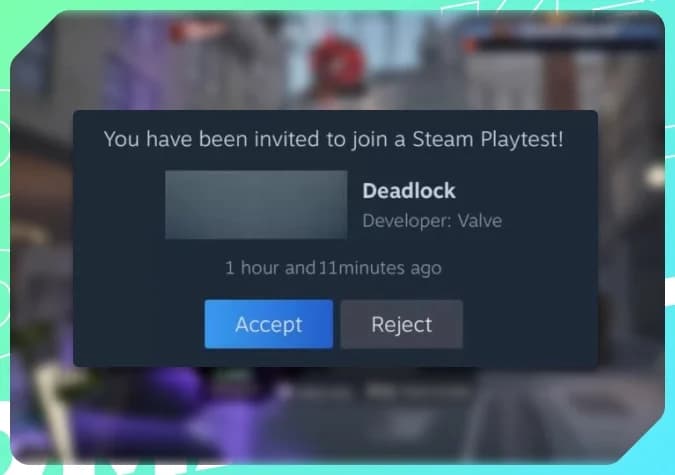
Abra o convite pela sua notificação
Se a Steam notificou que o seu convite está pronto, siga estes passos:
- Abra a Steam e faça login na conta que o seu amigo convidou.
- Abra a notificação de convite de Deadlock.
- Selecione View Invite para abrir o convite.
- Confira se o convite é para Deadlock e clique em Accept Invite.
A notificação abre a tela de confirmação. O fato de o seu amigo clicar no botão de convidar não conclui essa etapa para você.
Abra o seu convite de playtest
Encontre o convite sem a notificação
Você também pode acessar convites pendentes pelas configurações da sua conta Steam. Use esse caminho caso tenha fechado o alerta ou não tenha visto nenhum aviso:
- Abra a Steam no cliente ou no navegador.
- Clique no avatar da sua conta no canto superior direito.
- Abra Detalhes da conta e selecione Playtests.
- Encontre Deadlock na seção Convites para Steam Playtest.
- Clique em Accept Invite ao lado do convite correspondente.
A tela de Convites para Playtest é o melhor lugar para checar o seu acesso. Ela pode exibir um convite mesmo se você perdeu o e-mail ou o alerta no cliente. Se Deadlock não estiver lá, vá direto para a seção de solução de problemas abaixo.
Aceite o acesso dentro da Steam
Instale Deadlock a partir da sua biblioteca
Aceitar o convite adiciona Deadlock automaticamente à sua biblioteca Steam. Abra a Biblioteca, selecione Deadlock e clique em Instalar. Assim que o download terminar, inicie o jogo em Jogar.
O playtest é gratuito para baixar e jogar. O suporte oficial é para Windows via Steam, portanto aceitar o acesso não torna o jogo instalável em qualquer dispositivo que rode o cliente da Steam.
O que fazer se o seu convite de Deadlock não apareceu
Aguarde o tempo necessário para o convite chegar
Os convites de Deadlock costumam levar de um a dois dias para chegar, e alguns podem demorar ainda mais. Esse é o prazo padrão de processamento, não uma garantia exata. Se o seu amigo enviou a solicitação há pouco tempo, espere alguns dias antes de considerar a demora como um erro.
Verifique a caixa de entrada e as pastas de spam ou lixo eletrônico do e-mail vinculado à sua conta Steam. Não encontrar o e-mail não significa necessariamente que a solicitação falhou.
Se o convite ainda não apareceu na Steam, peça para quem enviou conferir o seu status dentro do Deadlock. O menu de convites dele é um caminho muito mais útil do que ficar reenviando solicitações sem parar.
Peça para quem enviou conferir o seu status
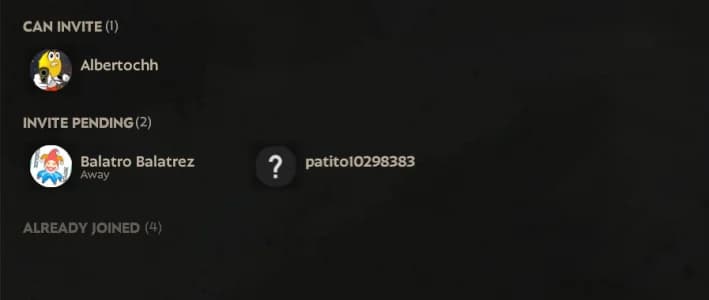
O seu amigo pode abrir Deadlock e clicar em Invite Your Friends no canto inferior direito do menu principal. Pergunte qual status aparece ao lado da sua conta.
| Status | O que significa | O que fazer em seguida |
|---|---|---|
| Can Invite | Sua conta está elegível para receber um convite. | Peça para o seu amigo selecionar a sua conta e clicar em Invite. |
| Invite Pending | A solicitação de convite já foi enviada. | Aguarde o processamento. Enviar vários convites repetidos não acelera o processo. |
| Already Joined | Sua conta já tem acesso a Deadlock. | Procure Deadlock na sua biblioteca Steam. Reinicie a Steam caso o jogo não apareça. |
Após o envio correto, a pessoa que mandou o convite deverá ver a mensagem Successfully submitted. Isso apenas confirma que o pedido foi enviado, não que ele já chegou na sua tela de confirmação.
Verifique se a amizade na Steam foi confirmada
Ter apenas uma solicitação de amizade pendente na Steam não basta. Você e o playtester precisam ser amigos na Steam para que ele consiga selecionar a sua conta na hora de convidar. Aceite qualquer pedido de amizade pendente e, depois, peça para ele abrir o menu de convites novamente.
Contas limitadas da Steam não podem enviar pedidos de amizade. Se isso estiver impedindo a conexão entre você e o playtester, peça para ele enviar o pedido de amizade para você. Adicionar como amigo e receber o acesso a Deadlock são etapas totalmente separadas.
Se ninguém enviou um convite ainda, confira o guia de acesso a Deadlock na Steam para encontrar o melhor caminho antes de tentar resolver problemas de envio.
O que fazer depois de instalar Deadlock
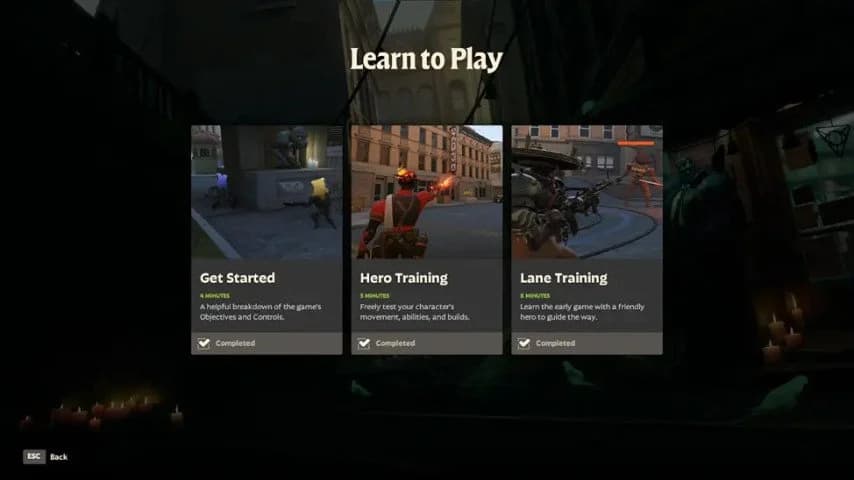
Comece pelo Learn to Play
Abra o Learn to Play antes de entrar na fila de uma partida real. O tutorial ensina a andar nas tirolesas, a movimentação, os comandos de combate, as habilidades, a compra de itens e os objetivos. Siga o guia essencial de Deadlock para novos jogadores quando precisar de uma força para ligar esses comandos à escolha de heróis e às decisões na gameplay da partida.
Comece pelo tutorial
Deadlock mistura tiro em terceira pessoa com avanço de rotas (lanes) e loja de itens. O objetivo do seu time é derrotar o Patron inimigo, então treine a rotação entre objetivos junto com a sua mira e o uso de habilidades.
Jogar uma partida quatro contra quatro em Street Brawl contra bots é outra excelente opção de treino. Aproveite para se acostumar com o combate antes de encarar outros jogadores de verdade.
Teste habilidades e itens no Sandbox Mode
Entre no Sandbox Mode sempre que quiser testar as habilidades dos heróis, a movimentação e os itens sem a pressão de uma partida valendo. O guia do Sandbox de Deadlock explica como transformar esse treino em testes práticos de build e mobilidade.
Escolha um herói, teste suas habilidades e compare as opções de itens antes de entrar na gameplay competitiva.