
Para aceptar una invitación a Deadlock, abre tu invitación a la prueba de juego en Steam, selecciona Accept Invite e instala el videojuego desde tu biblioteca.
Deadlock sigue estando disponible únicamente por invitación, y el acceso lo envían los jugadores que ya participan en la prueba desde tu lista de amigos de Steam. No necesitas una cuenta aparte para Deadlock, un código de acceso ni completar un formulario de registro. Si tu amigo ya envió una invitación pero todavía no la ves, revisa la pantalla de invitaciones a pruebas de juego de Steam antes de asumir que algo salió mal. Una notificación por correo electrónico es de ayuda, pero puedes aceptar el acceso sin necesidad de encontrar ese mensaje.
Cómo aceptar tu invitación a Deadlock en Steam

Abre la invitación desde tu notificación
Si Steam te notificó que tu invitación está lista, sigue estos pasos:
- Abre Steam e inicia sesión en la cuenta a la que tu amigo invitó.
- Abre la notificación de invitación a Deadlock.
- Selecciona View Invite para abrir la invitación.
- Verifica que la invitación sea para Deadlock y luego selecciona Accept Invite.
La notificación abre la pantalla de aceptación. El hecho de que tu amigo haga clic en el botón de invitar no completa este paso por ti.
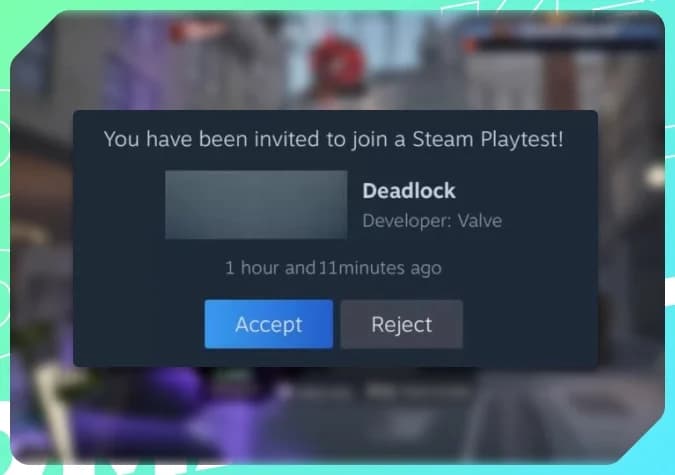
Abre tu invitación a la prueba de juego
Encuentra la invitación sin una notificación
También puedes acceder a las invitaciones pendientes a través de los parámetros de tu cuenta de Steam. Usa esta vía si descartaste la alerta o nunca la viste:
- Abre Steam en el cliente o en tu navegador.
- Selecciona el avatar de tu cuenta en la esquina superior derecha.
- Abre Account Details y luego selecciona Playtests.
- Busca Deadlock debajo de Steam Playtest Invites.
- Selecciona Accept Invite junto a su invitación.
La pantalla de Playtest Invites es el lugar más útil para verificar el acceso. Puede mostrar una invitación incluso cuando se pasó por alto una alerta en el cliente o un correo electrónico. Si Deadlock no aparece, pasa a la sección de resolución de problemas más abajo.
Acepta el acceso dentro de Steam
Instala Deadlock desde tu biblioteca
Aceptar la invitación añade Deadlock automáticamente a tu biblioteca de Steam. Abre Library, selecciona Deadlock y elige Install. Una vez que termine la descarga, inícialo con Play.
La prueba de juego se puede descargar y jugar gratis. El soporte oficial es para Windows a través de Steam, por lo que aceptar el acceso no hace que el videojuego se pueda instalar en todos los dispositivos capaces de ejecutar el cliente de Steam.
Qué hacer si no encuentras tu invitación a Deadlock
Dale tiempo a la invitación para que llegue
Las invitaciones a Deadlock suelen tardar de uno a dos días en llegar, y algunas tardan más. Ese es un plazo de procesamiento habitual, no una fecha límite garantizada. Si tu amigo envió la solicitud hace poco, espera unos días antes de considerar la demora como un error.
Revisa la bandeja de entrada y las carpetas de spam o correo no deseado de la dirección de correo electrónico vinculada a tu cuenta de Steam. Que no haya un correo electrónico no confirma por sí solo que la solicitud haya fallado.
Si la invitación todavía no aparece en Steam, pídele a quien te la envió que revise tu estado en Deadlock. Su menú de invitaciones ofrece un siguiente paso más útil que enviar solicitudes de forma repetida.
Pídele al remitente que revise tu estado
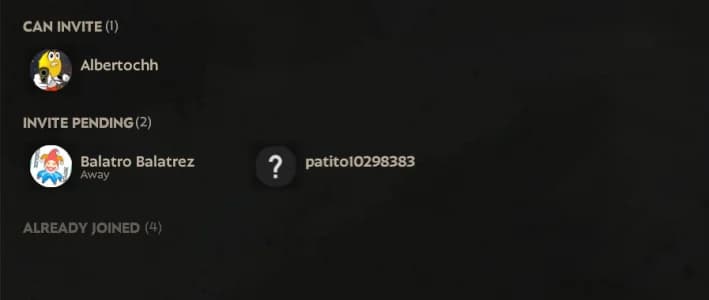
Tu amigo puede abrir Deadlock y seleccionar Invite Your Friends en la parte inferior derecha del menú principal. Pregúntale qué etiqueta aparece junto a tu cuenta.
| Estado | Qué significa | Qué hacer a continuación |
|---|---|---|
| Can Invite | Tu cuenta figura como apta para recibir una invitación. | Pídele a tu amigo que seleccione tu cuenta y haga clic en Invite. |
| Invite Pending | Ya se envió una solicitud de invitación. | Espera a que se procese. Enviar invitaciones repetidas no acelera el proceso. |
| Already Joined | Tu cuenta ya tiene acceso a Deadlock. | Busca Deadlock en tu biblioteca de Steam. Reinicia Steam si el videojuego no aparece. |
Tras un envío exitoso, el remitente debería ver Successfully submitted. Eso confirma que la solicitud fue enviada, no que ya haya llegado a tu pantalla de aceptación.
Verifica si la amistad en Steam está confirmada
Una solicitud de amistad de Steam pendiente no es suficiente. Tú y el jugador deben ser amigos en Steam para que pueda seleccionar tu cuenta para una invitación. Acepta cualquier solicitud de amistad pendiente y luego pídele que vuelva a revisar el menú de invitaciones.
Las cuentas limitadas de Steam no pueden enviar solicitudes de amistad. Si eso te impide conectar con el jugador, pídele que te envíe la solicitud de amistad a ti. Completar la amistad y recibir acceso a Deadlock son pasos independientes.
Si todavía nadie envió una invitación, sigue la guía de acceso a Deadlock en Steam para encontrar la vía adecuada antes de solucionar problemas con la entrega.
Qué hacer después de instalar Deadlock
Empieza con Learn to Play
Abre Learn to Play antes de buscar una partida en vivo. El tutorial presenta el desplazamiento por tirolesas, el movimiento, los controles de combate, las habilidades, la compra de objetos y los objetivos. Consulta la guía esencial de Deadlock para nuevos jugadores si necesitas ayuda para conectar esos controles con la elección de héroes y las decisiones durante la partida.
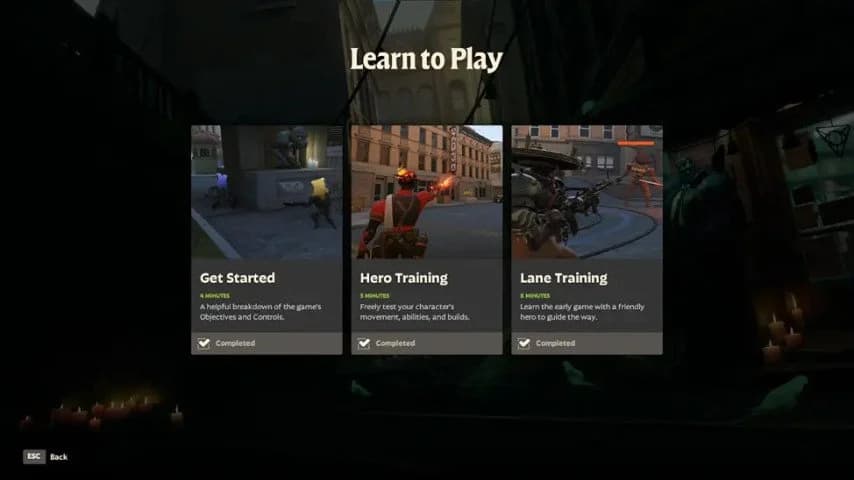
Empieza con el tutorial
Deadlock combina disparos en tercera persona con empuje de líneas y una tienda de objetos. El objetivo de tu equipo es derrotar al Patron enemigo, así que practica moverte entre objetivos además de apuntar y usar habilidades.
Una partida cuatro contra cuatro de Street Brawl contra bots es otra opción para practicar. Úsala para familiarizarte con el combate antes de enfrentarte a otros jugadores.
Prueba habilidades y objetos en Sandbox Mode
Entra a Sandbox Mode cuando quieras probar habilidades de héroes, movimiento y objetos sin la presión de una partida en vivo. La guía del Sandbox de Deadlock explica cómo convertir esa práctica en pruebas útiles de builds y movimiento.
Elige un héroe, prueba sus habilidades y compara opciones de objetos antes de entrar a una partida en vivo.