
若要接受 Deadlock 邀請,請開啟你的 Steam Playtest 邀請通知,選擇 Accept Invite,接著從收藏庫中安裝遊戲即可。
Deadlock 目前仍採邀請制,測試資格由你 Steam 好友名單中已擁有資格的玩家發送。你不需要額外註冊 Deadlock 帳號、取得序號或填寫報名表單。如果好友已送出邀請但你尚未看到,在判定出現問題之前,請先檢查 Steam 的 Playtest 邀請頁面。電子郵件通知雖能提供提醒,但就算沒找到信件,你依然可以直接接受測試資格。
如何在 Steam 中接受你的 Deadlock 邀請

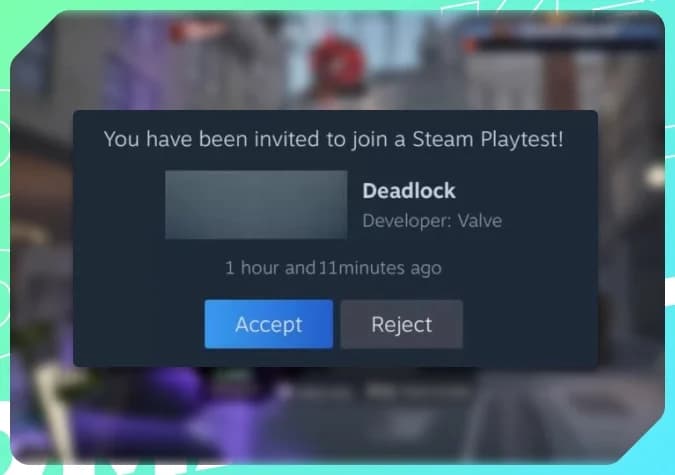
從通知中開啟邀請
如果 Steam 已通知你邀請就緒,請依照以下步驟操作:
- 開啟 Steam 並登入好友所邀請的帳號。
- 開啟 Deadlock 邀請通知。
- 選擇 View Invite 以開啟邀請畫面。
- 確認邀請內容為 Deadlock,然後選擇 Accept Invite。
該通知會開啟接受邀請的畫面。好友點擊邀請按鈕並不會替你完成此步驟。
開啟你的 Playtest 邀請
在沒有通知的情況下尋找邀請
你也可以透過 Steam 帳號設定找到待處理的邀請。如果你關閉了提示或從未注意到通知,請使用此路徑:
- 在用戶端或瀏覽器中開啟 Steam。
- 點擊右上角的個人帳號頭像。
- 開啟 Account Details,然後選擇 Playtests。
- 在 Steam Playtest Invites 下找到 Deadlock。
- 在邀請旁選擇 Accept Invite。
「Playtest Invites」畫面是確認測試資格最實用的地方。即使漏看了電子郵件或用戶端提示,此處依然會顯示邀請。如果沒有看到 Deadlock,請參閱下方的疑難排解段落。
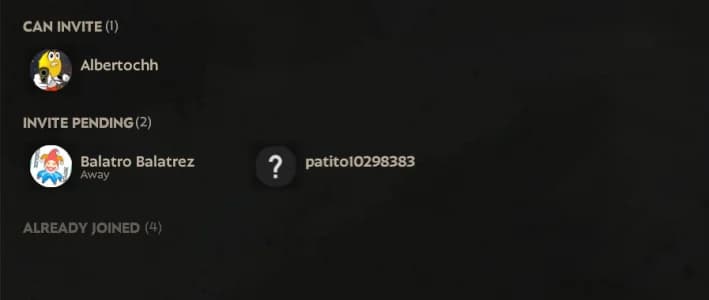
在 Steam 內接受測試資格
從收藏庫安裝 Deadlock
接受邀請後,系統會自動將 Deadlock 新增至你的 Steam 收藏庫。開啟 Library,選擇 Deadlock 並點擊 Install。下載完成後,點擊 Play 即可啟動遊戲。
本次 Playtest 可免費下載並遊玩。官方目前僅支援透過 Steam 在 Windows 上運行,因此獲得資格並不代表可在所有能運行 Steam 用戶端的裝置上安裝遊戲。
如果未收到 Deadlock 邀請該如何處理
耐心等待邀請送達
Deadlock 邀請通常需要 1 到 2 天 才會送達,有時甚至需要更長時間。這是一般的處理工作天,並非保證時限。如果好友最近才送出申請,請多等待幾天,切勿過早將延遲視為錯誤。
請檢查你 Steam 帳號綁定信箱的收件匣及垃圾郵件匣。單純沒收到電子郵件並不代表發送失敗。
如果 Steam 中依然未顯示邀請,請請發送者在 Deadlock 中確認你的狀態。查看他們的邀請選單,會比不斷重複送出申請更有效率。
請發送者確認你的狀態
你的好友可以開啟 Deadlock,並點擊主選單右下角的 Invite Your Friends。詢問他們在你的帳號旁顯示的是哪種標籤。
| 狀態 | 代表意義 | 後續處理方式 |
|---|---|---|
| Can Invite | 你的帳號顯示為符合邀請資格。 | 請好友選擇你的帳號並點擊 Invite。 |
| Invite Pending | 邀請申請已送出。 | 等待系統處理。重複發送邀請並不會加快進度。 |
| Already Joined | 你的帳號已擁有 Deadlock 資格。 | 在你的 Steam 收藏庫中搜尋 Deadlock。若找不到遊戲,請重新啟動 Steam。 |
成功送出後,發送者應會看到 Successfully submitted。這僅確認申請已送出,並不代表已送達你的接受畫面。
確認是否已成為 Steam 好友
僅有待處理的 Steam 好友邀請是不夠的。你與該測試玩家必須已正式成為 Steam 好友,對方才能選擇你的帳號發送邀請。請接受所有待處理的好友邀請,然後請對方再次確認邀請選單。
受限制的 Steam 帳號無法發送好友邀請。若這導致你無法與該測試玩家建立連繫,請改由對方發送好友邀請給你。成為好友與獲得 Deadlock 測試資格是兩個獨立的步驟。
如果目前尚未有人為你送出邀請,請參考 Deadlock Steam 資格取得攻略以找到合適的管道,再進行後續的發送問題排解。
安裝 Deadlock 後的下一步
從 Learn to Play 開始
在排隊進入線上對戰前,請先開啟 Learn to Play。新手教學將介紹滑索移動、走位、戰鬥操作、技能、道具購買以及地圖目標。若需要協助將這些操作與英雄選擇及對戰決策結合,請參考 Deadlock 新手必看攻略。
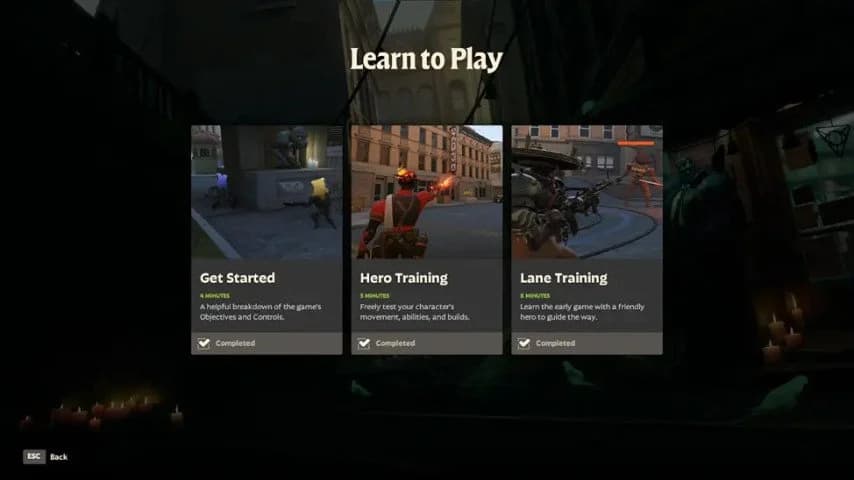
從新手教學開始
Deadlock 融合了第三人稱射擊、推線機制與道具商店。隊伍的目標是擊敗敵方 Patron,因此除了瞄準與施放技能外,也請多加練習在各個地圖目標之間穿梭支援。
與電腦對戰的 4 對 4 Street Brawl 模式也是另一個練習選擇。在與其他玩家對戰之前,可藉此熟悉戰鬥節奏。
在 Sandbox Mode 中測試技能與道具
若想在不受對戰壓力的情況下嘗試英雄技能、走位機制與道具,請進入 Sandbox Mode。Deadlock 測試場(Sandbox)攻略將為你說明如何將這些練習轉化為實用的配裝與走位驗證。
進入正式對戰前,先挑選一名英雄,測試其技能組,並多方比較各項道具的搭配吧。