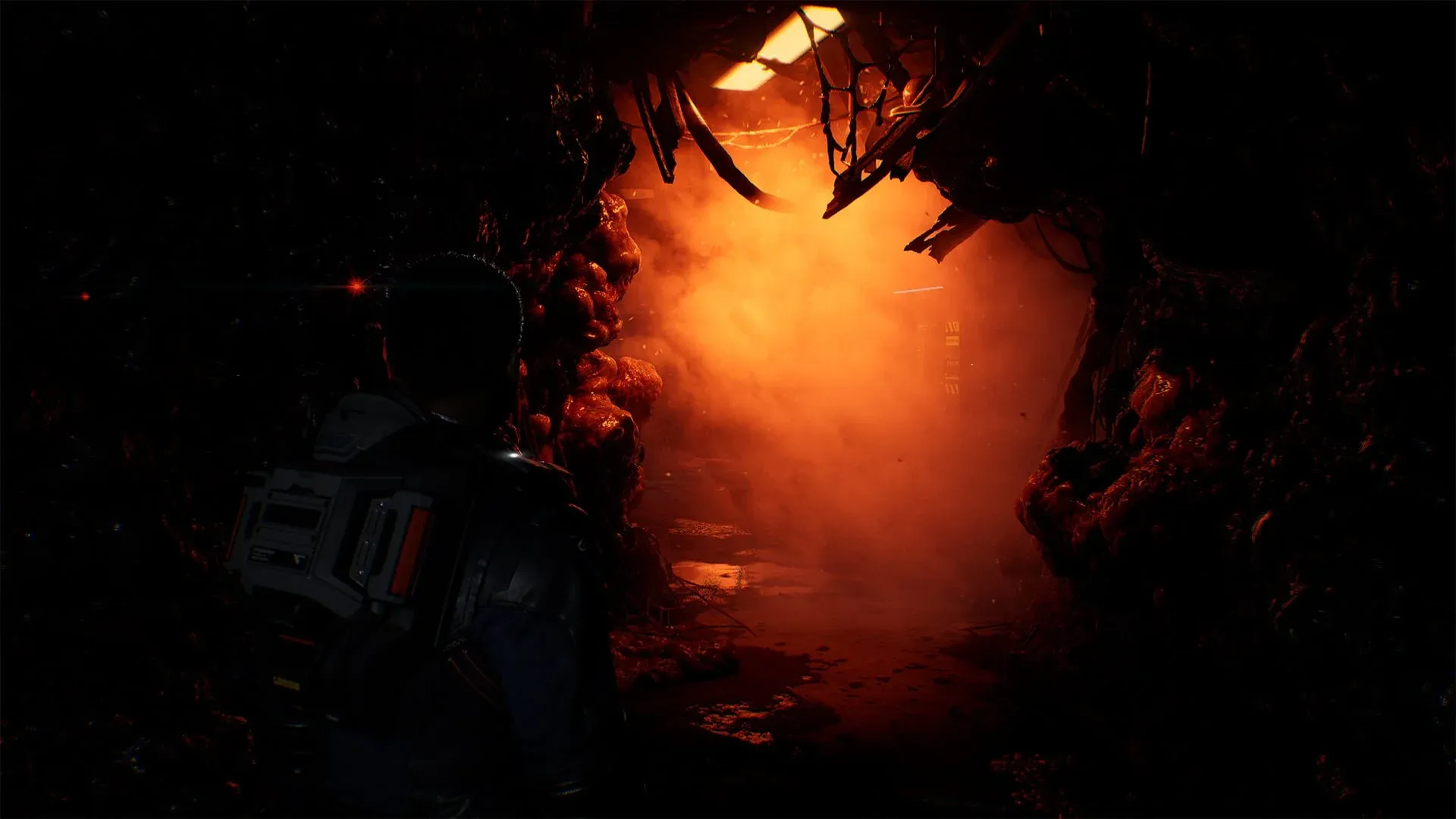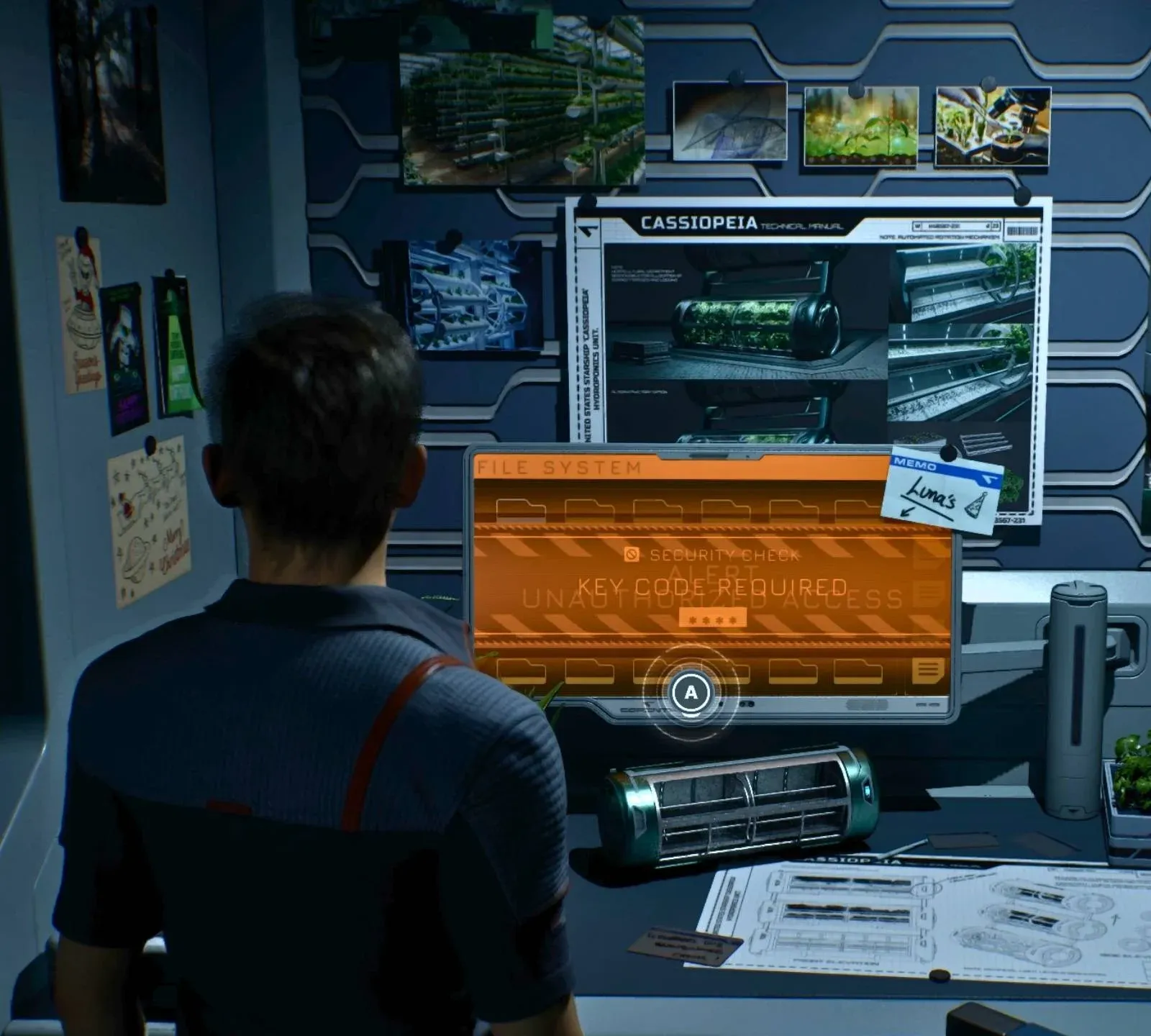

Directive 8020 is de grootste technische sprong van Supermassive Games tot nu toe. De sci-fi horror, gebouwd op Unreal Engine 5, strandt je op Tau Ceti f met dichte atmosferische mist, Lumen-aangedreven belichting en metalen oppervlakken die alles reflecteren. Je GPU voelt elke seconde van deze actie. Zelfs high-end rigs kunnen haperen zodra de kolonie zich opent, en de standaard presets helpen je niet echt vooruit. Deze gids loopt alle belangrijke instellingen langs, zodat je kunt stoppen met vechten tegen je hardware en kunt beginnen met het overleven van de nachtmerrie.
Wat maakt Directive 8020 zo veeleisend op de pc?
De twee belangrijkste features van Unreal Engine 5, Lumen (globale belichting en reflecties) en Nanite (gevirtualiseerde geometrie), zijn beide actief in Directive 8020. Vooral Lumen is de hoofdschuldige achter frame drops. De metalen gangen van de Cassiopeia dwingen Lumen om reflecties te berekenen op bijna elk oppervlak waar je langsloopt, en die rekenkracht loopt snel op. Daarnaast ondersteunt de game volledige Path Tracing, wat de standaard belichtingspipeline volledig vervangt door een natuurkundig accurate simulatie. Het ziet er fantastisch uit, maar het trekt de prestaties op alles onder een RTX 5080 of 5090 volledig onderuit.
Het goede nieuws is dat het meeste van de visuele kwaliteit die je tijdens de gameplay echt opmerkt, afkomstig is van instellingen die weinig rekenkracht vereisen. 60+ FPS halen is een kwestie van weten welke instellingen je moet verlagen en welke je met rust moet laten.
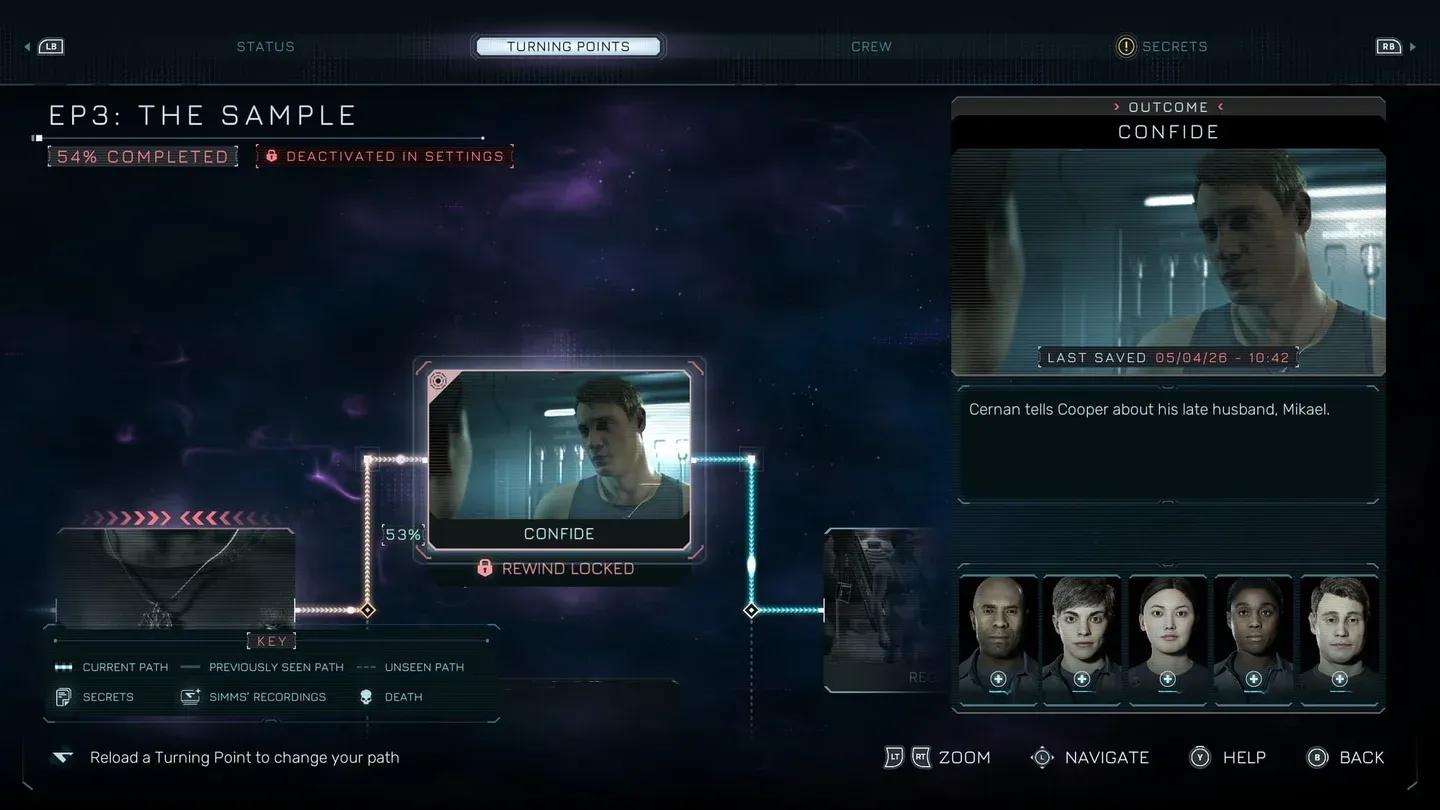
Overzicht van het menu met grafische instellingen

Beste pc-instellingen voor Directive 8020
Deze instellingen zijn gevalideerd door tests op een i9-14900HX in combinatie met een RTX 4080 met 32GB RAM. Die configuratie leverde 75 tot 80 FPS tijdens algemene verkenning en hield 65 tot 70 FPS vast tijdens zware scènes met veel deeltjeseffecten. Gebruik deze tabel als basis en pas de textuurkwaliteit aan op basis van je VRAM.
| Instelling | Aanbevolen waarde | Waarom dit belangrijk is |
|---|---|---|
| Screen Mode | Borderless | Beste stabiliteit voor Alt-Tabbing zonder prestatieverlies |
| Resolution | Native | Draai altijd op native; gebruik een upscaler in plaats van de resolutie te verlagen |
| Upscaler | DLSS (Nvidia) / FSR (AMD) | De belangrijkste instelling voor prestaties in elke UE5-game |
| Super Resolution | Balanced | Render op 50% en schaalt daarna op naar native; beste balans tussen kwaliteit en prestaties |
| Frame Generation | On (alleen RTX 40-serie) | Grote FPS-boost; AMD FSR Frame Generation niet beschikbaar bij lancering |
| Ray Reconstruction | Off | Grote impact op prestaties; alleen nuttig als je Ray Tracing aan hebt staan |
| Sharpness | 2 of hoger | Herstelt de scherpte van texturen die verloren gaat door de Balanced upscaler-preset |
| Shadow Quality | Medium | Ziet er bijna identiek uit als High, maar levert merkbaar meer frames op |
| Global Illumination | Medium | Een van de zwaarste instellingen in de game; Medium ziet er nog steeds sfeervol uit |
| Reflection Quality | Low | Low gebruikt Screen Space Reflections; Medium en High schakelen over naar Lumen, wat de FPS in metalen omgevingen keldert |
| Post-Processing Quality | High | Minimale impact op prestaties; verbetert huiddetails via Subsurface Scattering |
| Effects Quality | High | Kost weinig rekenkracht en laat explosies en deeltjeseffecten er veel beter uitzien |
| Texture Quality | Afhankelijk van VRAM | High voor 10GB+ VRAM, Medium voor 8GB, Low voor 6GB |
| Ray Tracing | Off | De game ziet er zonder ook goed uit; schakel alleen in als je GPU nog wat ruimte over heeft |
| Path Tracing | Off | Alleen voor RTX 5080 / 5090; verpest de framerate op alle andere kaarten |
| Motion Blur | Voorkeur | Persoonlijke keuze; sommige spelers vinden dat het lagere framerates verbergt |
| Film Grain | 0% | Houdt het beeld scherp; de meeste spelers schakelen dit liever uit |
| Chromatic Aberration | 50% | Subtiele instelling die de filmische look behoudt zonder te overdrijven |
Welke instellingen moet je nooit aanpassen?
Drie instellingen zijn prestatievalstrikken, ongeacht hoe krachtig je pc is.
- Path Tracing vervangt de volledige belichtingspipeline door een volledige natuurkundige simulatie. Het kan je framerate met 60% of meer verlagen. De enige reden om dit in te schakelen is als je een RTX 5090 hebt en de fotomodus wilt gebruiken.
- Ray Reconstruction maakt ray-traced reflecties en schaduwen schoner met verbeterde de-noising, maar de kosten zijn aanzienlijk. Omdat de aanbevolen setup Ray Tracing uitgeschakeld houdt, moet deze instelling ook uit blijven.
- Reflection Quality boven Low is de verraderlijke instelling. Overschakelen van Low naar Medium verandert het reflectiesysteem van Screen Space Reflections naar Lumen-gebaseerde reflecties. In een game vol metalen gangen kan die omschakeling zorgen voor grote frame drops in gebieden waar SSR het goedkoop had kunnen afhandelen.
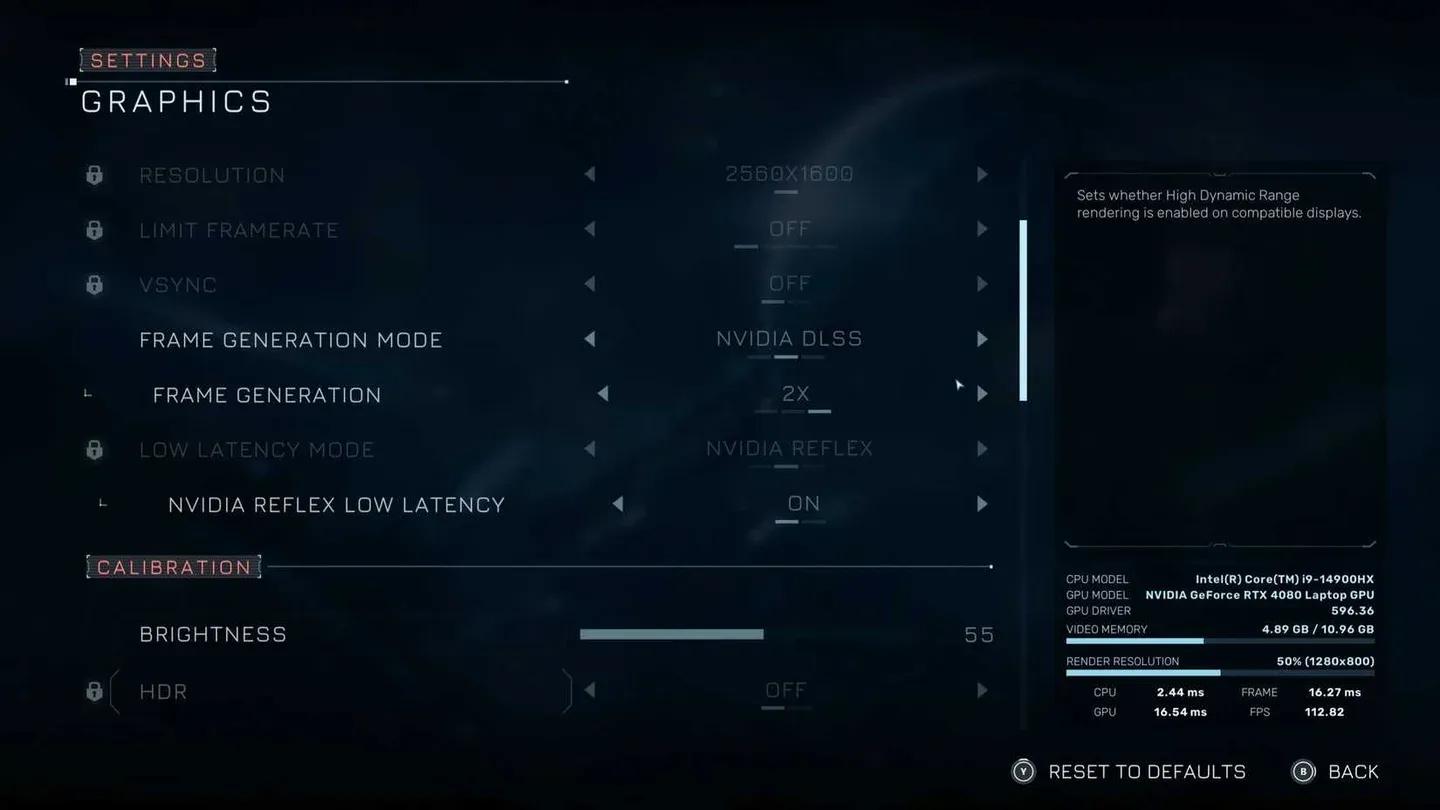
Controles voor schaduw- en GI-kwaliteit
Welke FPS kun je verwachten op jouw hardware?
Hier is een realistisch beeld van wat je kunt verwachten met de aanbevolen instellingen.
| Hardware-categorie | Verwachte FPS (verkenning) | Verwachte FPS (actie) |
|---|---|---|
| i9-14900HX + RTX 4080 | 75 tot 80 FPS | 65 tot 70 FPS |
| Mid-range (RTX 3060 / RX 6700) | ~60 FPS met GI op Low | Kan onder de 60 zakken in grote gebieden |
Voor spelers met mid-range hardware loopt de weg naar een stabiele 60 FPS via Global Illumination op Low en Reflection Quality stevig op Low. Die twee instellingen zijn verantwoordelijk voor het grootste deel van de prestatiebelasting in zware scènes.
Moet je Ray Tracing überhaupt inschakelen?
Het korte antwoord is nee, tenzij je nog GPU-ruimte over hebt nadat je je doel-framerate hebt bereikt. De game is ontworpen om er goed uit te zien met standaard Lumen op Medium en SSR-reflecties op Low. Ray Tracing voegt visuele verfijning toe aan schaduwen en reflecties, maar het verschil is subtiel vergeleken met de prestatiekosten. Als je op 80+ FPS zit met de aanbevolen instellingen en de visuele kwaliteit verder wilt pushen, is het inschakelen van Ray Tracing zonder Ray Reconstruction de veiligste stap.
Voor alles in de game buiten de graphics, is de Directive 8020 beginnersgids over traits, Turning Points en multiplayer het lezen waard voordat je te diep in de Cassiopeia duikt.
Het maximale uit Directive 8020 halen buiten de prestaties
Je grafische instellingen op orde hebben is pas de eerste stap. Directive 8020 is een verhaalgedreven adventure game waarin elke beslissing bepaalt wie het overleeft. Zodra je framerate stabiel is, is de echte uitdaging om door het verhaal te navigeren zonder bemanningsleden te verliezen.
Voor een volledig overzicht van hoe het Turning Points-systeem werkt en hoe je elke verhaaltak ontgrendelt, behandelt de complete gids voor Turning Points en de Story Tree elk beslismoment in alle 8 afleveringen. En als je de hele bemanning van de Cassiopeia in leven wilt houden, helpt de survivalgids met beslissingen om elk personage te redden je van begin tot eind.