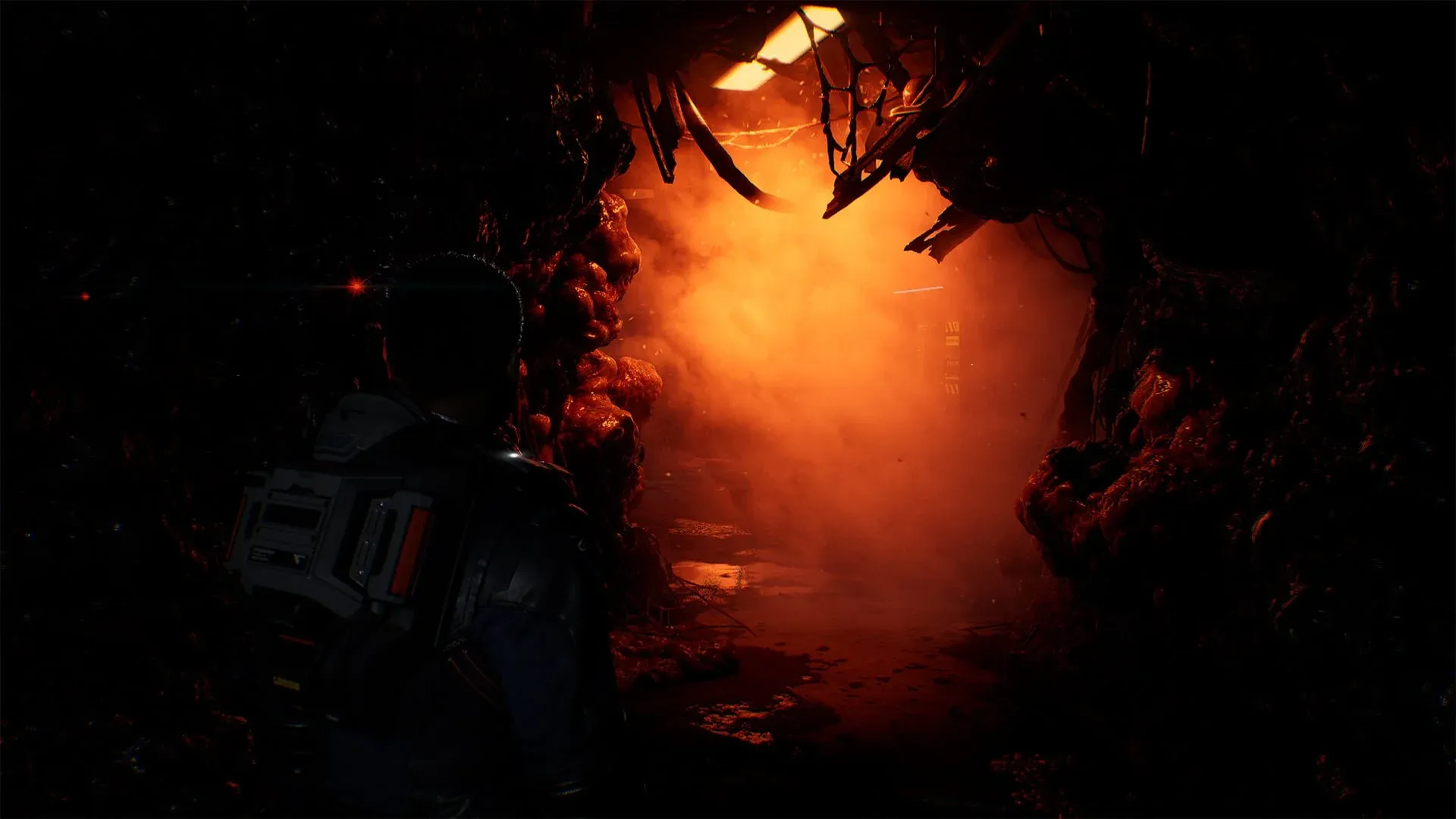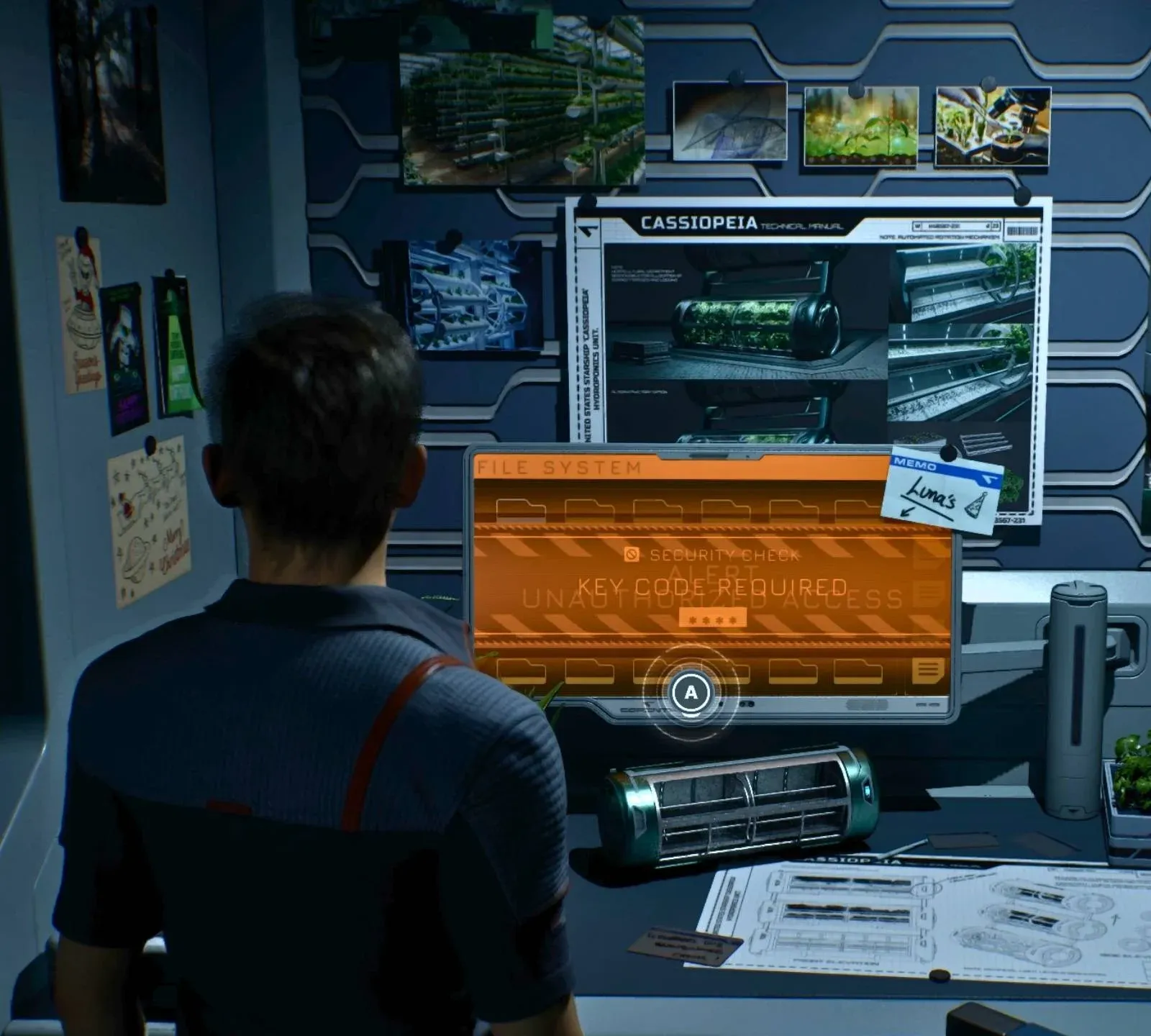

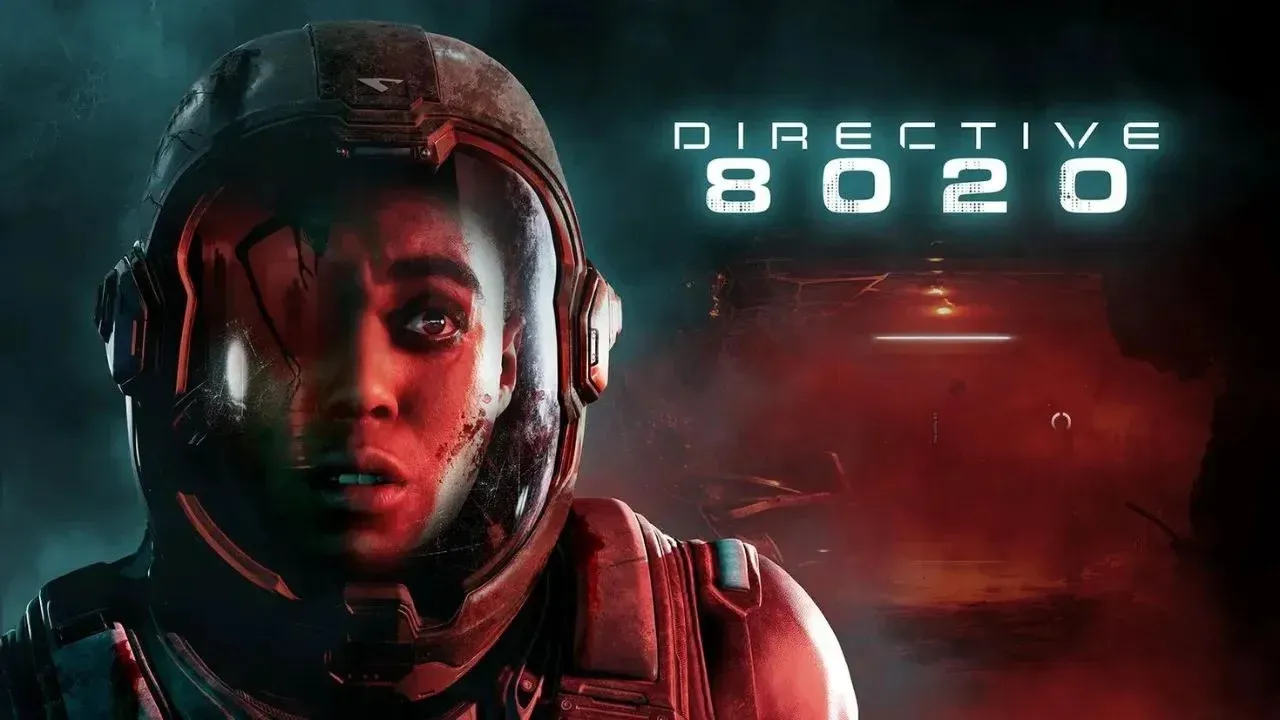
Directive 8020, Supermassive Games'in bugüne kadarki en büyük teknik atılımı. Unreal Engine 5 ile geliştirilen bu bilim kurgu korku oyunu; yoğun atmosferik sis, Lumen tabanlı aydınlatma ve her şeyi yansıtan metalik yüzeylerle sizi Tau Ceti f'de mahsur bırakıyor. GPU'nuz her bir detayı iliklerine kadar hissediyor. En üst segment rig'ler bile koloni açıldığında stutter yapabiliyor ve varsayılan preset'ler size pek yardımcı olmuyor. Bu rehber, donanımınızla savaşmayı bırakıp kabusta hayatta kalmaya odaklanabilmeniz için kritik olan her ayarı tek tek inceliyor.
Directive 8020 PC'de neden bu kadar zorlayıcı?
Unreal Engine 5'in iki ana özelliği olan Lumen (global illumination ve yansımalar) ve Nanite (virtualized geometry), Directive 8020'de aktif durumda. Özellikle Lumen, frame drop'ların arkasındaki asıl suçlu. Cassiopeia'nın metalik koridorları, Lumen'i yanından geçtiğiniz neredeyse her yüzeyde yansıma hesaplamaya zorluyor ve bu maliyet hızla birikiyor. Bunun üzerine oyun, standart aydınlatma pipeline'ını tamamen fiziksel olarak doğru bir simülasyonla değiştiren tam Path Tracing desteği sunuyor. Olağanüstü görünüyor ancak RTX 5080 veya 5090 altındaki her şeyde performansı yerle bir ediyor.
İyi haber şu ki, oynanış sırasında fark ettiğiniz görsel kalitenin çoğu, çalıştırılması düşük maliyetli ayarlardan geliyor. 60+ FPS değerine ulaşmak, hangi ayarları kısacağınızı ve hangilerine dokunmayacağınızı bilmekten geçiyor.
Grafik ayarları menüsüne genel bakış

Directive 8020 için en iyi PC ayarları
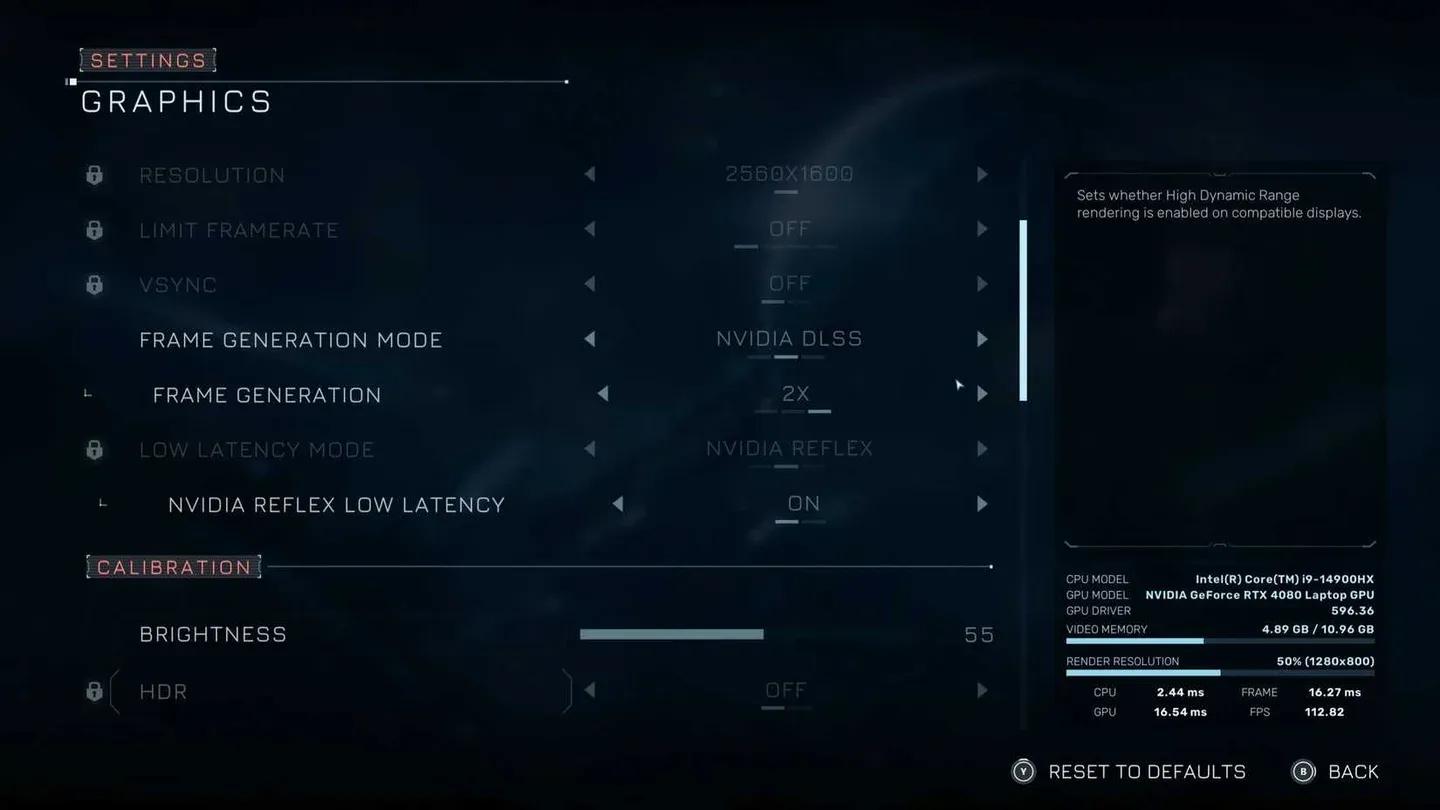
Bu ayarlar, 32GB RAM ve RTX 4080 ile eşleştirilmiş bir i9-14900HX üzerinde yapılan testlerle doğrulanmıştır. Bu konfigürasyon, genel keşif sırasında 75 ila 80 FPS sağladı ve yoğun particle-effect sahnelerinde 65 ila 70 FPS değerini korudu. Bu tabloyu temel alın ve texture quality ayarını VRAM'inize göre optimize edin.
| Ayar | Önerilen Değer | Neden Önemli? |
|---|---|---|
| Screen Mode | Borderless | Performans kaybı olmadan Alt-Tab yapmak için en iyi stabilite |
| Resolution | Native | Her zaman native çalıştırın; çözünürlüğü düşürmek yerine bir upscaler kullanın |
| Upscaler | DLSS (Nvidia) / FSR (AMD) | Herhangi bir UE5 oyunundaki en önemli tek performans ayarı |
| Super Resolution | Balanced | 50% çözünürlükte render alıp native'e upscale eder; en iyi kalite-performans oranı |
| Frame Generation | On (Sadece RTX 40 serisi) | Büyük FPS artışı; AMD FSR Frame Generation çıkışta mevcut değil |
| Ray Reconstruction | Off | Önemli performans maliyeti; sadece Ray Tracing kullanıyorsanız faydalıdır |
| Sharpness | 2 veya üzeri | Balanced upscaler preset'i nedeniyle kaybolan texture netliğini geri kazandırır |
| Shadow Quality | Medium | High ile neredeyse aynı görünür ancak anlamlı miktarda frame kazandırır |
| Global Illumination | Medium | Oyundaki en ağır ayarlardan biri; Medium hala atmosferik görünüyor |
| Reflection Quality | Low | Low, Screen Space Reflections kullanır; Medium ve High, metalik alanlarda FPS'yi bitiren Lumen'e geçer |
| Post-Processing Quality | High | Minimal performans maliyeti; Subsurface Scattering yoluyla cilt detaylarını iyileştirir |
| Effects Quality | High | Çalıştırması ucuzdur; patlamaların ve particle efektlerinin çok daha iyi görünmesini sağlar |
| Texture Quality | VRAM'e bağlı | 10GB+ VRAM için High, 8GB için Medium, 6GB için Low |
| Ray Tracing | Off | Oyun bu ayar olmadan da iyi görünüyor; sadece GPU headroom'unuz varsa açın |
| Path Tracing | Off | Sadece RTX 5080 / 5090; diğer her şeyde frame rate'i yok eder |
| Motion Blur | Tercihe Bağlı | Kişisel seçim; bazı oyuncular düşük frame rate'i gizlemeye yardımcı olduğunu düşünüyor |
| Film Grain | 0% | Görüntüyü keskin tutar; çoğu oyuncu devre dışı bırakmayı tercih eder |
| Chromatic Aberration | 50% | Abartıya kaçmadan sinematik görünümü koruyan hafif bir ayar |
Hangi ayarlara asla dokunmamalısınız?
Üç ayar, PC'niz ne kadar güçlü olursa olsun performans tuzağı görevi görür.
- Path Tracing, tüm aydınlatma pipeline'ını tam bir fiziksel simülasyonla değiştirir. Frame rate'inizi 60% veya daha fazla oranda kesebilir. Bunu etkinleştirmenin tek nedeni, bir RTX 5090'a sahip olmanız ve photo mode kullanmak istemenizdir.
- Ray Reconstruction, ray-traced yansımaları ve gölgeleri gelişmiş de-noising ile temizler ancak maliyeti yüksektir. Önerilen kurulumda Ray Tracing kapalı olduğu için bu ayar da kapalı kalmalıdır.
- Low üzerindeki Reflection Quality sinsi bir ayardır. Low'dan Medium'a geçmek, yansıma sistemini Screen Space Reflections'tan Lumen tabanlı yansımalara çevirir. Metalik gemi koridorlarıyla dolu bir oyunda bu geçiş, SSR'nin ucuza halledebileceği alanlarda büyük frame drop'lara neden olabilir.
Gölge ve GI kalite kontrolleri
Donanımınızda hangi FPS'yi beklemelisiniz?
Önerilen ayarlarda ne bekleyeceğinize dair gerçekçi bir tablo aşağıdadır.
| Donanım Segmenti | Beklenen FPS (keşif) | Beklenen FPS (aksiyon) |
|---|---|---|
| i9-14900HX + RTX 4080 | 75 - 80 FPS | 65 - 70 FPS |
| Mid-range (RTX 3060 / RX 6700) | GI Low ayarda ~60 FPS | Geniş alanlarda 60'ın altına düşebilir |
Orta segment oyuncular için stabil 60 FPS'ye giden yol, Global Illumination'ı Low ve Reflection Quality'yi kesinlikle Low tutmaktan geçer. Bu iki ayar, zorlayıcı sahnelerdeki performans yükünün çoğundan sorumludur.
Ray Tracing'i hiç açmalı mısınız?
Kısa cevap: Hedef frame rate'inize ulaştıktan sonra GPU headroom'unuz kalmadığı sürece hayır. Oyun, Medium'da standart Lumen ve Low'da SSR yansımalarıyla iyi görünecek şekilde tasarlandı. Ray Tracing, gölgelere ve yansımalara görsel incelik katar ancak performans maliyetine kıyasla fark oldukça düşüktür. Önerilen ayarlarla 80+ FPS alıyorsanız ve görsel kaliteyi daha da zorlamak istiyorsanız, Ray Reconstruction olmadan Ray Tracing'i açmak en güvenli adımdır.
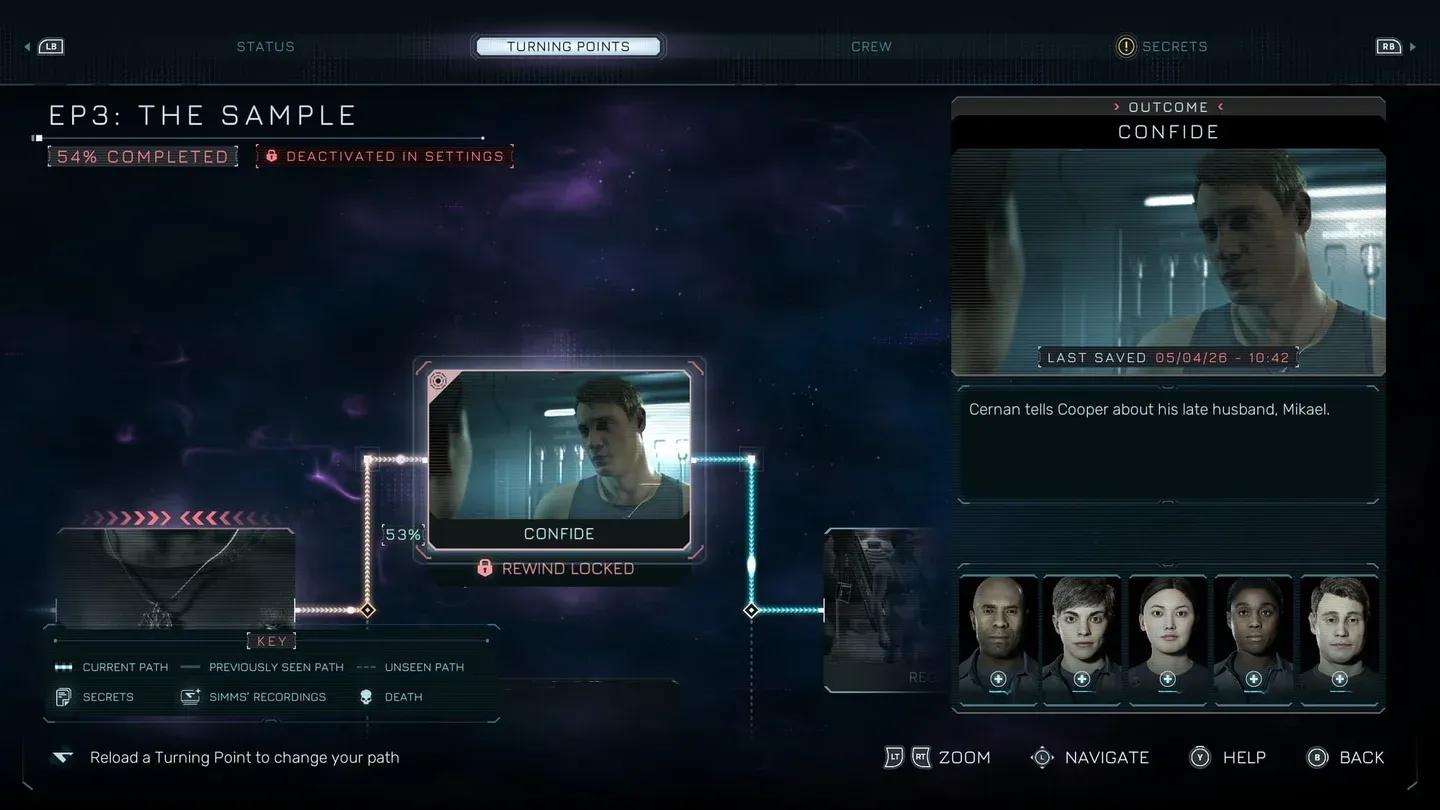
Grafiklerin ötesindeki her şey için, Cassiopeia'nın derinliklerine inmeden önce trait'leri, Turning Points sistemini ve multiplayer'ı kapsayan Directive 8020 başlangıç rehberini okumaya değer.
Performansın ötesinde Directive 8020'den en iyi verimi almak
Grafik ayarlarınızı düzenlemek sadece ilk adımdır. Directive 8020, her kararın kimin hayatta kalacağını şekillendirdiği hikaye odaklı bir adventure game'dir. Frame rate'iniz stabilize olduğunda, asıl zorluk mürettebat üyelerini kaybetmeden hikayede ilerlemektir.
Turning Points sisteminin nasıl çalıştığına ve her hikaye dalının nasıl açılacağına dair tam bir döküm için kapsamlı Turning Points ve Story Tree rehberi 8 bölümdeki her karar noktasını kapsıyor. Ve eğer tüm Cassiopeia mürettebatını hayatta tutmak istiyorsanız, her karakteri kurtarmak için adım adım karar rehberi sizi baştan sona yönlendirecektir.