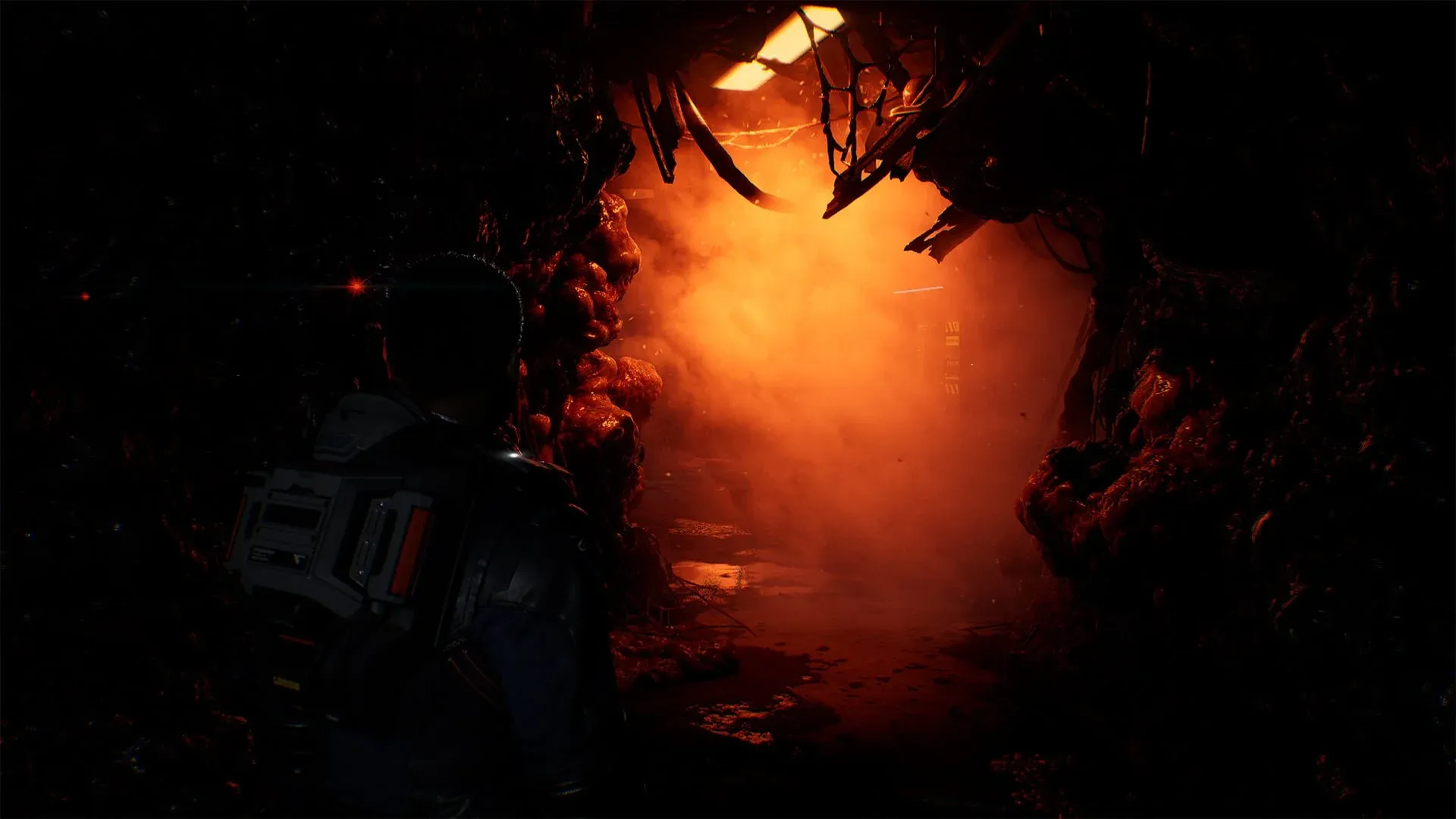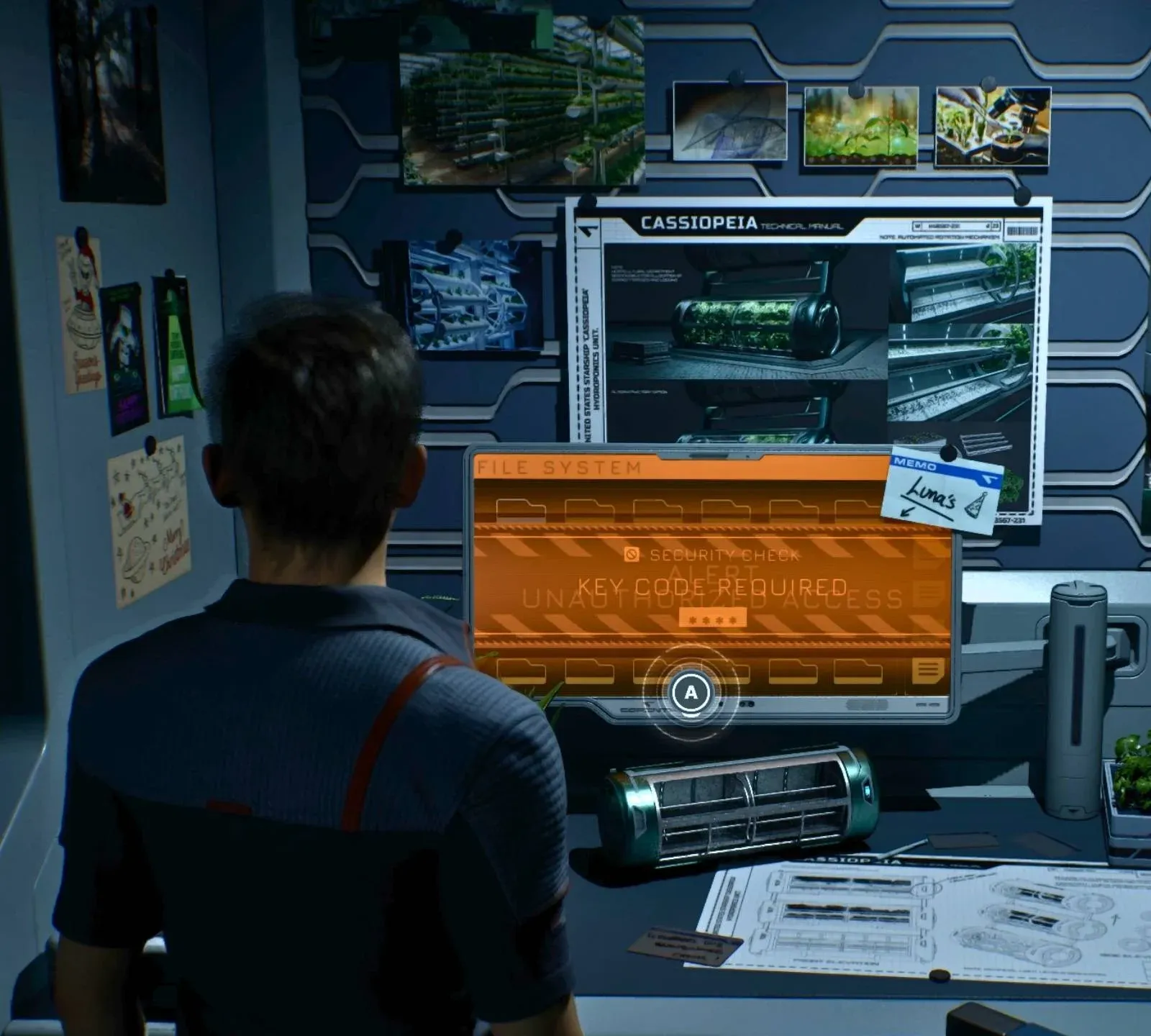

Directive 8020, Supermassive Games का अब तक का सबसे बड़ा टेक्निकल लीप है। Unreal Engine 5 पर बना यह sci-fi horror गेम आपको Tau Ceti f पर ले जाता है, जहाँ घनी atmospheric fog, Lumen-driven लाइटिंग और हर चीज़ को रिफ्लेक्ट करती metallic सतहें हैं। आपका GPU इसे पूरी तरह महसूस करेगा। यहाँ तक कि high-end rigs भी तब stutter कर सकते हैं जब कॉलोनी का एरिया खुलता है, और गेम की default presets आपके किसी काम की नहीं हैं। यह गाइड हर उस सेटिंग को समझाती है जो मायने रखती है, ताकि आप अपने हार्डवेयर से जूझना बंद करें और इस nightmare में सरवाइव करना शुरू करें।
Directive 8020 PC पर इतना डिमांडिंग क्यों है?
Unreal Engine 5 के दो मुख्य फीचर्स, Lumen (global illumination और reflections) और Nanite (virtualized geometry), दोनों Directive 8020 में एक्टिव हैं। खास तौर पर Lumen ही frame drops का मुख्य कारण है। Cassiopeia के metallic गलियारे Lumen को लगभग हर उस सतह पर रिफ्लेक्शन कैलकुलेट करने के लिए मजबूर करते हैं जिसके पास से आप गुजरते हैं, और यह लोड बहुत जल्दी बढ़ जाता है। इसके अलावा, गेम फुल Path Tracing को सपोर्ट करता है, जो स्टैंडर्ड लाइटिंग पाइपलाइन को पूरी तरह से एक फिजिकली सटीक सिमुलेशन से बदल देता है। यह देखने में शानदार है, लेकिन RTX 5080 या 5090 से कम किसी भी चीज़ पर यह परफॉरमेंस को पूरी तरह गिरा देता है।
अच्छी खबर यह है कि गेमप्ले के दौरान आप जो भी विजुअल क्वालिटी नोटिस करते हैं, वह उन सेटिंग्स से आती है जिन्हें चलाना आसान है। 60+ FPS तक पहुँचना बस यह जानने का खेल है कि किन सेटिंग्स को कम करना है और किन्हें नहीं छेड़ना है।
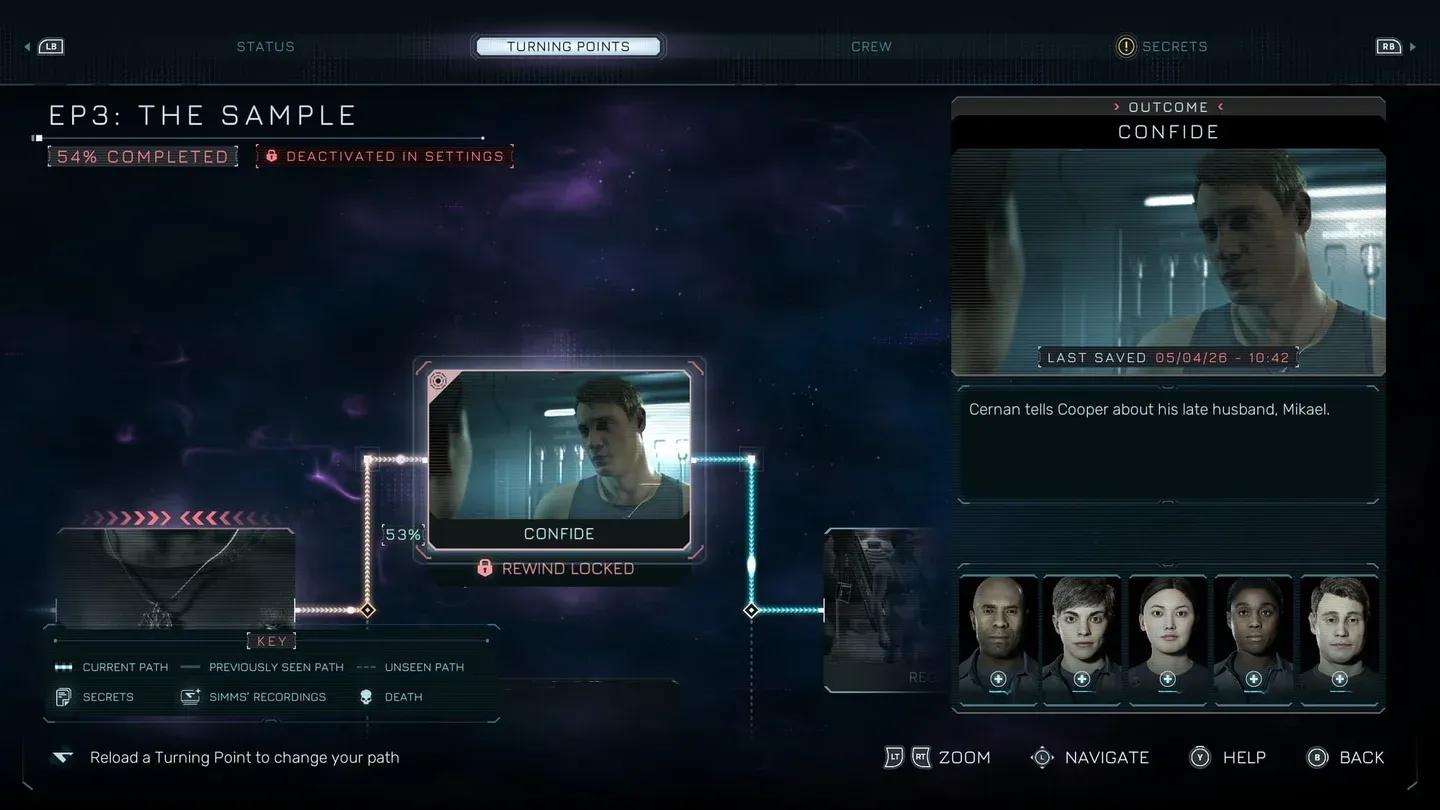
Graphics settings menu overview

Directive 8020 के लिए बेस्ट PC सेटिंग्स
इन सेटिंग्स को i9-14900HX और RTX 4080 के साथ 32GB RAM पर टेस्ट करके वैलिडेट किया गया है। उस कॉन्फ़िगरेशन ने सामान्य एक्सप्लोरेशन के दौरान 75 से 80 FPS दिए और भारी particle-effect वाले सीन्स के दौरान 65 से 70 FPS बनाए रखे। इस टेबल को अपने बेसलाइन के रूप में इस्तेमाल करें और अपने VRAM के आधार पर texture quality को एडजस्ट करें।
| सेटिंग | अनुशंसित वैल्यू | यह क्यों मायने रखती है |
|---|---|---|
| Screen Mode | Borderless | परफॉरमेंस पेनल्टी के बिना Alt-Tabbing के लिए बेस्ट स्टेबिलिटी |
| Resolution | Native | हमेशा native पर चलाएं; रेजोल्यूशन कम करने के बजाय upscaler का उपयोग करें |
| Upscaler | DLSS (Nvidia) / FSR (AMD) | किसी भी UE5 गेम में सबसे महत्वपूर्ण परफॉरमेंस सेटिंग |
| Super Resolution | Balanced | 50% पर रेंडर करता है फिर native पर अपस्केल करता है; बेस्ट क्वालिटी-टू-परफॉरमेंस रेश्यो |
| Frame Generation | On (केवल RTX 40 series) | बड़ा FPS बूस्ट; AMD FSR Frame Generation लॉन्च पर उपलब्ध नहीं है |
| Ray Reconstruction | Off | महत्वपूर्ण परफॉरमेंस कॉस्ट; केवल तभी उपयोगी है जब आप Ray Tracing चला रहे हों |
| Sharpness | 2 या अधिक | Balanced upscaler प्रीसेट द्वारा खोई गई टेक्सचर क्लैरिटी को वापस लाता है |
| Shadow Quality | Medium | High के लगभग समान दिखता है लेकिन महत्वपूर्ण फ्रेम्स वापस लाता है |
| Global Illumination | Medium | गेम की सबसे भारी सेटिंग्स में से एक; Medium पर भी यह काफी moody दिखता है |
| Reflection Quality | Low | Low में Screen Space Reflections का उपयोग होता है; Medium और High पर यह Lumen में स्विच हो जाता है, जो metallic एरिया में FPS को गिरा देता है |
| Post-Processing Quality | High | न्यूनतम परफॉरमेंस कॉस्ट; Subsurface Scattering के जरिए स्किन डिटेल में सुधार करता है |
| Effects Quality | High | चलाने में आसान और धमाकों व पार्टिकल इफेक्ट्स को काफी बेहतर बनाता है |
| Texture Quality | VRAM पर निर्भर | 10GB+ VRAM के लिए High, 8GB के लिए Medium, 6GB के लिए Low |
| Ray Tracing | Off | गेम इसके बिना भी अच्छा दिखता है; केवल तभी इनेबल करें जब आपके पास GPU headroom हो |
| Path Tracing | Off | केवल RTX 5080 / 5090 के लिए; बाकी सब पर यह फ्रेम रेट को खत्म कर देता है |
| Motion Blur | पसंद | व्यक्तिगत पसंद; कुछ प्लेयर्स को लगता है कि यह कम फ्रेम रेट को छिपाने में मदद करता है |
| Film Grain | 0% | इमेज को शार्प रखता है; ज्यादातर प्लेयर्स इसे डिसेबल रखना पसंद करते हैं |
| Chromatic Aberration | 50% | हल्की सेटिंग जो इसे ओवरडू किए बिना सिनेमैटिक लुक बनाए रखती है |
किन सेटिंग्स को कभी नहीं छेड़ना चाहिए?
तीन सेटिंग्स परफॉरमेंस ट्रैप की तरह काम करती हैं, चाहे आपका PC कितना भी पावरफुल क्यों न हो।
- Path Tracing पूरी लाइटिंग पाइपलाइन को एक फुल फिजिकल सिमुलेशन से बदल देता है। यह आपके फ्रेम रेट को 60% या उससे अधिक कम कर सकता है। इसे इनेबल करने का एकमात्र कारण यह है कि यदि आप RTX 5090 पर हैं और photo mode का उपयोग करना चाहते हैं।
- Ray Reconstruction बेहतर de-noising के साथ ray-traced रिफ्लेक्शन और शैडो को साफ करता है, लेकिन इसकी कीमत बहुत ज्यादा है। चूंकि अनुशंसित सेटअप Ray Tracing को ऑफ रखता है, इसलिए यह सेटिंग भी ऑफ रहनी चाहिए।
- Reflection Quality को Low से ऊपर रखना सबसे बड़ी गलती है। Low से Medium पर स्विच करने से रिफ्लेक्शन सिस्टम Screen Space Reflections से हटकर Lumen-based रिफ्लेक्शन पर चला जाता है। metallic जहाज के गलियारों से भरे गेम में, यह स्विच उन एरिया में बड़े फ्रेम ड्रॉप्स का कारण बन सकता है जहाँ SSR आसानी से काम कर लेता।
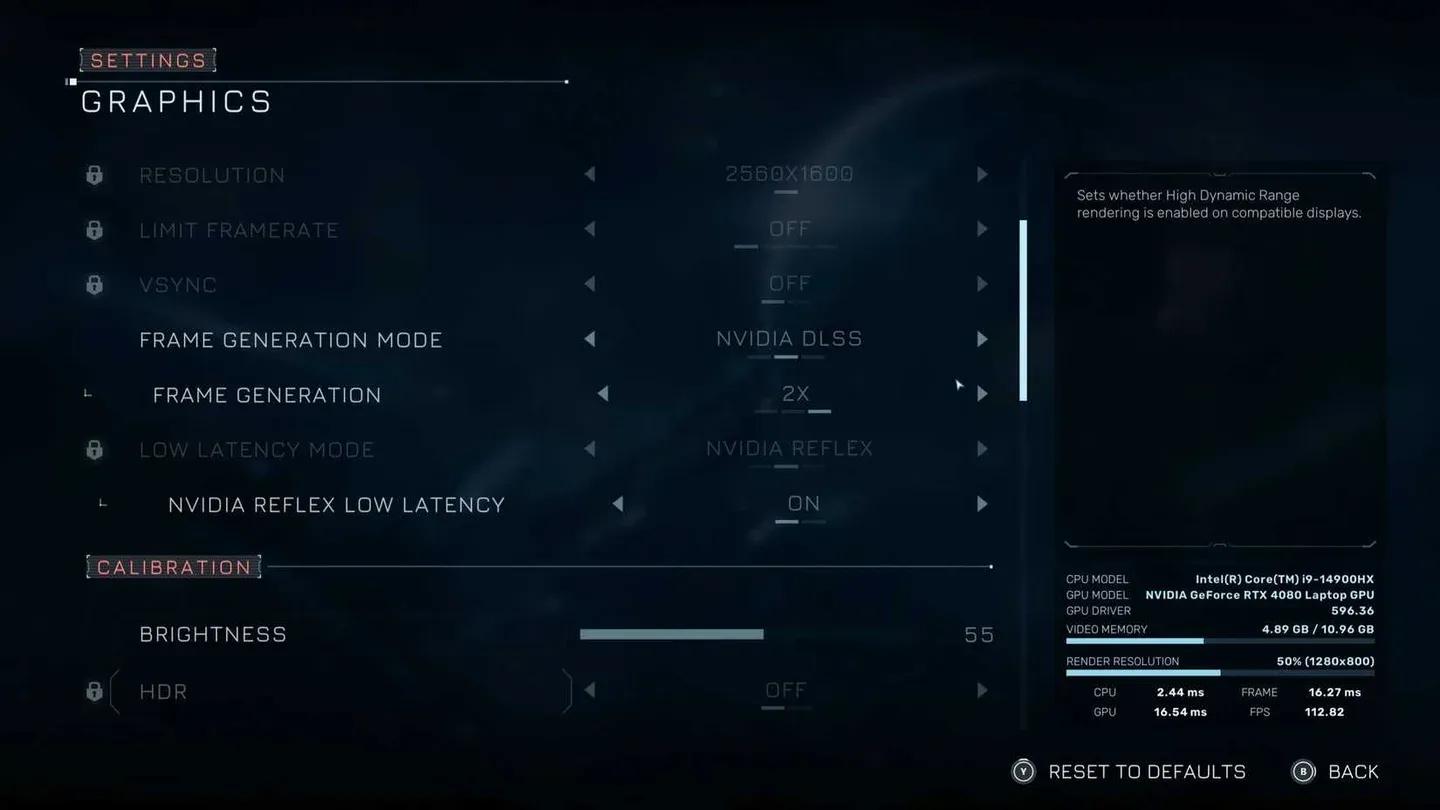
Shadow and GI quality controls
अपने हार्डवेयर पर आप कितने FPS की उम्मीद कर सकते हैं?
यहाँ अनुशंसित सेटिंग्स पर क्या उम्मीद की जाए, इसकी एक यथार्थवादी तस्वीर दी गई है।
| हार्डवेयर टियर | अपेक्षित FPS (एक्सप्लोरेशन) | अपेक्षित FPS (एक्शन) |
|---|---|---|
| i9-14900HX + RTX 4080 | 75 से 80 FPS | 65 से 70 FPS |
| Mid-range (RTX 3060 / RX 6700) | ~60 FPS (GI को Low पर रखकर) | बड़े एरिया में 60 से नीचे जा सकता है |
Mid-range प्लेयर्स के लिए, स्थिर 60 FPS पाने का रास्ता Global Illumination को Low पर और Reflection Quality को मजबूती से Low पर रखने से होकर जाता है। डिमांडिंग सीन्स में परफॉरमेंस ओवरहेड के लिए ये दो सेटिंग्स ही मुख्य रूप से जिम्मेदार हैं।
क्या आपको Ray Tracing इनेबल करना चाहिए?
छोटा जवाब है नहीं, जब तक कि आपके पास अपने टारगेट फ्रेम रेट तक पहुँचने के बाद GPU headroom न बचा हो। गेम को Medium पर स्टैंडर्ड Lumen और Low पर SSR रिफ्लेक्शन के साथ अच्छा दिखने के लिए डिज़ाइन किया गया है। Ray Tracing शैडो और रिफ्लेक्शन में विजुअल रिफाइनमेंट जोड़ता है, लेकिन परफॉरमेंस कॉस्ट की तुलना में अंतर बहुत मामूली है। यदि आप अनुशंसित सेटिंग्स के साथ 80+ FPS पर हैं और विजुअल क्वालिटी को और बेहतर बनाना चाहते हैं, तो Ray Reconstruction के बिना Ray Tracing इनेबल करना सबसे सुरक्षित कदम है।
ग्राफिक्स के अलावा गेम की बाकी चीजों के लिए, Directive 8020 beginner's guide जो traits, Turning Points और मल्टीप्लेयर को कवर करता है, उसे Cassiopeia में गहराई से जाने से पहले पढ़ना फायदेमंद होगा।
परफॉरमेंस के अलावा Directive 8020 का पूरा आनंद कैसे लें
अपनी ग्राफिक्स सेटिंग्स को सॉर्ट करना केवल पहला कदम है। Directive 8020 एक कहानी-आधारित adventure game है जहाँ हर फैसला तय करता है कि कौन बचेगा। एक बार जब आपका फ्रेम रेट स्थिर हो जाए, तो असली चुनौती क्रू मेंबर्स को खोए बिना कहानी में आगे बढ़ना है।
Turning Points सिस्टम कैसे काम करता है और हर स्टोरी ब्रांच को कैसे अनलॉक करें, इसके पूर्ण विवरण के लिए, complete Turning Points and Story Tree guide सभी 8 एपिसोड में हर निर्णय बिंदु को कवर करती है। और यदि आप पूरे Cassiopeia क्रू को जीवित रखना चाहते हैं, तो decision-by-decision survival guide for saving every character आपको शुरू से अंत तक मदद करेगी।