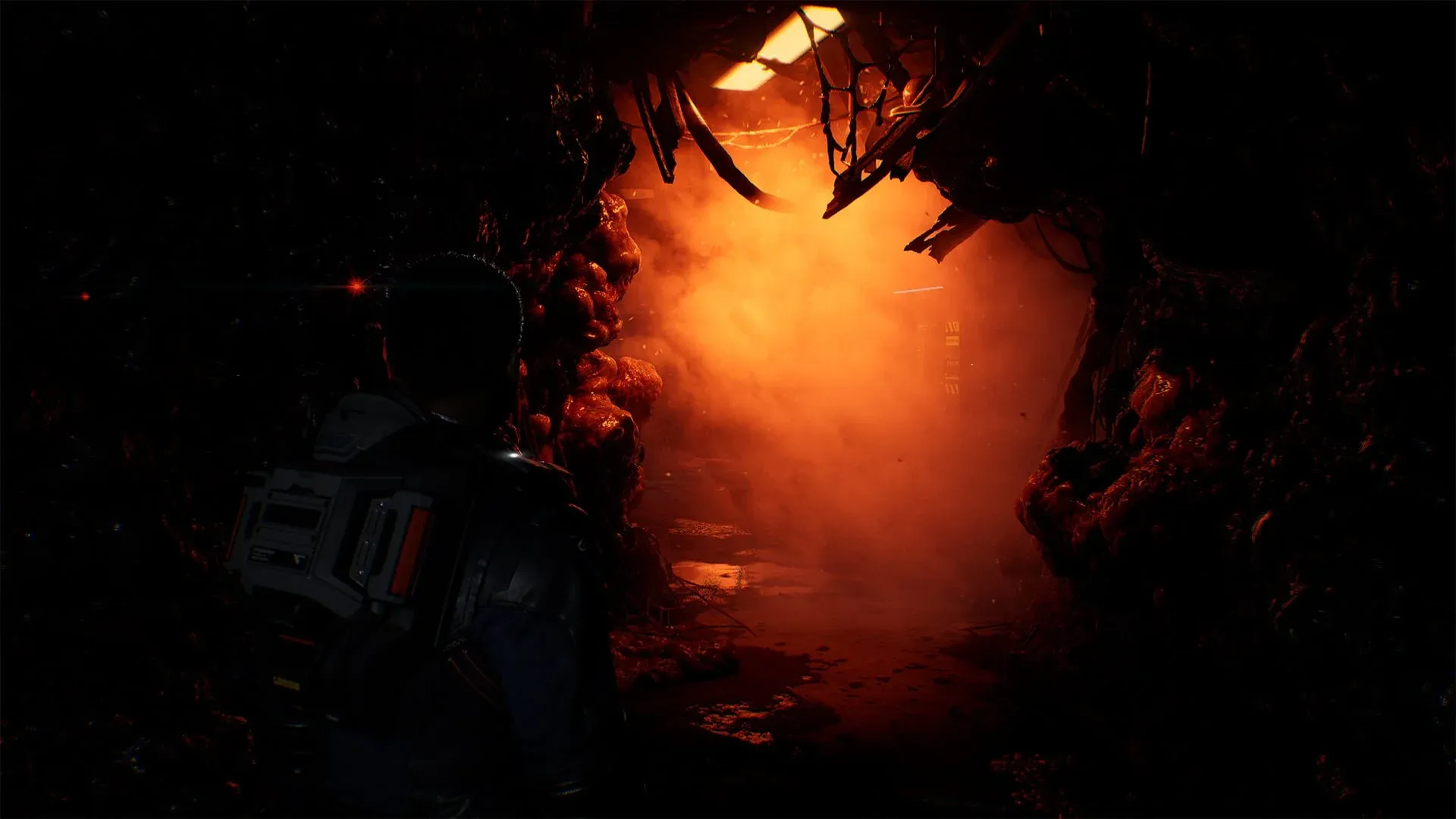

Directive 8020 是 Supermassive Games 迄今為止技術跨度最大的一部作品。該作基於 Unreal Engine 5 開發,這款科幻恐怖遊戲將你困在 Tau Ceti f 星球上,遊戲中充滿了濃厚的環境霧氣、由 Lumen 驅動的光影效果,以及能反射萬物的金屬表面。你的 GPU 將會深刻感受到這些負載。即使是高階電腦,在殖民地場景展開時也可能出現掉幀,而預設設定並不會讓你的體驗變好。本攻略將詳細解析每一個關鍵設定,讓你不再需要與硬體效能搏鬥,專心在夢魘中求生。
為什麼 Directive 8020 對 PC 硬體要求如此之高?
Unreal Engine 5 的兩大核心功能:Lumen(全域光照與反射)和 Nanite(虛擬化幾何體),在 Directive 8020 中皆有啟用。其中 Lumen 更是導致掉幀的主要元兇。Cassiopeia 號的金屬走廊迫使 Lumen 必須計算你經過的幾乎每一個表面的反射,這些運算開銷累積得非常快。此外,遊戲還支援完整的 Path Tracing(路徑追蹤),它完全取代了標準的光影渲染管線,改用物理精確模擬。雖然畫面效果驚人,但對於 RTX 5080 或 5090 以下的顯卡來說,這簡直是效能殺手。
好消息是,你在遊戲過程中能注意到的絕大多數視覺品質,其實都來自於那些開銷較低的設定。想要達到 60+ FPS,關鍵在於知道哪些設定該調低,哪些該保持原樣。
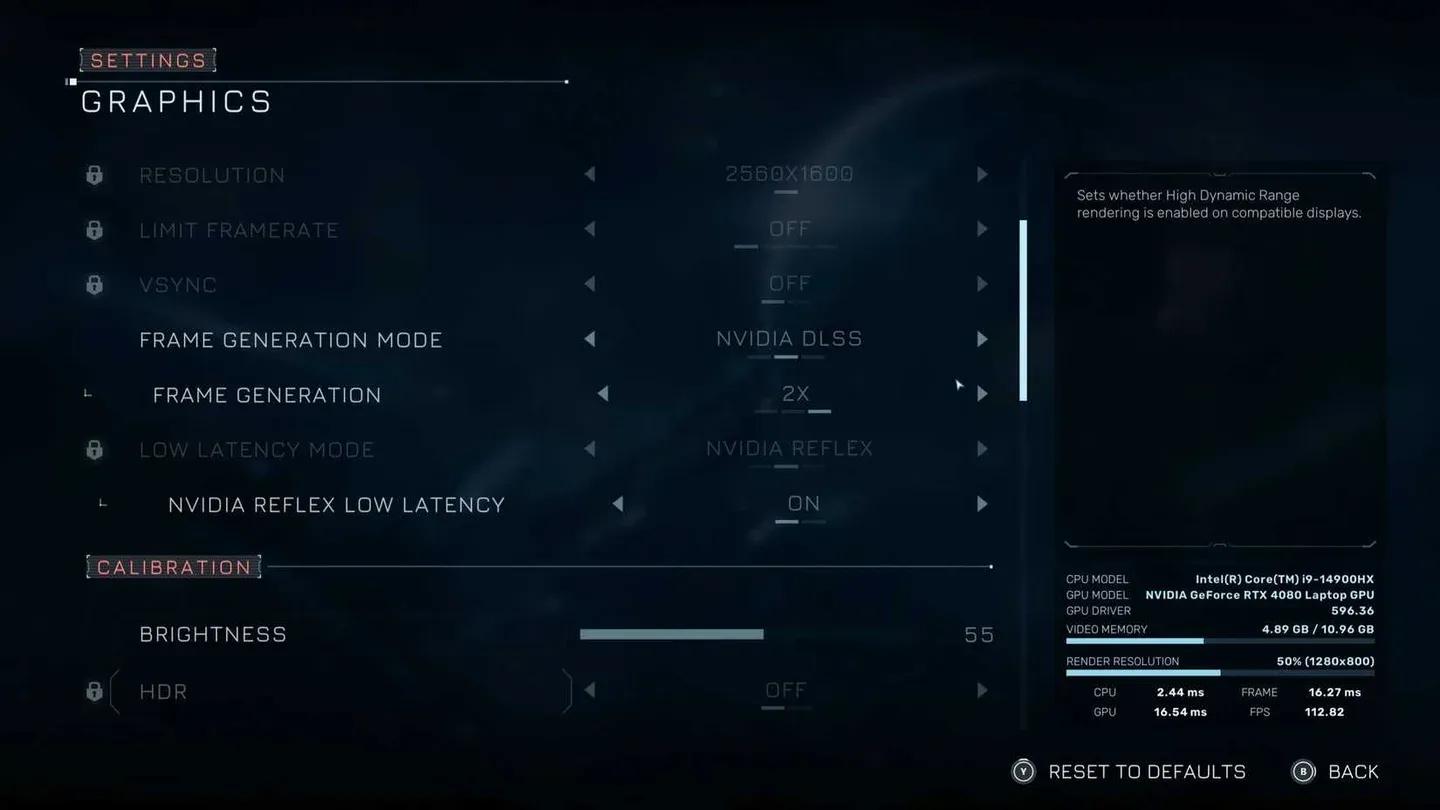
圖形設定選單概覽

Directive 8020 的最佳 PC 設定
這些設定已透過 i9-14900HX 搭配 RTX 4080 與 32GB RAM 的配置進行驗證。該配置在一般探索時可提供 75 至 80 FPS,在重度粒子特效場景下則維持在 65 至 70 FPS。請將此表格作為你的基準,並根據你的 VRAM 大小調整材質品質。
| 設定 | 建議數值 | 重要性說明 |
|---|---|---|
| 螢幕模式 | 無邊框視窗 (Borderless) | Alt-Tab 切換時最穩定,且不會造成效能損失 |
| 解析度 | 原生 (Native) | 務必使用原生解析度;應使用升頻技術而非降低解析度 |
| 升頻技術 (Upscaler) | DLSS (Nvidia) / FSR (AMD) | 任何 UE5 遊戲中最關鍵的效能設定 |
| 超解析度 (Super Resolution) | 平衡 (Balanced) | 以 50% 渲染後升頻至原生;畫質與效能的最佳平衡點 |
| 幀生成 (Frame Generation) | 開啟 (僅限 RTX 40 系列) | 大幅提升 FPS;AMD FSR 幀生成於發售時暫不支援 |
| 光線重建 (Ray Reconstruction) | 關閉 | 效能開銷巨大;僅在開啟光線追蹤時才有實質用途 |
| 銳利度 (Sharpness) | 2 或以上 | 修復使用「平衡」升頻預設時損失的材質清晰度 |
| 陰影品質 (Shadow Quality) | 中 (Medium) | 視覺效果與「高」幾乎無異,但能顯著提升幀數 |
| 全域光照 (Global Illumination) | 中 (Medium) | 遊戲中最吃效能的設定之一;「中」仍能保持良好的氛圍感 |
| 反射品質 (Reflection Quality) | 低 (Low) | 「低」使用螢幕空間反射 (SSR);「中」與「高」會切換為 Lumen,這會導致金屬區域幀數暴跌 |
| 後處理品質 (Post-Processing Quality) | 高 (High) | 效能開銷極小;透過次表面散射 (Subsurface Scattering) 提升皮膚細節 |
| 特效品質 (Effects Quality) | 高 (High) | 開銷低,且能顯著提升爆炸與粒子特效的視覺表現 |
| 材質品質 (Texture Quality) | 視 VRAM 而定 | 10GB+ VRAM 選「高」,8GB 選「中」,6GB 選「低」 |
| 光線追蹤 (Ray Tracing) | 關閉 | 遊戲預設畫面已足夠出色;僅在 GPU 效能有餘裕時開啟 |
| 路徑追蹤 (Path Tracing) | 關閉 | 僅限 RTX 5080 / 5090;會摧毀其他硬體的幀率 |
| 動態模糊 (Motion Blur) | 個人喜好 | 個人選擇;部分玩家認為這有助於掩蓋較低的幀率 |
| 底片顆粒 (Film Grain) | 0% | 保持畫面銳利;多數玩家傾向關閉 |
| 色差 (Chromatic Aberration) | 50% | 輕微設定,在不影響觀感的情況下保留電影質感 |
哪些設定絕對不要動?
無論你的 PC 有多強大,以下三項設定都是效能陷阱。
- Path Tracing 會以完整的物理模擬取代整個光影管線。它會導致你的幀率下降 60% 或更多。除非你使用的是 RTX 5090 且想使用拍照模式,否則沒有開啟的理由。
- Ray Reconstruction 透過改進的降噪技術來優化光線追蹤反射與陰影,但代價極高。由於建議設定中已關閉光線追蹤,此選項也應保持關閉。
- Reflection Quality 高於「低」 是最隱蔽的陷阱。從「低」切換到「中」會將反射系統從螢幕空間反射 (SSR) 切換為基於 Lumen 的反射。在充滿金屬船艙的遊戲中,這種切換會導致在原本 SSR 可以輕鬆處理的區域出現嚴重的掉幀。
陰影與全域光照品質控制
你的硬體預期 FPS 為何?
以下是在建議設定下,各硬體層級的預期表現。
| 硬體層級 | 預期 FPS (探索) | 預期 FPS (戰鬥/動作) |
|---|---|---|
| i9-14900HX + RTX 4080 | 75 至 80 FPS | 65 至 70 FPS |
| 中階 (RTX 3060 / RX 6700) | 約 60 FPS (全域光照設為「低」) | 在大型場景中可能會低於 60 |
對於中階玩家來說,穩定 60 FPS 的關鍵在於將「全域光照」設為「低」,並將「反射品質」嚴格鎖定在「低」。這兩項設定是導致高負載場景效能低落的主要原因。
是否應該開啟光線追蹤?
簡短的回答是:除非你在達到目標幀率後還有剩餘的 GPU 效能,否則不要開啟。遊戲設計之初就是以「中」等級的標準 Lumen 與「低」等級的 SSR 反射為基準。光線追蹤雖然能提升陰影與反射的細節,但與其帶來的效能損失相比,視覺差異微乎其微。如果你在建議設定下已達到 80+ FPS 且想進一步提升畫質,在不開啟「光線重建」的情況下啟用光線追蹤是最安全的做法。
至於遊戲中與圖形無關的其他內容,在深入探索 Cassiopeia 號之前,閱讀這篇涵蓋特性、轉折點 (Turning Points) 與多人模式的 Directive 8020 新手攻略是非常值得的。
除了效能之外,如何獲得最佳的 Directive 8020 體驗
調整圖形設定只是第一步。Directive 8020 是一款劇情導向的冒險遊戲,每一個決定都將影響誰能存活。當你的幀率穩定後,真正的挑戰在於如何在不犧牲船員的情況下推進劇情。
若想完整了解「轉折點」系統的運作方式以及如何解鎖所有劇情分支,這篇完整的轉折點與劇情樹攻略涵蓋了全部 8 個章節的所有決策點。如果你想讓 Cassiopeia 號的全體船員存活,這篇拯救所有角色的決策生存攻略將從頭到尾為你提供指引。