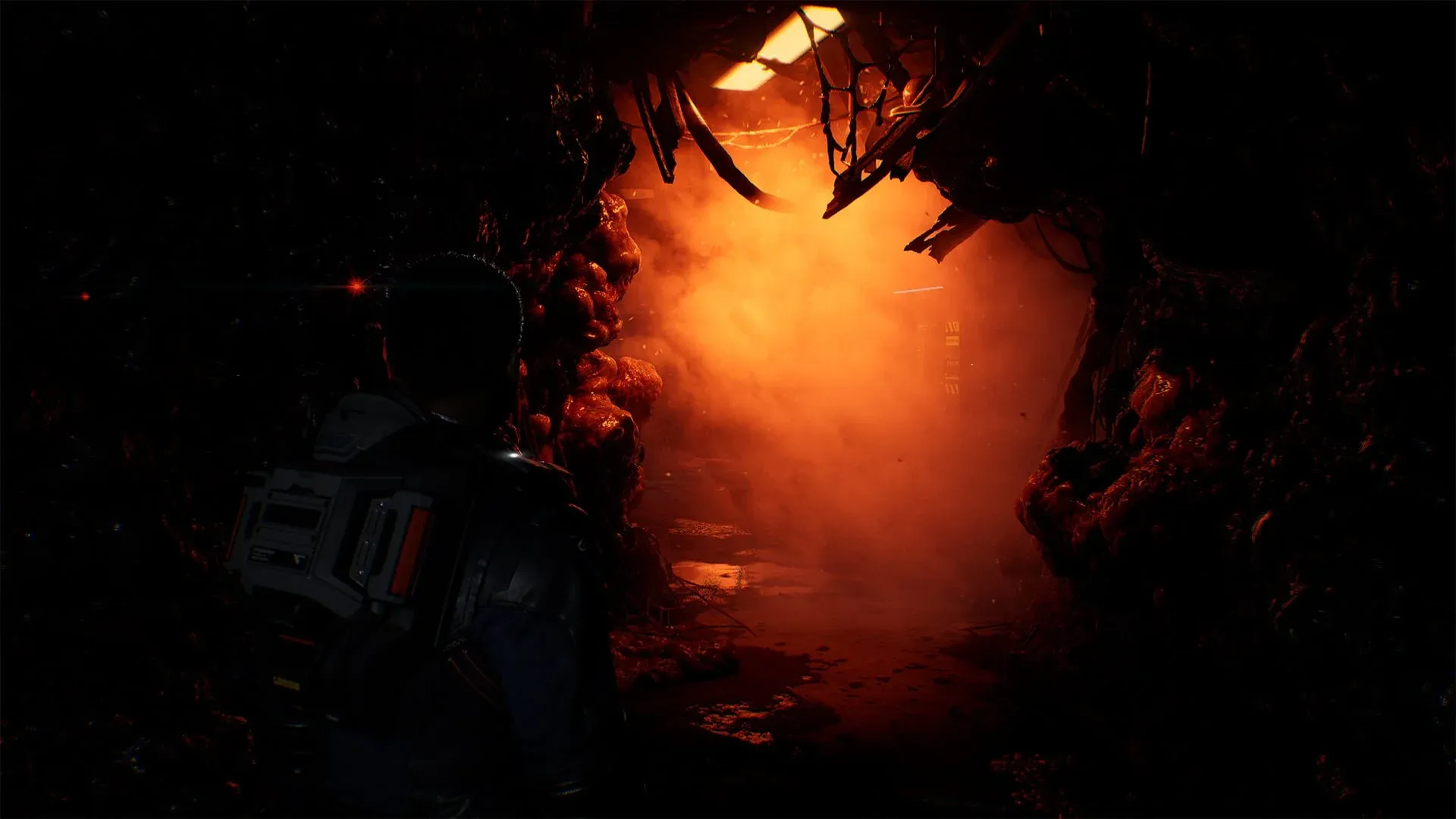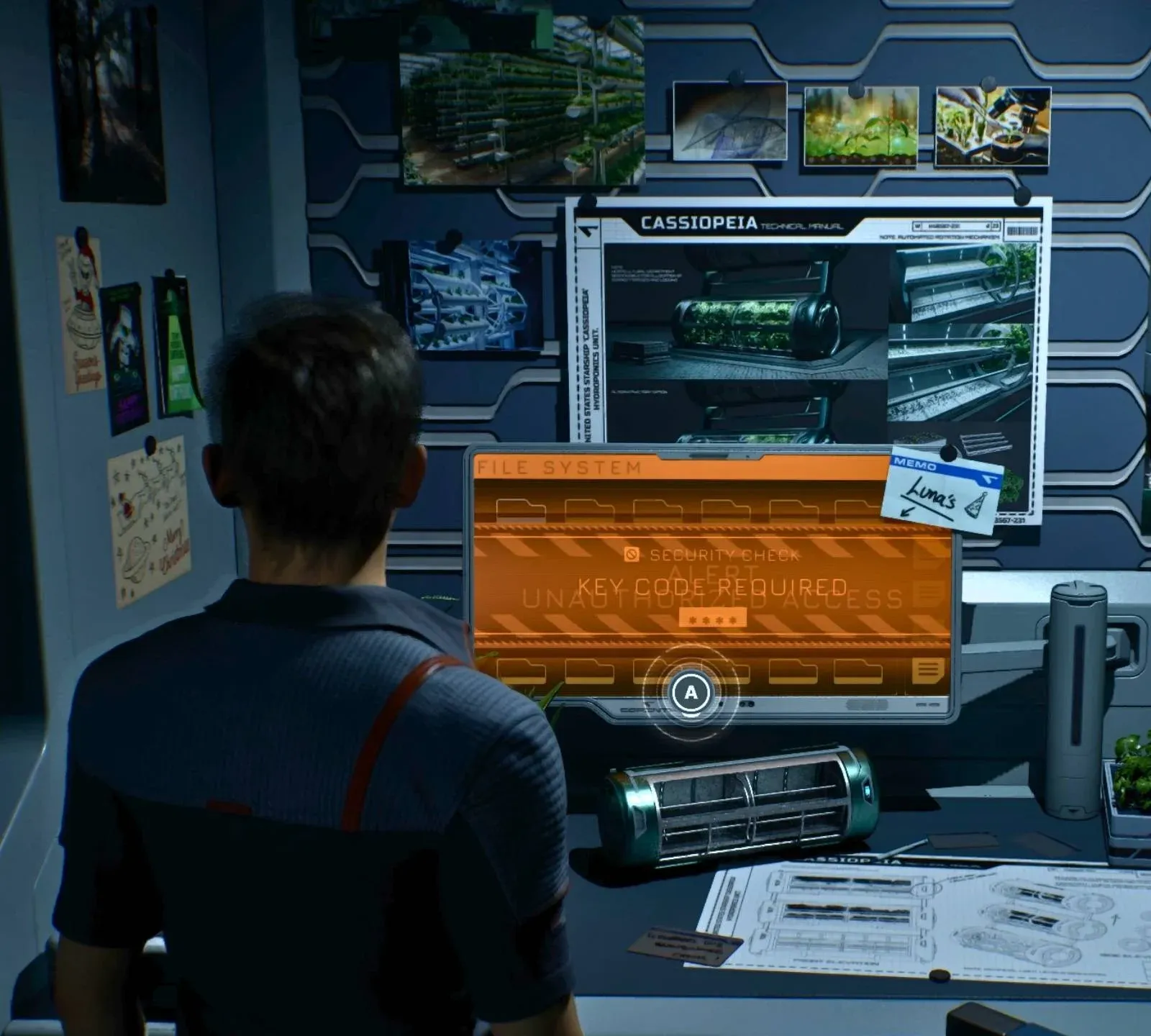

Directive 8020 é o maior salto técnico da Supermassive Games, de longe. Construído na Unreal Engine 5, o jogo de terror sci-fi te coloca em Tau Ceti f com uma névoa densa e atmosférica, iluminação via Lumen e superfícies metálicas que refletem tudo. Sua GPU vai sentir o peso de cada detalhe. Mesmo máquinas high-end podem sofrer stuttering assim que a colônia se abre, e os presets padrão não ajudam em nada. Este guia detalha cada configuração que importa para você parar de brigar com o hardware e começar a sobreviver ao pesadelo.
O que torna Directive 8020 tão pesado no PC?
Os dois recursos principais da Unreal Engine 5, Lumen (iluminação global e reflexos) e Nanite (geometria virtualizada), estão ativos em Directive 8020. O Lumen, em particular, é o grande culpado pelas quedas de frame. Os corredores metálicos da Cassiopeia forçam o Lumen a calcular reflexos em quase toda superfície por onde você passa, e esse custo sobe rápido. Além disso, o jogo suporta Path Tracing completo, que substitui o pipeline de iluminação padrão por uma simulação fisicamente precisa. O visual é extraordinário, mas destrói a performance em qualquer coisa que não seja uma RTX 5080 ou 5090.
A boa notícia é que a maior parte da qualidade visual que você realmente nota durante a gameplay vem de configurações que não pesam tanto. Chegar a 60+ FPS é questão de saber o que cortar e o que deixar quieto.
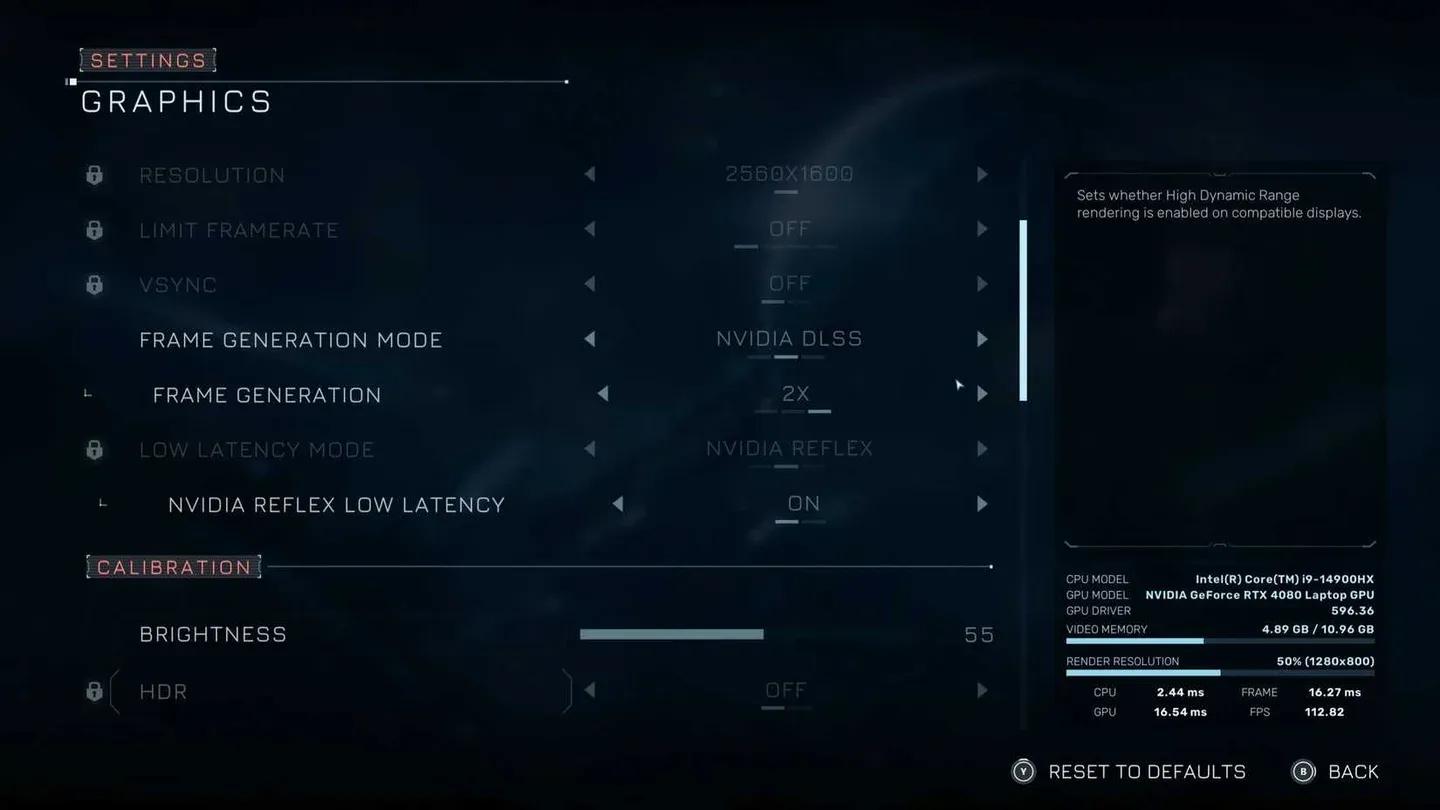
Visão geral do menu de configurações gráficas

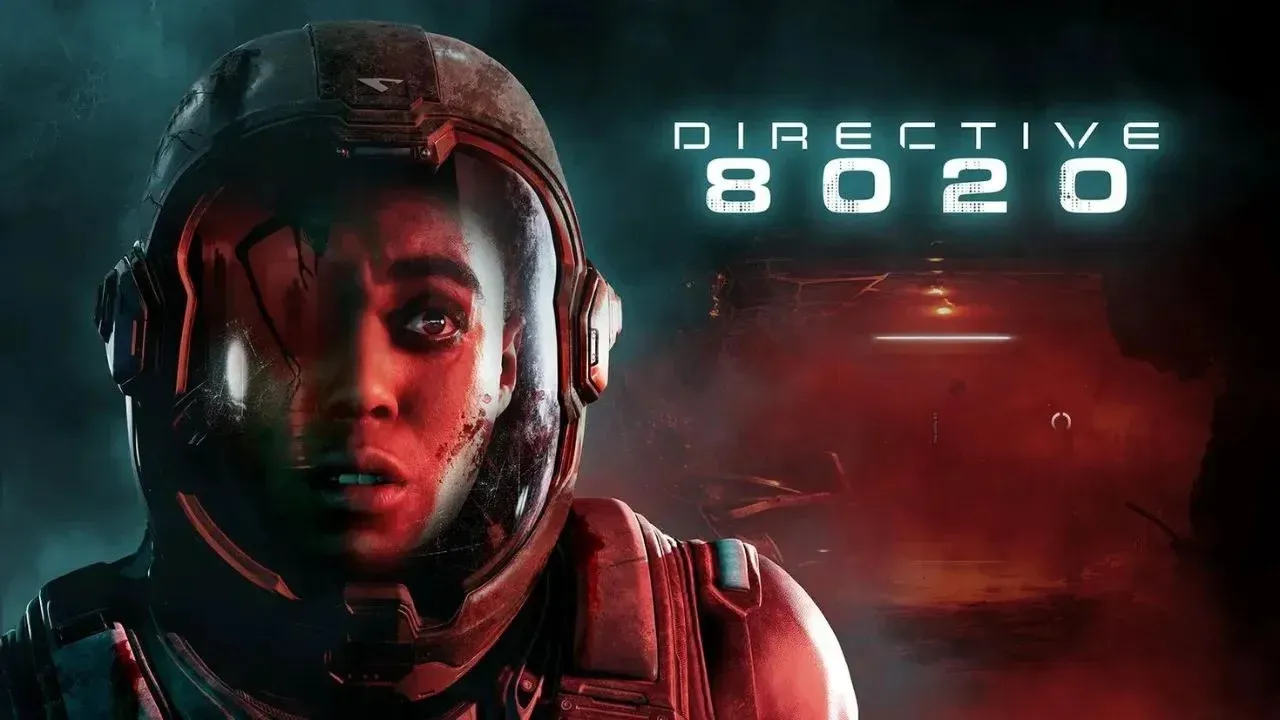
Melhores configurações de PC para Directive 8020
Estas configurações foram validadas em testes com um i9-14900HX equipado com uma RTX 4080 e 32GB de RAM. Essa build entregou de 75 a 80 FPS durante a exploração geral e manteve de 65 a 70 FPS em sequências pesadas de partículas. Use esta tabela como base e ajuste a qualidade das texturas conforme a sua VRAM.
| Configuração | Valor recomendado | Por que importa |
|---|---|---|
| Modo de Tela | Borderless | Melhor estabilidade para Alt-Tab sem penalidade de performance |
| Resolução | Nativa | Sempre rode em nativa; use um upscaler em vez de baixar a resolução |
| Upscaler | DLSS (Nvidia) / FSR (AMD) | A configuração de performance mais importante em qualquer jogo de UE5 |
| Super Resolution | Balanced | Renderiza em 50% e faz o upscale para nativa; melhor relação qualidade-performance |
| Frame Generation | Ligado (apenas série RTX 40) | Boost massivo de FPS; AMD FSR Frame Generation não disponível no lançamento |
| Ray Reconstruction | Desligado | Custo de performance significativo; só útil se estiver usando Ray Tracing |
| Nitidez (Sharpness) | 2 ou mais | Recupera a clareza das texturas perdida pelo preset Balanced do upscaler |
| Qualidade das Sombras | Medium | Visual quase idêntico ao High, mas recupera frames preciosos |
| Iluminação Global | Medium | Uma das configurações mais pesadas do jogo; Medium ainda mantém o clima |
| Qualidade dos Reflexos | Low | Low usa Screen Space Reflections; Medium e High mudam para Lumen, o que derruba o FPS em áreas metálicas |
| Qualidade de Pós-processamento | High | Custo de performance mínimo; melhora detalhes da pele via Subsurface Scattering |
| Qualidade dos Efeitos | High | Leve para rodar e faz explosões e partículas parecerem muito melhores |
| Qualidade das Texturas | Depende da VRAM | High para 10GB+ de VRAM, Medium para 8GB, Low para 6GB |
| Ray Tracing | Desligado | O jogo é bonito sem isso; ative apenas se tiver sobra de GPU |
| Path Tracing | Desligado | Apenas RTX 5080 / 5090; destrói o framerate em qualquer outra placa |
| Motion Blur | Preferência | Escolha pessoal; alguns jogadores acham que ajuda a esconder framerates baixos |
| Film Grain | 0% | Mantém a imagem nítida; a maioria dos jogadores prefere desativado |
| Aberração Cromática | 50% | Configuração leve que preserva o visual cinematográfico sem exagerar |
Quais configurações você nunca deve mexer?
Três configurações funcionam como armadilhas de performance, não importa o quão potente seja seu PC.
- Path Tracing substitui todo o pipeline de iluminação por uma simulação física completa. Pode cortar seu framerate em 60% ou mais. O único motivo para ativar é se você estiver em uma RTX 5090 e quiser usar o modo foto.
- Ray Reconstruction limpa reflexos e sombras de ray-tracing com um de-noising melhorado, mas o custo é alto. Como a configuração recomendada mantém o Ray Tracing desligado, essa opção também deve ficar off.
- Qualidade dos Reflexos acima de Low é a mais traiçoeira. Mudar de Low para Medium troca o sistema de reflexos de Screen Space Reflections para reflexos baseados em Lumen. Em um jogo cheio de corredores metálicos, essa troca causa quedas bruscas de FPS em áreas onde o SSR teria resolvido de forma leve.
Controles de qualidade de sombra e GI
Qual FPS esperar no seu hardware?
Aqui está uma visão realista do que esperar nas configurações recomendadas.
| Tier de Hardware | FPS esperado (exploração) | FPS esperado (ação) |
|---|---|---|
| i9-14900HX + RTX 4080 | 75 a 80 FPS | 65 a 70 FPS |
| Mid-range (RTX 3060 / RX 6700) | ~60 FPS com GI em Low | Pode cair abaixo de 60 em áreas grandes |
Para jogadores com hardware mid-range, o caminho para um 60 FPS estável passa por deixar a Iluminação Global em Low e a Qualidade dos Reflexos firmemente em Low. Essas duas configurações são responsáveis pela maior parte do peso em cenas exigentes.
Vale a pena ativar o Ray Tracing?
A resposta curta é não, a menos que você tenha sobra de GPU após atingir sua meta de FPS. O jogo foi desenhado para ser bonito com Lumen padrão em Medium e reflexos SSR em Low. O Ray Tracing adiciona refinamento visual às sombras e reflexos, mas a diferença é sutil comparada ao custo de performance. Se você está rodando a 80+ FPS com as configurações recomendadas e quer dar um up no visual, ativar o Ray Tracing sem o Ray Reconstruction é o passo mais seguro.
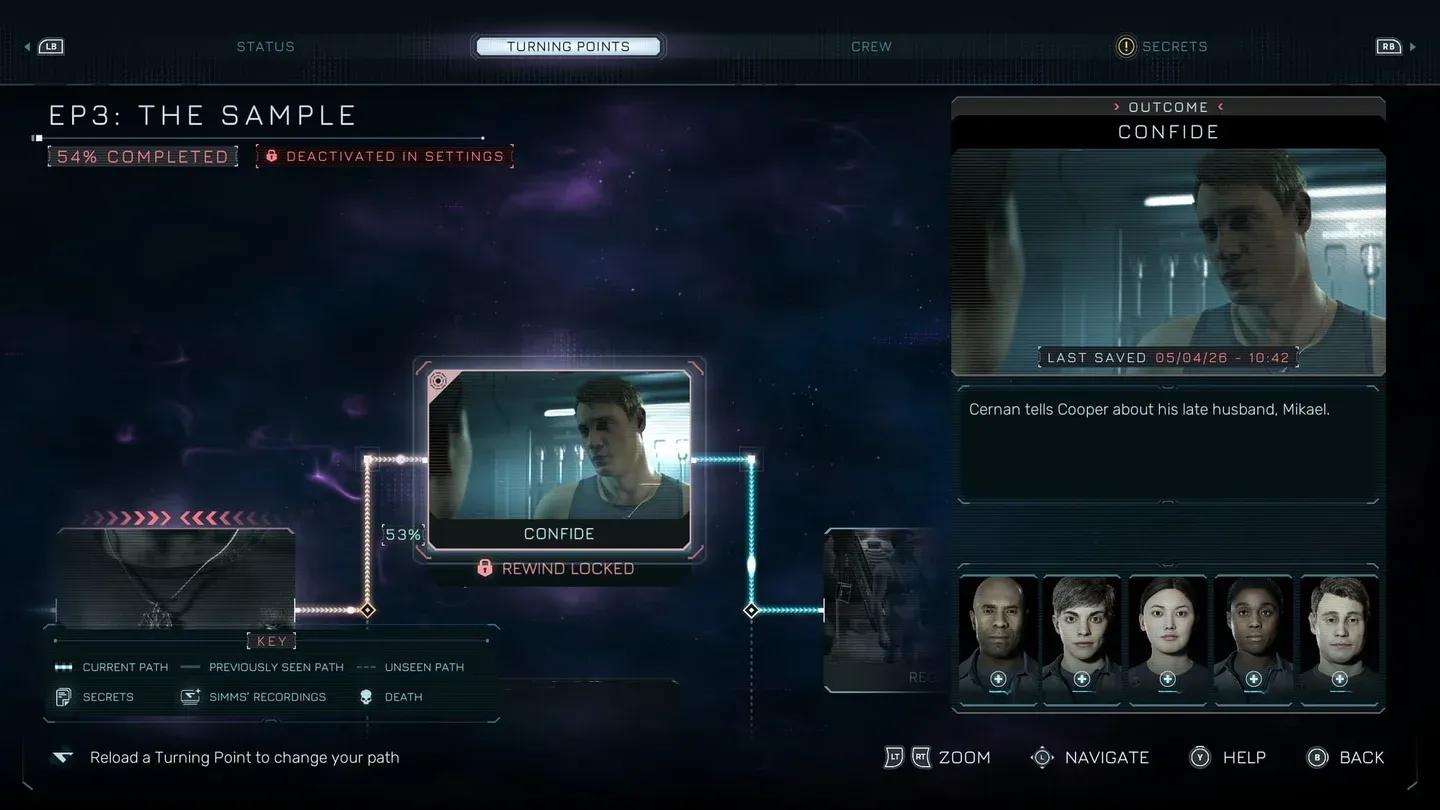
Para tudo o que não for gráfico, o guia para iniciantes de Directive 8020 cobrindo traits, Turning Points e multiplayer vale a leitura antes de você se aprofundar demais na Cassiopeia.
Tirando o máximo de Directive 8020 além da performance
Ajustar suas configurações gráficas é só o primeiro passo. Directive 8020 é um jogo de aventura focado em história, onde cada decisão molda quem sobrevive. Assim que seu framerate estiver estável, o verdadeiro desafio é navegar pela história sem perder membros da tripulação.
Para um detalhamento completo de como o sistema de Turning Points funciona e como desbloquear cada ramificação da história, o guia completo de Turning Points e Árvore de História cobre cada ponto de decisão nos 8 episódios. E se você quer manter toda a tripulação da Cassiopeia viva, o guia de sobrevivência decisão por decisão para salvar cada personagem te ajuda do início ao fim.