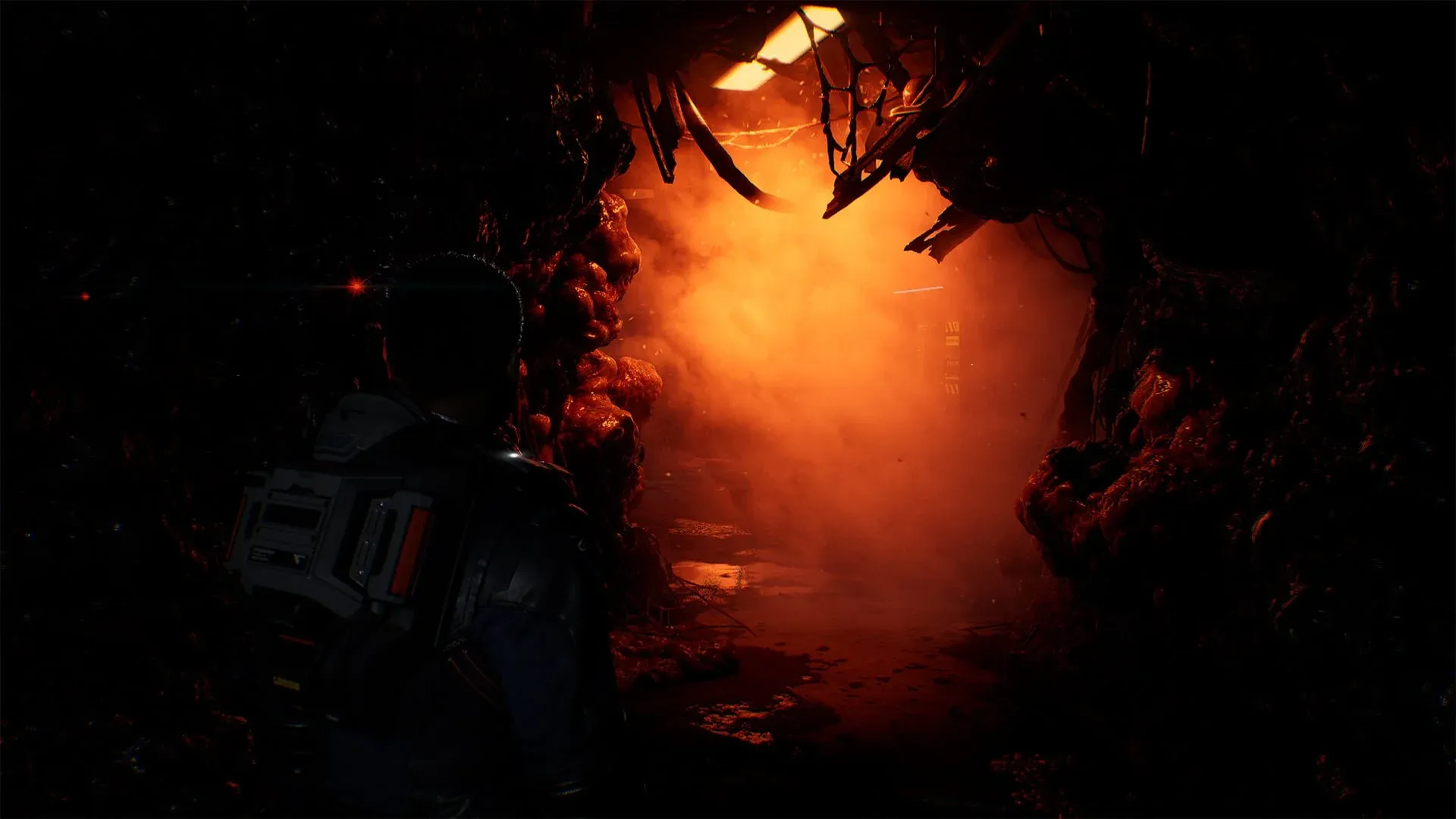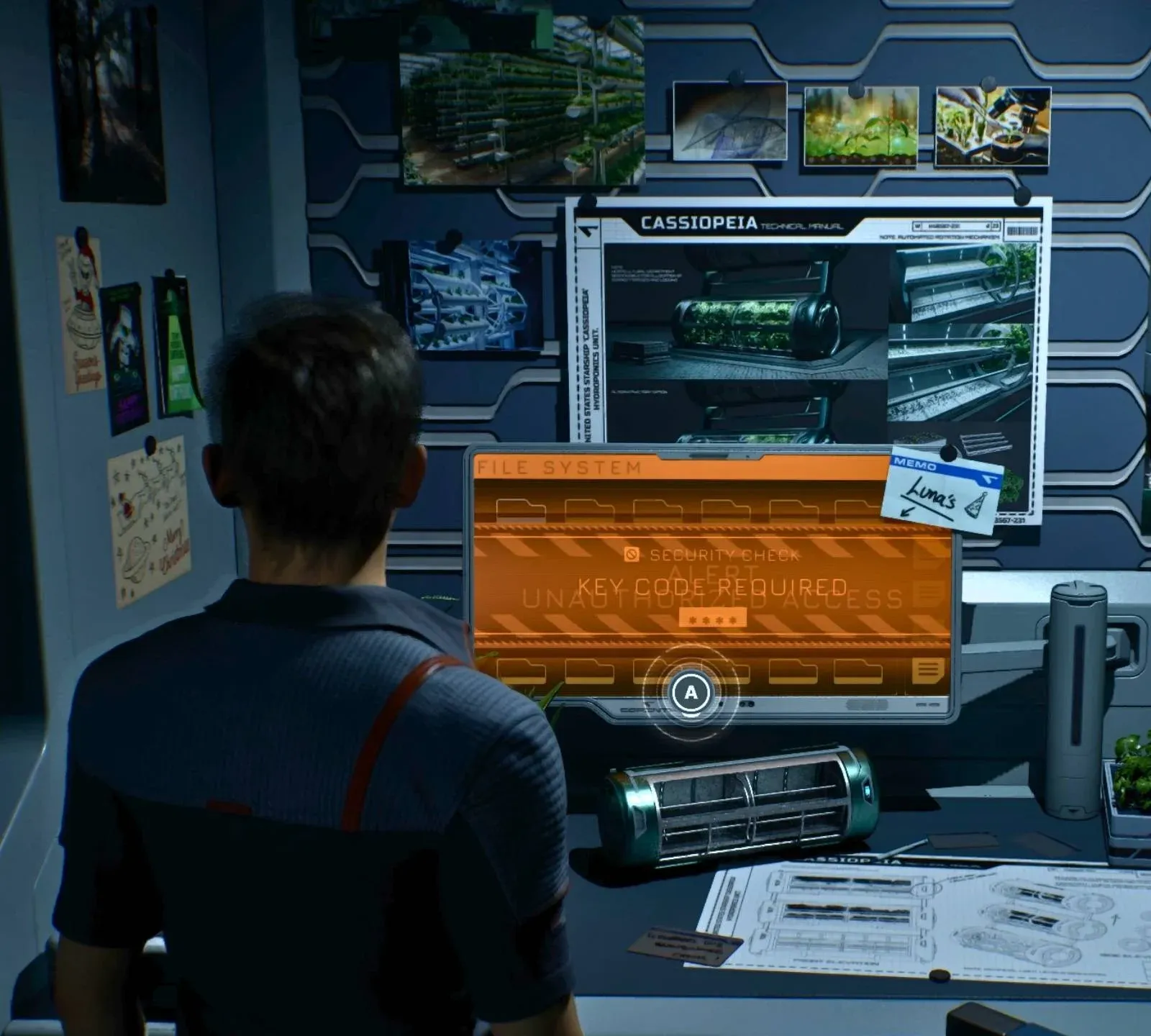

Directive 8020 adalah lompatan teknis terbesar dari Supermassive Games sejauh ini. Dibangun dengan Unreal Engine 5, game horor fiksi ilmiah ini menempatkanmu di Tau Ceti f dengan kabut atmosfer yang pekat, pencahayaan berbasis Lumen, dan permukaan logam yang memantulkan segalanya. GPU-mu akan merasakan beban beratnya. Bahkan rig kelas atas pun bisa mengalami stutter saat area koloni terbuka, dan preset bawaan tidak akan banyak membantumu. Panduan ini mengulas setiap pengaturan yang penting agar kamu bisa berhenti berjuang melawan hardware dan mulai bertahan hidup dari mimpi buruk ini.
Apa yang membuat Directive 8020 begitu berat di PC?
Dua fitur utama Unreal Engine 5, yaitu Lumen (pencahayaan global dan pantulan) dan Nanite (geometri tervirtualisasi), keduanya aktif di Directive 8020. Khususnya Lumen, ini adalah penyebab utama penurunan frame rate. Koridor logam di Cassiopeia memaksa Lumen untuk menghitung pantulan di hampir setiap permukaan yang kamu lewati, dan beban itu bertambah dengan cepat. Selain itu, game ini mendukung Path Tracing penuh, yang menggantikan pipeline pencahayaan standar sepenuhnya dengan simulasi yang akurat secara fisik. Hasilnya luar biasa, namun juga akan menghancurkan performa pada GPU apa pun di bawah RTX 5080 atau 5090.
Kabar baiknya adalah sebagian besar kualitas visual yang benar-benar kamu perhatikan selama gameplay berasal dari pengaturan yang ringan untuk dijalankan. Mencapai 60+ FPS hanyalah masalah mengetahui pengaturan mana yang harus dikurangi dan mana yang harus dibiarkan.
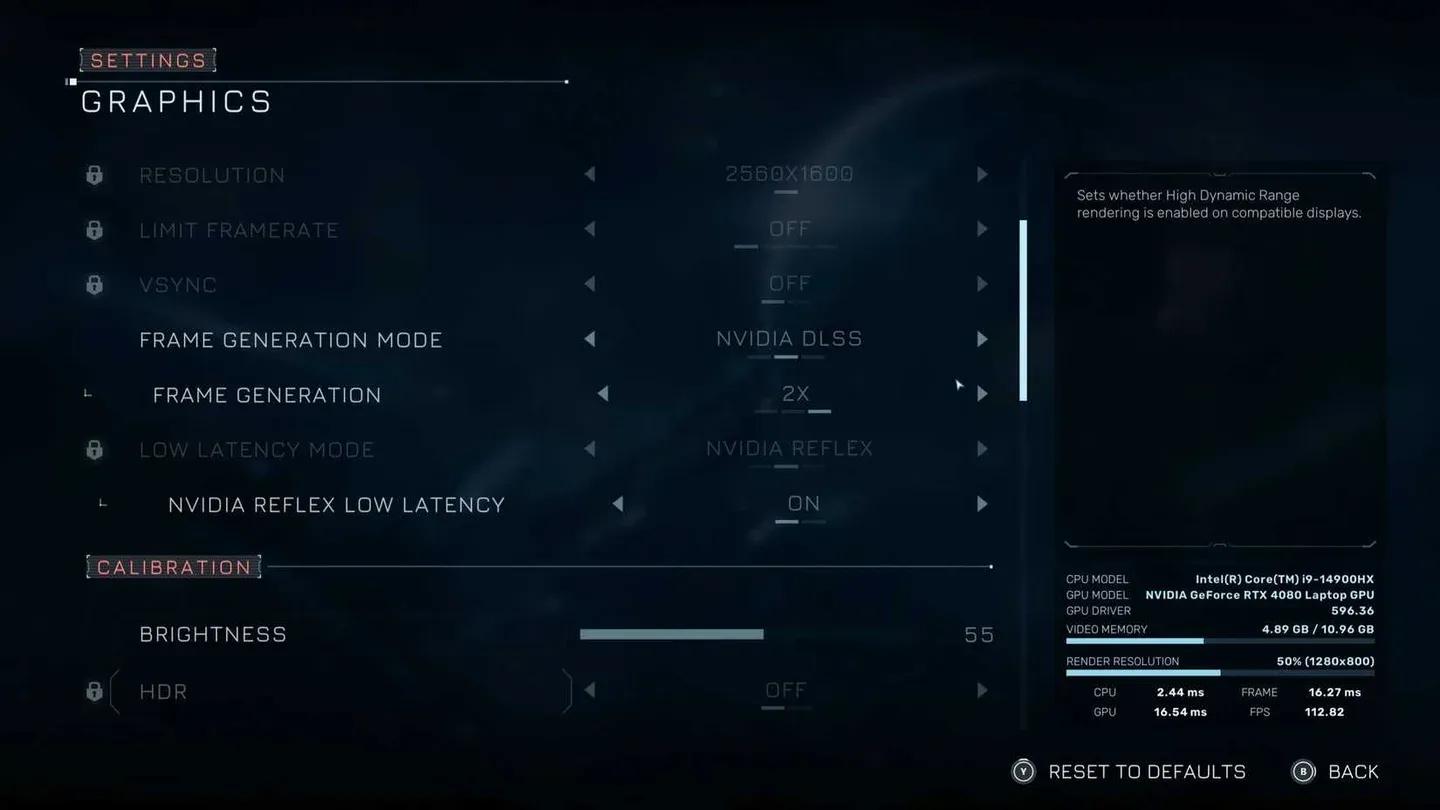
Ikhtisar menu pengaturan grafis

Pengaturan PC terbaik untuk Directive 8020
Pengaturan ini telah divalidasi melalui pengujian pada i9-14900HX yang dipasangkan dengan RTX 4080 dan RAM 32GB. Konfigurasi tersebut menghasilkan 75 hingga 80 FPS selama eksplorasi umum dan bertahan di 65 hingga 70 FPS selama urutan efek partikel yang berat. Gunakan tabel ini sebagai dasar dan sesuaikan kualitas tekstur berdasarkan VRAM-mu.
| Pengaturan | Nilai yang disarankan | Mengapa ini penting |
|---|---|---|
| Screen Mode | Borderless | Stabilitas terbaik untuk Alt-Tabbing tanpa penalti performa |
| Resolution | Native | Selalu gunakan native; gunakan upscaler daripada menurunkan resolusi |
| Upscaler | DLSS (Nvidia) / FSR (AMD) | Pengaturan performa terpenting dalam game UE5 apa pun |
| Super Resolution | Balanced | Merender pada 50% lalu melakukan upscale ke native; rasio kualitas-ke-performa terbaik |
| Frame Generation | On (Hanya seri RTX 40) | Peningkatan FPS yang signifikan; AMD FSR Frame Generation tidak tersedia saat peluncuran |
| Ray Reconstruction | Off | Beban performa yang signifikan; hanya berguna jika kamu menggunakan Ray Tracing |
| Sharpness | 2 atau lebih | Mengembalikan kejernihan tekstur yang hilang akibat preset upscaler Balanced |
| Shadow Quality | Medium | Terlihat hampir identik dengan High tetapi mengembalikan frame yang berharga |
| Global Illumination | Medium | Salah satu pengaturan terberat dalam game; Medium tetap terlihat atmosferik |
| Reflection Quality | Low | Low menggunakan Screen Space Reflections; Medium dan High beralih ke Lumen, yang menurunkan FPS di area logam |
| Post-Processing Quality | High | Beban performa minimal; meningkatkan detail kulit melalui Subsurface Scattering |
| Effects Quality | High | Ringan untuk dijalankan dan membuat ledakan serta efek partikel terlihat jauh lebih baik |
| Texture Quality | Tergantung VRAM | High untuk VRAM 10GB+, Medium untuk 8GB, Low untuk 6GB |
| Ray Tracing | Off | Game terlihat bagus tanpa ini; aktifkan hanya jika kamu memiliki sisa performa GPU |
| Path Tracing | Off | Hanya untuk RTX 5080 / 5090; menghancurkan frame rate pada hardware lainnya |
| Motion Blur | Preferensi | Pilihan pribadi; beberapa pemain merasa ini membantu menyembunyikan frame rate yang lebih rendah |
| Film Grain | 0% | Menjaga gambar tetap tajam; kebanyakan pemain lebih suka menonaktifkannya |
| Chromatic Aberration | 50% | Pengaturan ringan yang mempertahankan tampilan sinematik tanpa berlebihan |
Pengaturan mana yang tidak boleh diubah?
Tiga pengaturan ini berfungsi sebagai jebakan performa terlepas dari seberapa kuat PC-mu.
- Path Tracing menggantikan seluruh pipeline pencahayaan dengan simulasi fisik penuh. Ini bisa memotong frame rate-mu sebesar 60% atau lebih. Satu-satunya alasan untuk mengaktifkannya adalah jika kamu menggunakan RTX 5090 dan ingin menggunakan mode foto.
- Ray Reconstruction membersihkan pantulan dan bayangan ray-traced dengan de-noising yang ditingkatkan, tetapi biayanya signifikan. Karena pengaturan yang disarankan mematikan Ray Tracing, pengaturan ini juga harus tetap mati.
- Reflection Quality di atas Low adalah yang paling menipu. Beralih dari Low ke Medium mengubah sistem pantulan dari Screen Space Reflections ke pantulan berbasis Lumen. Dalam game yang penuh dengan koridor kapal logam, perubahan itu dapat menyebabkan penurunan frame rate besar di area di mana SSR seharusnya bisa menanganinya dengan ringan.
Kontrol kualitas bayangan dan GI
FPS berapa yang bisa diharapkan pada hardware-mu?
Berikut adalah gambaran realistis tentang apa yang bisa diharapkan pada pengaturan yang disarankan.
| Tingkat Hardware | Estimasi FPS (eksplorasi) | Estimasi FPS (aksi) |
|---|---|---|
| i9-14900HX + RTX 4080 | 75 hingga 80 FPS | 65 hingga 70 FPS |
| Mid-range (RTX 3060 / RX 6700) | ~60 FPS dengan GI di Low | Bisa turun di bawah 60 di area luas |
Bagi pemain dengan PC kelas menengah, jalan menuju 60 FPS yang stabil adalah dengan mengatur Global Illumination ke Low dan Reflection Quality tetap di Low. Kedua pengaturan tersebut bertanggung jawab atas sebagian besar beban performa dalam adegan yang berat.
Haruskah kamu mengaktifkan Ray Tracing?
Jawaban singkatnya adalah tidak, kecuali kamu memiliki sisa performa GPU setelah mencapai target frame rate-mu. Game ini dirancang agar terlihat bagus dengan Lumen standar di Medium dan pantulan SSR di Low. Ray Tracing menambahkan penyempurnaan visual pada bayangan dan pantulan, tetapi perbedaannya halus dibandingkan dengan beban performanya. Jika kamu sudah berada di 80+ FPS dengan pengaturan yang disarankan dan ingin meningkatkan kualitas visual lebih jauh, mengaktifkan Ray Tracing tanpa Ray Reconstruction adalah langkah yang paling aman.
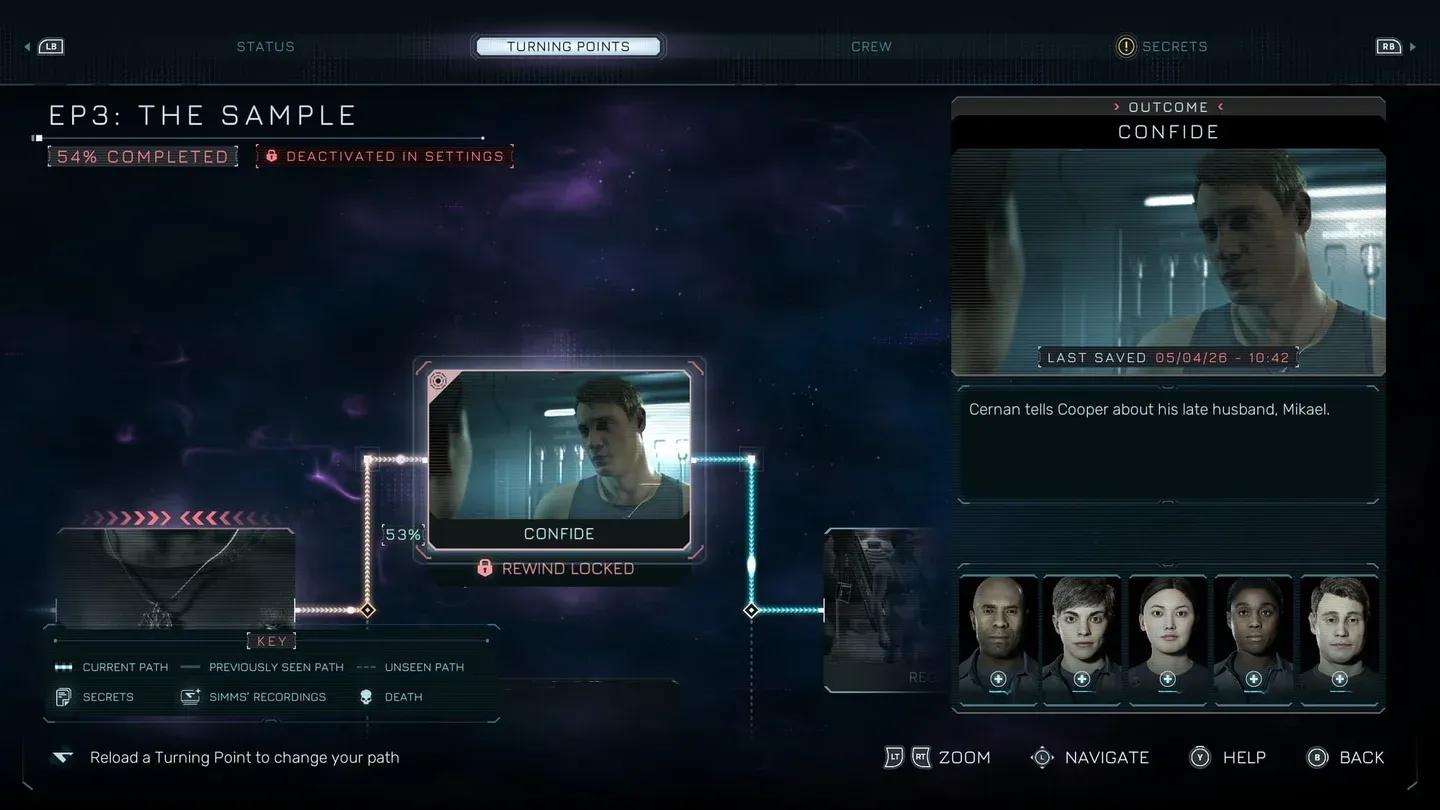
Untuk hal lain dalam game di luar grafis, panduan pemula Directive 8020 yang membahas traits, Turning Points, dan multiplayer layak dibaca sebelum kamu terlalu jauh masuk ke dalam Cassiopeia.
Mendapatkan pengalaman maksimal dari Directive 8020 di luar performa
Mengatur pengaturan grafismu hanyalah langkah pertama. Directive 8020 adalah game petualangan berbasis cerita di mana setiap keputusan menentukan siapa yang bertahan hidup. Setelah frame rate-mu stabil, tantangan sebenarnya adalah menavigasi cerita tanpa kehilangan anggota kru.
Untuk ulasan lengkap tentang cara kerja sistem Turning Points dan cara membuka setiap cabang cerita, panduan lengkap Turning Points dan Story Tree mencakup setiap titik keputusan di seluruh 8 episode. Dan jika kamu ingin menjaga seluruh kru Cassiopeia tetap hidup, panduan bertahan hidup keputusan-demi-keputusan untuk menyelamatkan setiap karakter akan membantumu dari awal hingga akhir.