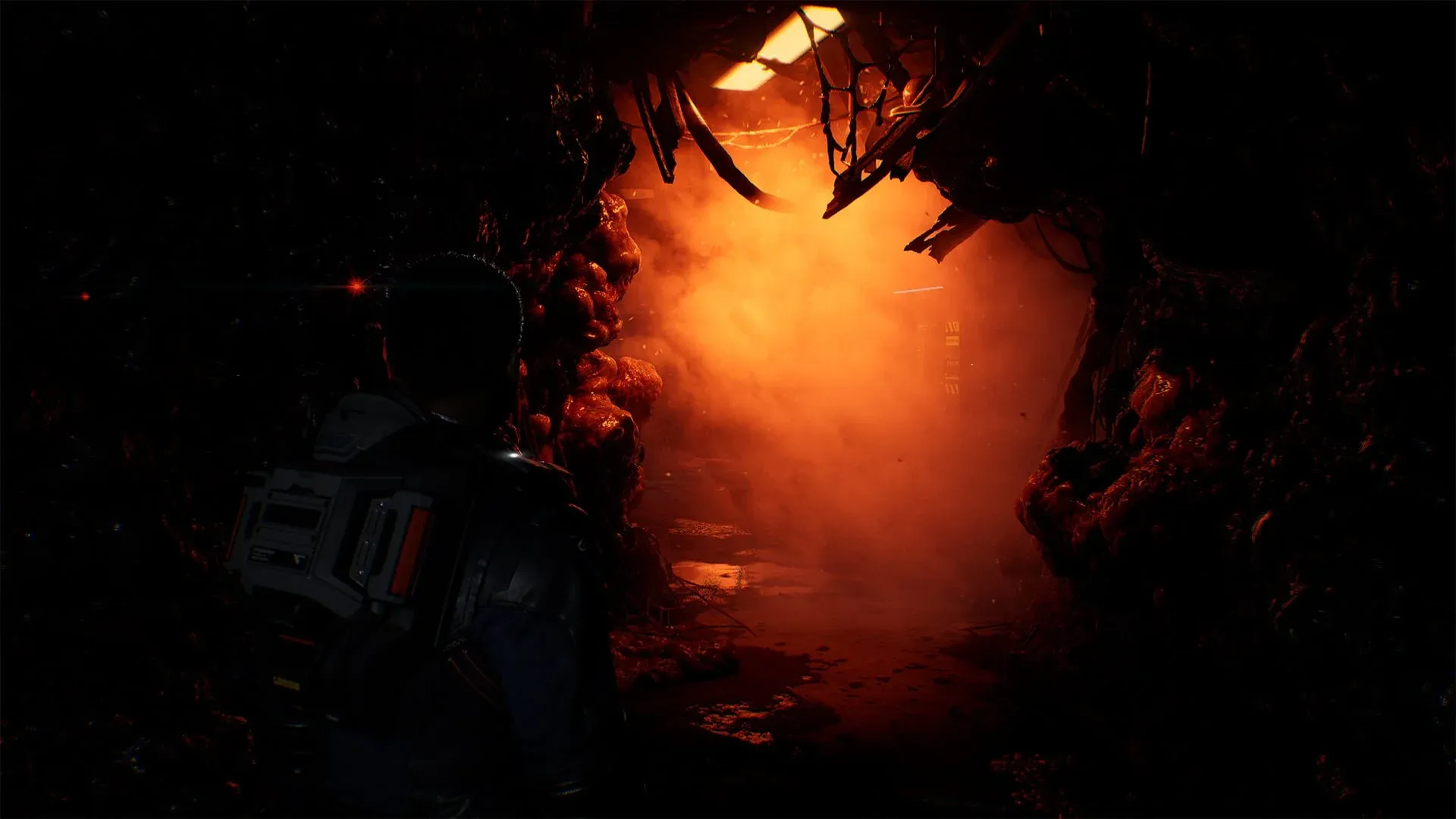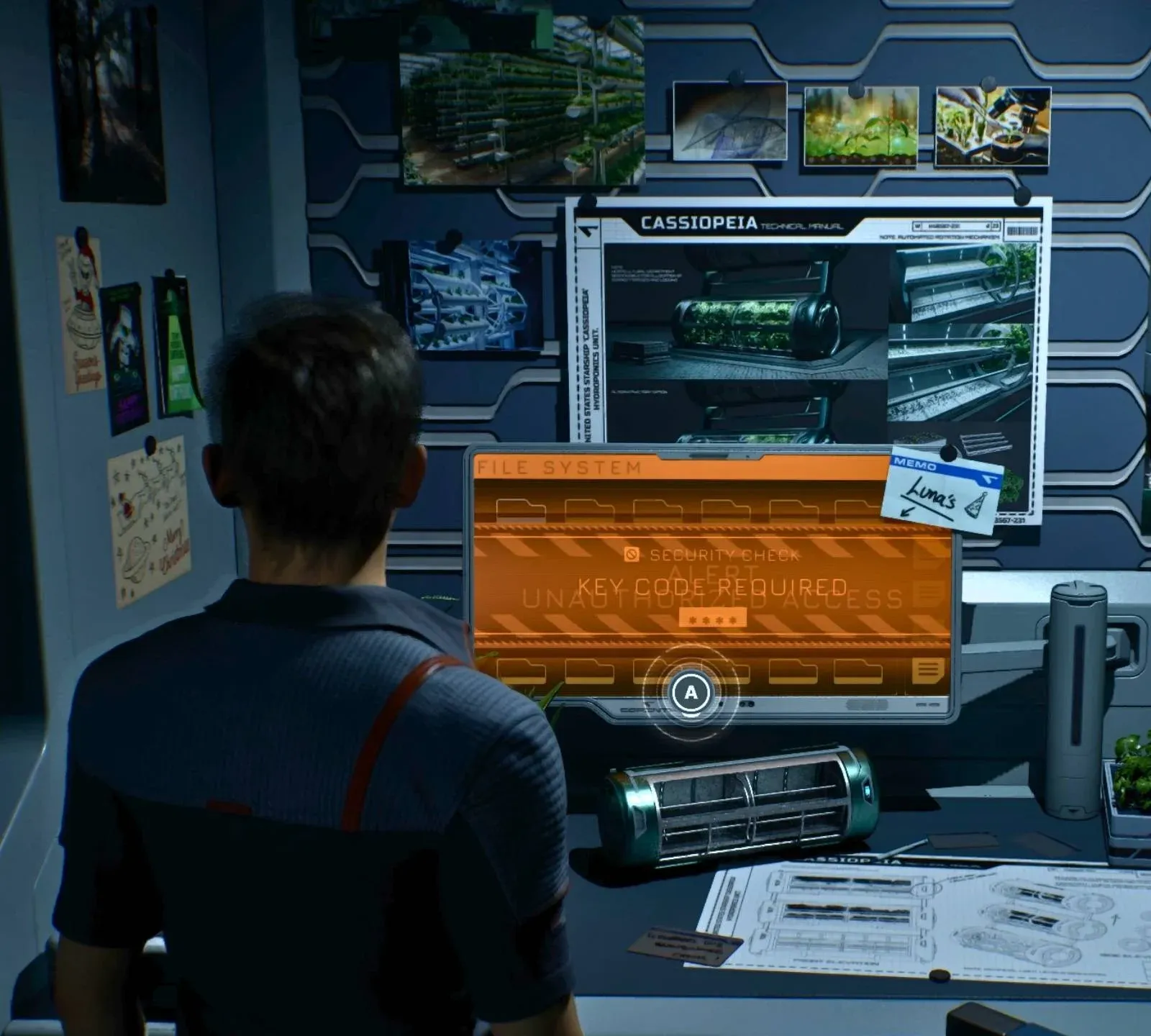

Directive 8020 ถือเป็นการก้าวกระโดดครั้งใหญ่ที่สุดในด้านเทคนิคของ Supermassive Games อย่างเห็นได้ชัด ตัวเกมพัฒนาบน Unreal Engine 5 พาคุณไปติดอยู่ในฝันร้ายแนวไซไฟบนดาว Tau Ceti f ที่เต็มไปด้วยหมอกหนา ระบบแสงแบบ Lumen และพื้นผิวโลหะที่สะท้อนทุกอย่าง ซึ่ง GPU ของคุณจะต้องทำงานหนักแน่นอน แม้แต่คอมพิวเตอร์สเปกสูงก็อาจมีอาการกระตุก (stutter) ได้เมื่อเข้าสู่พื้นที่เปิดกว้าง และการตั้งค่าเริ่มต้นของเกมก็ไม่ได้ช่วยให้เล่นได้ลื่นขึ้นเลย คู่มือนี้จะเจาะลึกทุกการตั้งค่าที่สำคัญ เพื่อให้คุณเลิกปวดหัวกับปัญหาฮาร์ดแวร์และเริ่มเอาตัวรอดจากฝันร้ายนี้เสียที
ทำไม Directive 8020 ถึงกินสเปก PC มากขนาดนี้?
ฟีเจอร์หลักสองตัวของ Unreal Engine 5 อย่าง Lumen (การคำนวณแสงและเงาสะท้อนแบบ Global Illumination) และ Nanite (ระบบเรขาคณิตเสมือน) ถูกใช้งานเต็มรูปแบบใน Directive 8020 โดยเฉพาะ Lumen ที่เป็นตัวการหลักทำให้เฟรมเรตตก (frame drops) ทางเดินที่เป็นโลหะบนยาน Cassiopeia บังคับให้ Lumen ต้องคำนวณแสงสะท้อนแทบทุกพื้นผิวที่คุณเดินผ่าน ซึ่งกินทรัพยากรเครื่องมหาศาล ยิ่งไปกว่านั้น ตัวเกมยังรองรับ Path Tracing เต็มรูปแบบ ซึ่งเป็นการเปลี่ยนระบบการเรนเดอร์แสงแบบมาตรฐานไปเป็นการจำลองแสงที่แม่นยำตามหลักฟิสิกส์ แม้ภาพจะออกมาสวยงามตระการตา แต่มันก็ฉุดประสิทธิภาพเครื่องให้ร่วงกราวหากคุณไม่ได้ใช้การ์ดจอระดับ RTX 5080 หรือ 5090
ข่าวดีก็คือ คุณภาพกราฟิกส่วนใหญ่ที่คุณสังเกตเห็นระหว่างเล่นนั้นมาจากตัวเลือกที่ไม่กินสเปกมากนัก การจะดันเฟรมเรตให้ได้ 60+ FPS ขึ้นอยู่กับการรู้ว่าควรปรับลดค่าไหนและควรปล่อยค่าไหนไว้
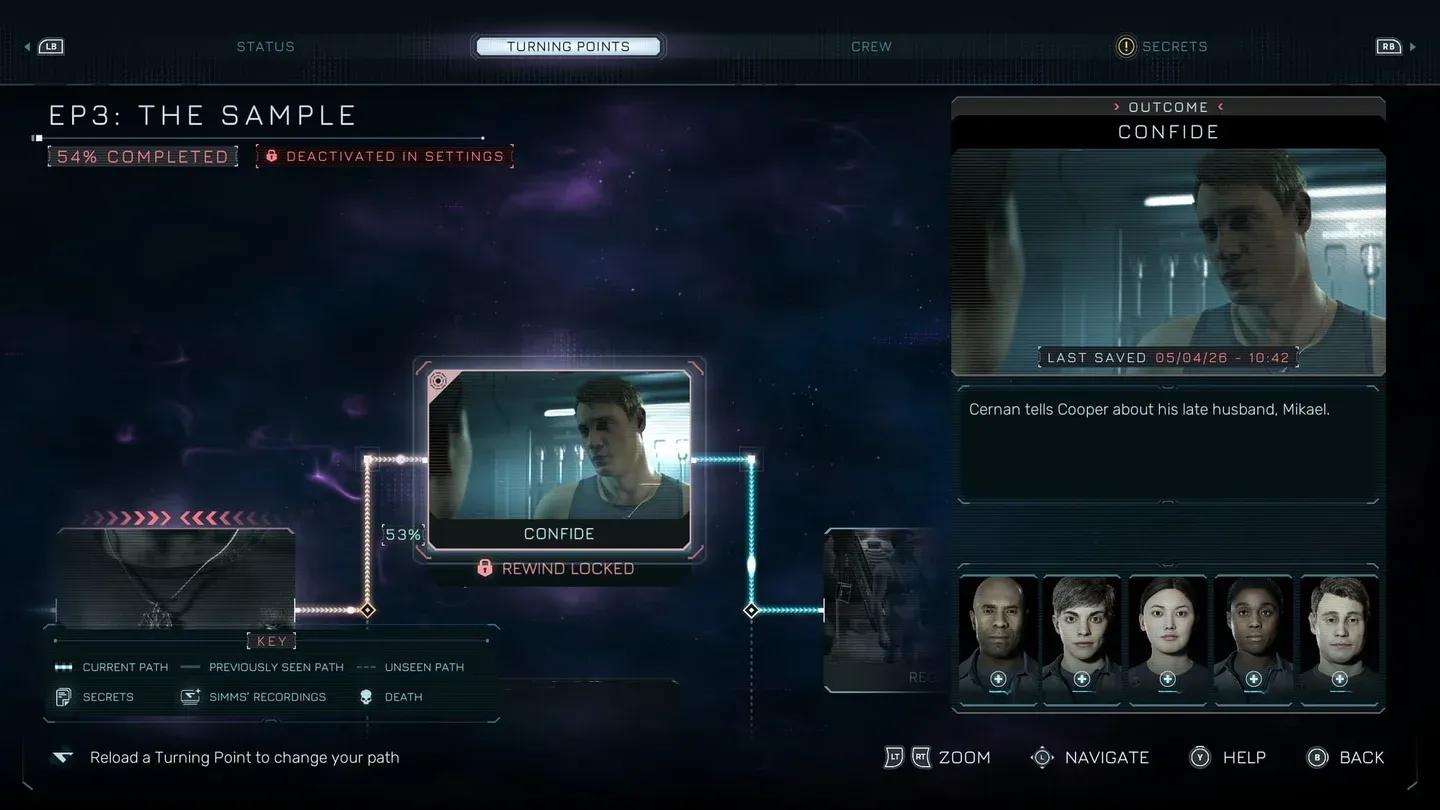
ภาพรวมเมนูการตั้งค่ากราฟิก

การตั้งค่า PC ที่ดีที่สุดสำหรับ Directive 8020
การตั้งค่าเหล่านี้ผ่านการทดสอบบนเครื่องที่ใช้ i9-14900HX คู่กับ RTX 4080 และ RAM 32GB ซึ่งทำเฟรมเรตได้ที่ 75 ถึง 80 FPS ในช่วงสำรวจทั่วไป และนิ่งอยู่ที่ 65 ถึง 70 FPS ในฉากที่มีเอฟเฟกต์อนุภาคจำนวนมาก ใช้ตารางนี้เป็นค่าตั้งต้นและปรับคุณภาพ Texture ตามปริมาณ VRAM ของคุณ
| การตั้งค่า | ค่าที่แนะนำ | เหตุผลที่สำคัญ |
|---|---|---|
| Screen Mode | Borderless | เสถียรที่สุดสำหรับการสลับหน้าจอ (Alt-Tab) โดยไม่เสียประสิทธิภาพ |
| Resolution | Native | ควรใช้ความละเอียด Native เสมอ; ให้ใช้ Upscaler แทนการลดความละเอียด |
| Upscaler | DLSS (Nvidia) / FSR (AMD) | การตั้งค่าที่สำคัญที่สุดสำหรับประสิทธิภาพในเกมที่ใช้ UE5 |
| Super Resolution | Balanced | เรนเดอร์ที่ 50% แล้วขยายภาพเป็น Native; ให้ความสมดุลระหว่างคุณภาพและประสิทธิภาพดีที่สุด |
| Frame Generation | On (เฉพาะซีรีส์ RTX 40) | ช่วยเพิ่ม FPS อย่างมาก; AMD FSR Frame Generation ยังไม่รองรับในช่วงเปิดตัว |
| Ray Reconstruction | Off | กินสเปกสูงมาก; มีประโยชน์เฉพาะตอนเปิด Ray Tracing เท่านั้น |
| Sharpness | 2 หรือมากกว่า | ช่วยเรียกความคมชัดของ Texture ที่เสียไปจากการใช้ Upscaler โหมด Balanced กลับคืนมา |
| Shadow Quality | Medium | ภาพแทบไม่ต่างจาก High แต่ช่วยเรียกเฟรมเรตคืนมาได้เยอะ |
| Global Illumination | Medium | หนึ่งในการตั้งค่าที่กินสเปกหนักที่สุด; ปรับ Medium ก็ยังให้บรรยากาศที่สวยงาม |
| Reflection Quality | Low | โหมด Low จะใช้ Screen Space Reflections; หากปรับ Medium หรือ High จะเปลี่ยนไปใช้ Lumen ซึ่งทำให้ FPS ร่วงในพื้นที่ที่เป็นโลหะ |
| Post-Processing Quality | High | กินสเปกน้อยมาก; ช่วยเพิ่มรายละเอียดผิวผ่าน Subsurface Scattering |
| Effects Quality | High | กินสเปกน้อยและทำให้ฉากระเบิดหรือเอฟเฟกต์อนุภาคดูดีขึ้นมาก |
| Texture Quality | ตาม VRAM | High สำหรับ VRAM 10GB+, Medium สำหรับ 8GB, Low สำหรับ 6GB |
| Ray Tracing | Off | เกมยังดูสวยได้โดยไม่ต้องเปิด; เปิดเฉพาะเมื่อเครื่องคุณแรงเหลือเฟือเท่านั้น |
| Path Tracing | Off | สำหรับ RTX 5080 / 5090 เท่านั้น; การ์ดจออื่นเฟรมเรตพังแน่นอน |
| Motion Blur | ตามความชอบ | ความชอบส่วนบุคคล; ผู้เล่นบางคนมองว่าช่วยให้ภาพดูสมูทขึ้นเมื่อเฟรมเรตต่ำ |
| Film Grain | 0% | ช่วยให้ภาพคมชัด; ผู้เล่นส่วนใหญ่นิยมปิด |
| Chromatic Aberration | 50% | การตั้งค่าอ่อนๆ ที่ช่วยให้ได้ลุคแบบภาพยนตร์โดยไม่ดูหลอกตาจนเกินไป |
การตั้งค่าไหนที่ไม่ควรไปยุ่งเลย?
มีการตั้งค่า 3 อย่างที่เป็นกับดักประสิทธิภาพ ไม่ว่า PC ของคุณจะแรงแค่ไหนก็ตาม
- Path Tracing จะเข้ามาแทนที่ระบบแสงทั้งหมดด้วยการจำลองทางฟิสิกส์เต็มรูปแบบ ซึ่งอาจทำให้เฟรมเรตของคุณหายไปถึง 60% หรือมากกว่า เหตุผลเดียวที่จะเปิดคือคุณใช้ RTX 5090 และต้องการถ่ายรูปในโหมด Photo Mode
- Ray Reconstruction ช่วยลบรอยหยักและสัญญาณรบกวนในเงาสะท้อนและเงาที่ใช้ Ray Tracing แต่แลกมาด้วยการกินสเปกมหาศาล เนื่องจากเราแนะนำให้ปิด Ray Tracing อยู่แล้ว ค่านี้จึงควรปิดตามไปด้วย
- Reflection Quality ที่สูงกว่า Low คือตัวการแอบแฝง การปรับจาก Low เป็น Medium จะเปลี่ยนระบบสะท้อนแสงจาก Screen Space Reflections ไปเป็น Lumen ซึ่งในเกมที่เต็มไปด้วยทางเดินโลหะบนยาน การปรับนี้จะทำให้เฟรมเรตตกอย่างหนักในจุดที่ SSR สามารถจัดการได้โดยไม่กินสเปก
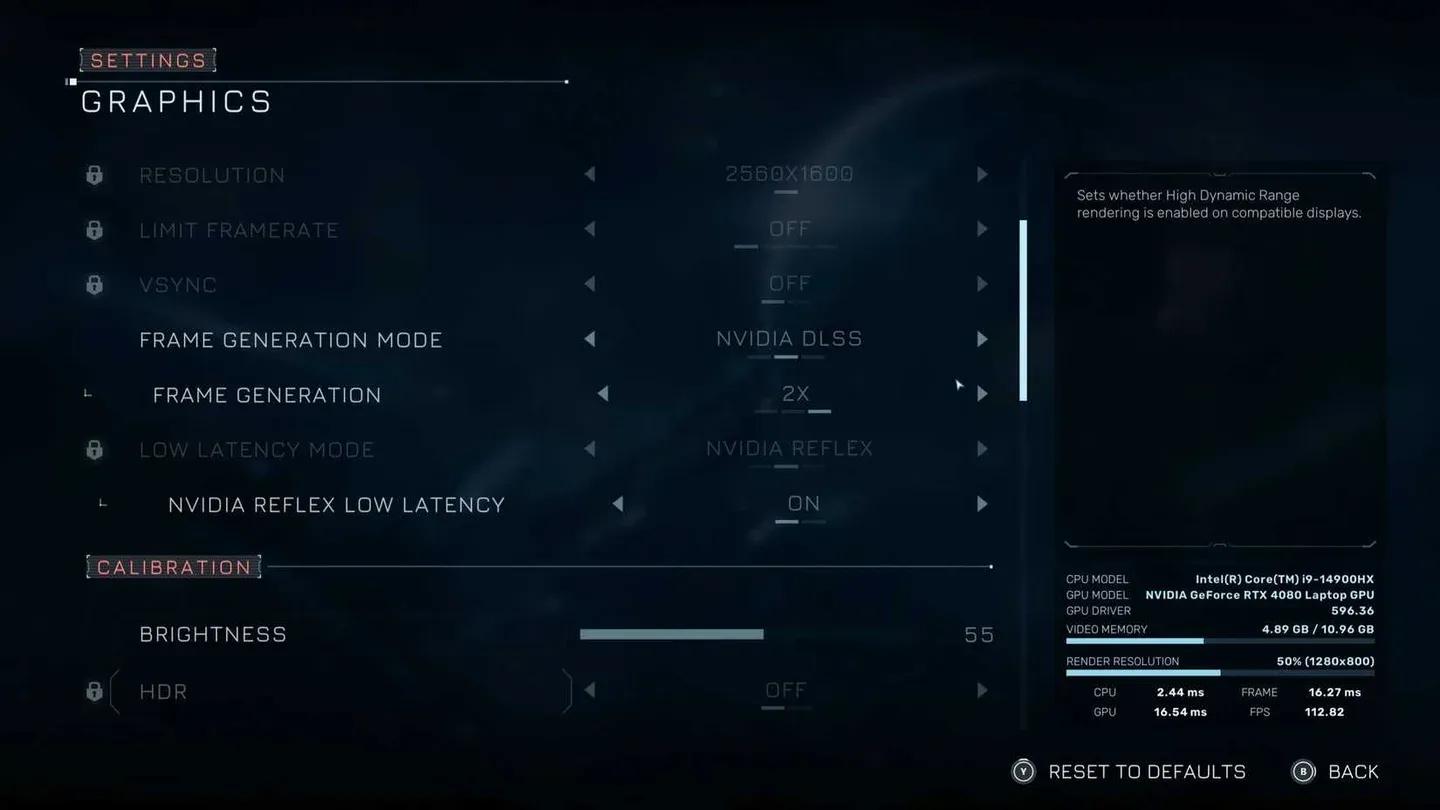
การควบคุมคุณภาพเงาและ GI
คุณควรคาดหวัง FPS เท่าไหร่จากฮาร์ดแวร์ของคุณ?
นี่คือภาพรวมที่เป็นจริงของประสิทธิภาพที่คุณจะได้รับจากการตั้งค่าที่แนะนำ
| ระดับฮาร์ดแวร์ | FPS ที่คาดหวัง (สำรวจ) | FPS ที่คาดหวัง (ฉากแอ็กชัน) |
|---|---|---|
| i9-14900HX + RTX 4080 | 75 ถึง 80 FPS | 65 ถึง 70 FPS |
| ระดับกลาง (RTX 3060 / RX 6700) | ~60 FPS โดยปรับ GI เป็น Low | อาจต่ำกว่า 60 ในพื้นที่กว้าง |
สำหรับผู้เล่นระดับกลาง หนทางสู่ 60 FPS ที่เสถียรคือการปรับ Global Illumination ไว้ที่ Low และ Reflection Quality ไว้ที่ Low เท่านั้น สองค่านี้คือตัวการหลักที่กินทรัพยากรเครื่องมากที่สุดในฉากที่หนักหน่วง
ควรเปิด Ray Tracing หรือไม่?
คำตอบสั้นๆ คือไม่ ยกเว้นว่าคุณจะมีพลังเครื่องเหลือเฟือหลังจากทำเฟรมเรตได้ตามเป้าแล้ว เกมถูกออกแบบมาให้ดูดีอยู่แล้วด้วย Lumen ระดับ Medium และ SSR ระดับ Low การเปิด Ray Tracing จะช่วยเพิ่มรายละเอียดของเงาและแสงสะท้อนให้คมชัดขึ้น แต่ความแตกต่างนั้นเล็กน้อยมากเมื่อเทียบกับประสิทธิภาพที่เสียไป หากคุณได้เฟรมเรต 80+ FPS ด้วยการตั้งค่าที่แนะนำและต้องการดันคุณภาพภาพให้สวยขึ้น การเปิด Ray Tracing โดยไม่เปิด Ray Reconstruction คือทางเลือกที่ปลอดภัยที่สุด
สำหรับเนื้อหาอื่นๆ ในเกมที่ไม่เกี่ยวกับกราฟิก คุณสามารถอ่าน คู่มือสำหรับผู้เริ่มต้น Directive 8020 ที่ครอบคลุมเรื่อง Traits, Turning Points และโหมด Multiplayer ได้ก่อนที่จะดำดิ่งลึกลงไปในยาน Cassiopeia
การได้รับประสบการณ์สูงสุดจาก Directive 8020 นอกเหนือจากประสิทธิภาพ
การปรับตั้งค่ากราฟิกเป็นเพียงก้าวแรก Directive 8020 เป็น เกมแนวผจญภัย ที่เน้นเนื้อเรื่อง ซึ่งทุกการตัดสินใจของคุณจะกำหนดว่าใครจะรอดชีวิต เมื่อเฟรมเรตของคุณนิ่งแล้ว ความท้าทายที่แท้จริงคือการดำเนินเนื้อเรื่องโดยไม่ให้ลูกเรือคนไหนต้องตาย
สำหรับรายละเอียดทั้งหมดว่าระบบ Turning Points ทำงานอย่างไรและวิธีปลดล็อกทุกเส้นทางเนื้อเรื่อง คุณสามารถดู คู่มือ Turning Points และ Story Tree ฉบับสมบูรณ์ ที่ครอบคลุมทุกจุดตัดสินใจในทั้ง 8 ตอน และหากคุณต้องการรักษาชีวิตลูกเรือ Cassiopeia ทุกคน คู่มือการเอาตัวรอดแบบตัดสินใจต่อตัดสินใจเพื่อช่วยชีวิตตัวละครทุกคน จะช่วยคุณได้ตั้งแต่ต้นจนจบ