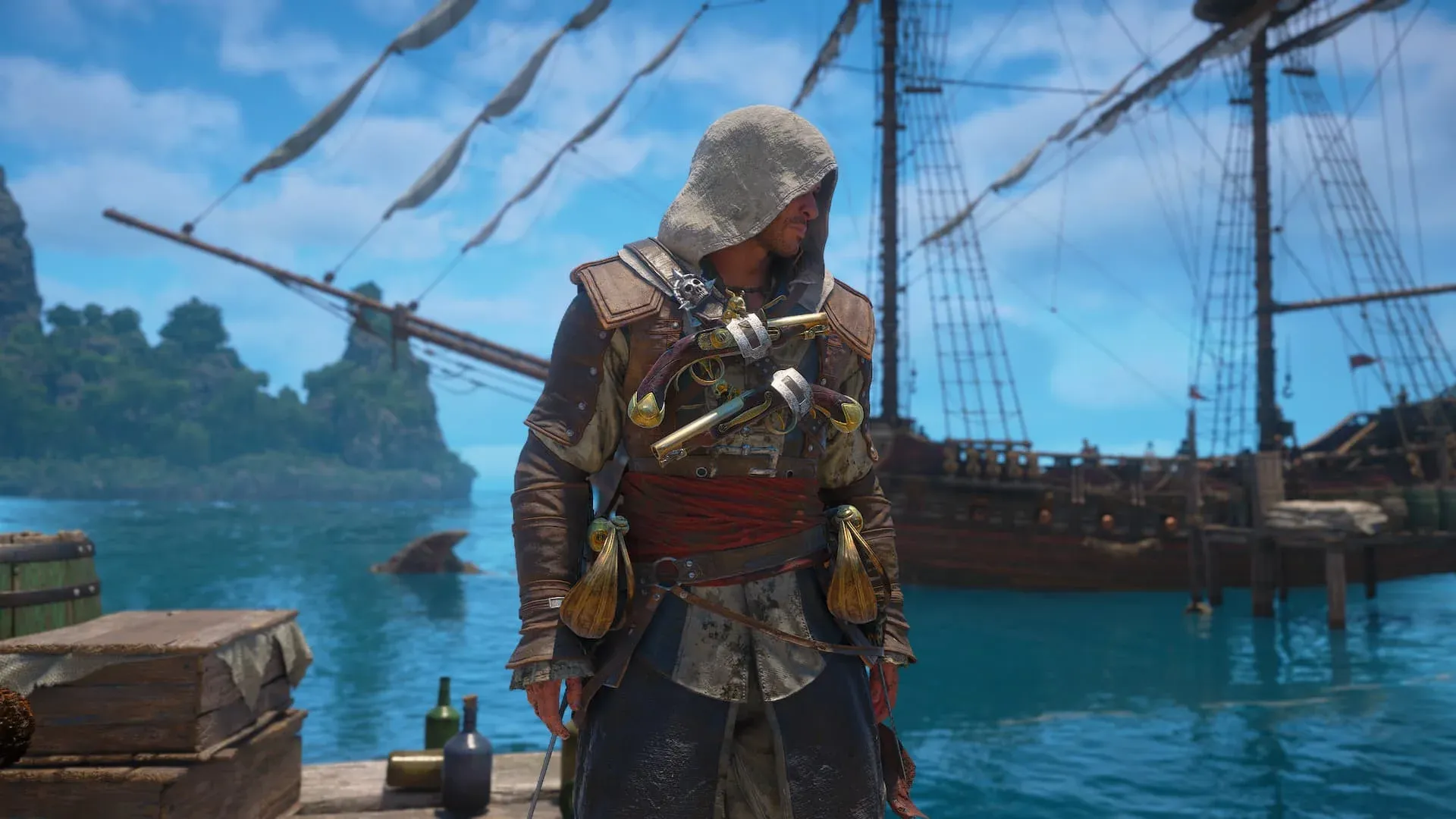


Assassin's Creed Black Flag Resynced se lanzó hoy en PC, y el menú de ajustes tiene muchos controles deslizantes que debes configurar antes de poder navegar cómodamente por el Caribe. La buena noticia: la mayor parte de lo que afecta el rendimiento se reduce a un puñado de opciones, y no necesitas hardware de gama alta para alcanzar unos 60 FPS estables. Esta guía repasa cada ajuste importante, explica cuánto rendimiento te cuesta realmente cada uno y te da un punto de partida que funciona en una amplia gama de equipos.
¿En qué hardware se basan estos ajustes?
Los ajustes a continuación se probaron en una AMD Radeon RX 9060 XT 16 GB, un AMD Ryzen 7 5700X y 32 GB DDR4 RAM. Esto se acerca a las especificaciones de PC recomendadas para el videojuego. Si tu equipo es más modesto, la guía incluye una alternativa: baja todo lo que esté en Low a Very Low y todo lo que esté en Medium a Low. Si tu sistema maneja los valores predeterminados sin problemas, sube cada nivel un paso.
El objetivo aquí no es que el videojuego se vea lo mejor posible. Es que la partida sea lo más fluida posible en el hardware que la mayoría de los jugadores realmente tienen.
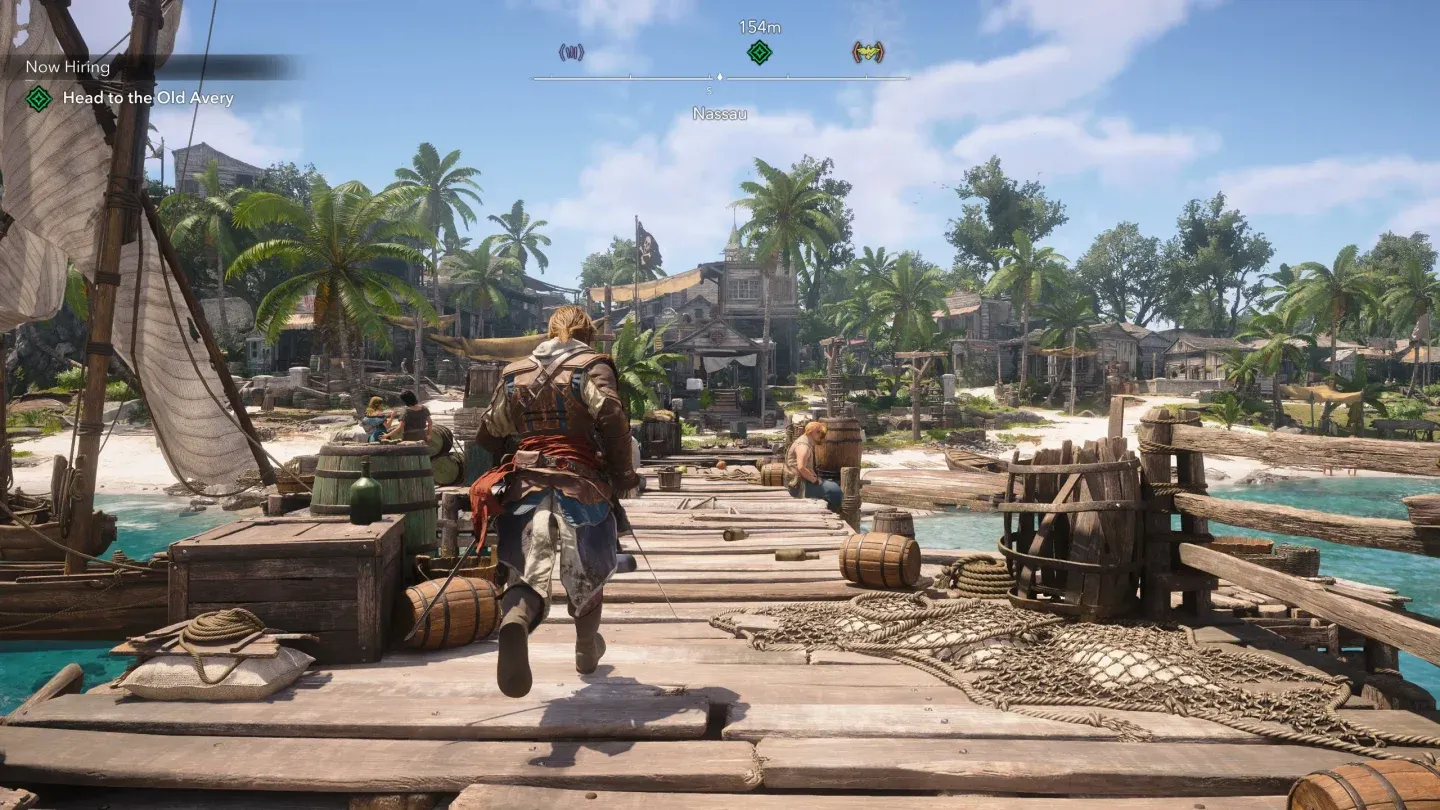
Menú de ajustes de Black Flag Resynced
Ajustes de pantalla y tasa de cuadros
Estas opciones tienen el mayor impacto individual en cómo se siente el videojuego antes de que toques un solo control deslizante de calidad.
- Display Mode: Usa Borderless si tienes varios monitores. Usa Fullscreen para una configuración de un solo monitor, ya que le da prioridad total a la GPU.
- VSync: Desactivado por defecto. Si ves tearing en la pantalla o micro-stutters que otros ajustes no pueden solucionar, actívalo. Limita tu tasa de cuadros a la frecuencia de actualización de tu monitor, lo que suaviza las cosas a costa de algunos FPS brutos.
- FPS Limit: Activado. Límitalo a 60 FPS a menos que tu sistema pueda mantener una tasa más alta de forma constante. Las tasas de cuadros sin límite en hardware que no puede sostenerlas causan más inestabilidad que un límite limpio.
- Use Dynamic Resolution: Solo habilita esto en hardware de bajo rendimiento. Reduce automáticamente la resolución de renderizado durante escenas exigentes para mantener la tasa de cuadros, lo cual es útil pero visualmente notable.
- Upscaler Type: Configúralo en Automatic o Balanced si el videojuego funciona bien. Cambia al modo Performance solo cuando sigas perdiendo cuadros después de ajustar todo lo demás.
- Frame Generation: Desactivado. Esta función añade latencia y puede introducir artefactos visuales en hardware de gama media sin ofrecer ganancias fiables.
- Sharpen Strength: 50%. El escalado suaviza ligeramente la imagen, y este ajuste compensa sin exagerar.
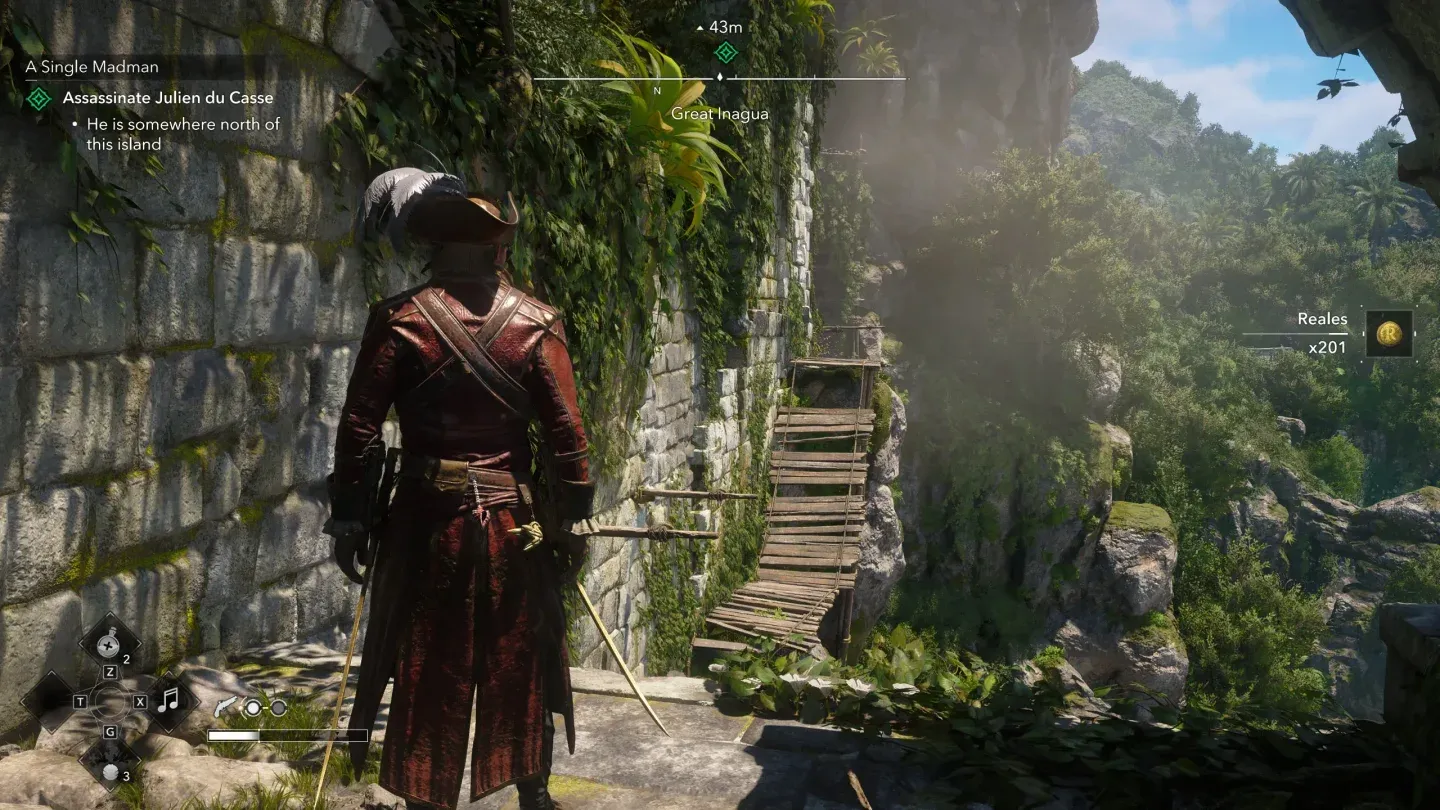
Límite de tasa de cuadros a 60 FPS
¿Qué efectos visuales deberías desactivar por completo?
Algunos ajustes consumen presupuesto de GPU para obtener resultados que apenas son visibles durante el juego normal. Desactívalos por completo:
- Motion Blur: Desactivado. Desenfoca la imagen durante el movimiento de la cámara y hace que el combate sea más difícil de seguir.
- Camera Effects: Desactivado. Añade efectos de lente que oscurecen la acción sin añadir una calidad visual significativa.
- Raytracing: Desactivado. Este es el mayor drenaje de rendimiento en el videojuego. La diferencia visual en ajustes medios es sutil, pero el costo en FPS no lo es.
- Hair Strands: Desactivado. La simulación de cabello basada en hebras consume mucha GPU y la mejora respecto al renderizado de cabello estándar solo es visible en cinemáticas de primer plano.
Lista completa de ajustes recomendados
Aquí tienes la configuración inicial completa. Están organizados por categoría para coincidir con cómo los presenta el menú del videojuego.
¿Por qué Medium en texturas pero Low en sombras?
Las texturas y la geometría en Medium mantienen a Edward y los entornos de los barcos con un aspecto nítido sin un costo elevado de VRAM. La Texture Resolution Quality en Medium es el equilibrio correcto porque bajarla a Low hace que los entornos de mundo abierto se vean notablemente planos, especialmente en el agua y las áreas costeras.
Las sombras, la niebla, las nubes y los efectos de espacio en pantalla son diferentes. Estos se procesan en cada cuadro y escalan mal en las GPU de gama media. Mantenerlos en Low devuelve un tiempo de cuadro significativo sin hacer que el mundo se vea peor desde una distancia de juego normal. Solo notarás la diferencia en la calidad de las sombras si la buscas específicamente.
La Terrain Quality y la Loading Distance en Medium evitan el "pop-in" durante la navegación, que es donde pasas gran parte del videojuego. Bajar estos a Low crea un pop-in de objetos visible en mar abierto que rompe la inmersión más que cualquier ajuste de sombras.
¿Cómo realizar ajustes finos a partir de aquí?
Una vez que tengas una base estable de 60 FPS, sube los ajustes un nivel a la vez comenzando con Character Quality, luego Geometry Quality y después Water Quality. Estos tres tienen el impacto más visible en cómo se ve el videojuego durante la partida normal. Deja Shadow Quality, Cloud Quality y Fog Quality en Low hasta que tengas un margen de rendimiento significativo de sobra.
Si sigues bajando de 60 FPS después de aplicar los ajustes recomendados, el siguiente paso es bajar todos los ajustes Medium a Low y todos los Low a Very Low. Esa combinación debería funcionar en hardware muy por debajo de las especificaciones recomendadas.
Para todo lo demás que necesites saber sobre cómo empezar en el videojuego, la guía de consejos y trucos para principiantes de AC Black Flag Resynced cubre las mecánicas principales, las mejoras del Jackdaw y las prioridades del inicio del juego. Black Flag Resynced también incluye cambios significativos respecto al original de 2013, y vale la pena leer el desglose completo de cada cambio en Black Flag Resynced antes de empezar. Para una colección completa de guías que cubren el videojuego, el centro de guías de AC Black Flag Resynced tiene todo en un solo lugar.