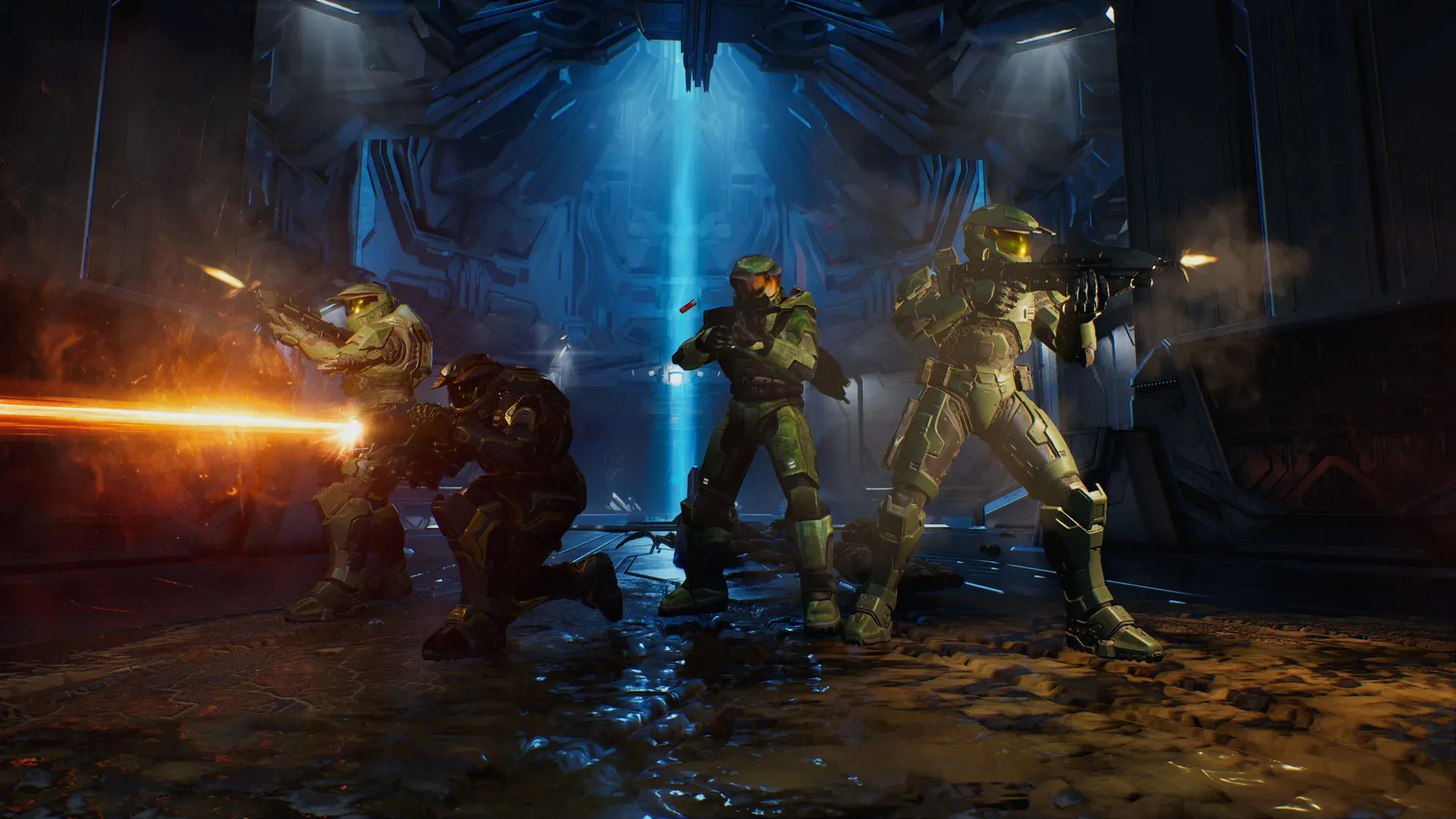


Halo: Campaign Evolved ya está disponible en PC y consolas, y si estás jugando en PC, tienes una ventaja real: la capacidad de ajustar tu configuración para obtener una experiencia estable y fluida. La configuración predeterminada no siempre es amable con las máquinas de gama media o de especificaciones más bajas, e incluso unos pocos ajustes específicos pueden ser la diferencia entre unos 60 FPS fluidos y un desastre con tirones. Esta guía cubre exactamente qué ajustes cambiar y por qué, para que pases menos tiempo solucionando problemas y más tiempo luchando contra el Covenant.
¿Qué especificaciones necesitas para usar estos ajustes?
Los ajustes en esta guía fueron probados en un Ryzen 7 5700X, una AMD Radeon 9060 XT 16 GB y 32 GB de DDR4 RAM, lo cual se acerca al rango de especificaciones recomendadas. El enfoque aquí está en los jugadores cuyas máquinas están más cerca de los requisitos mínimos, ya que esos son los equipos con mayor probabilidad de sufrir picos de lag y caídas de cuadros. Si tienes algo más potente, puedes subir ciertos ajustes, pero la configuración a continuación te brinda una base confiable sobre la cual trabajar.
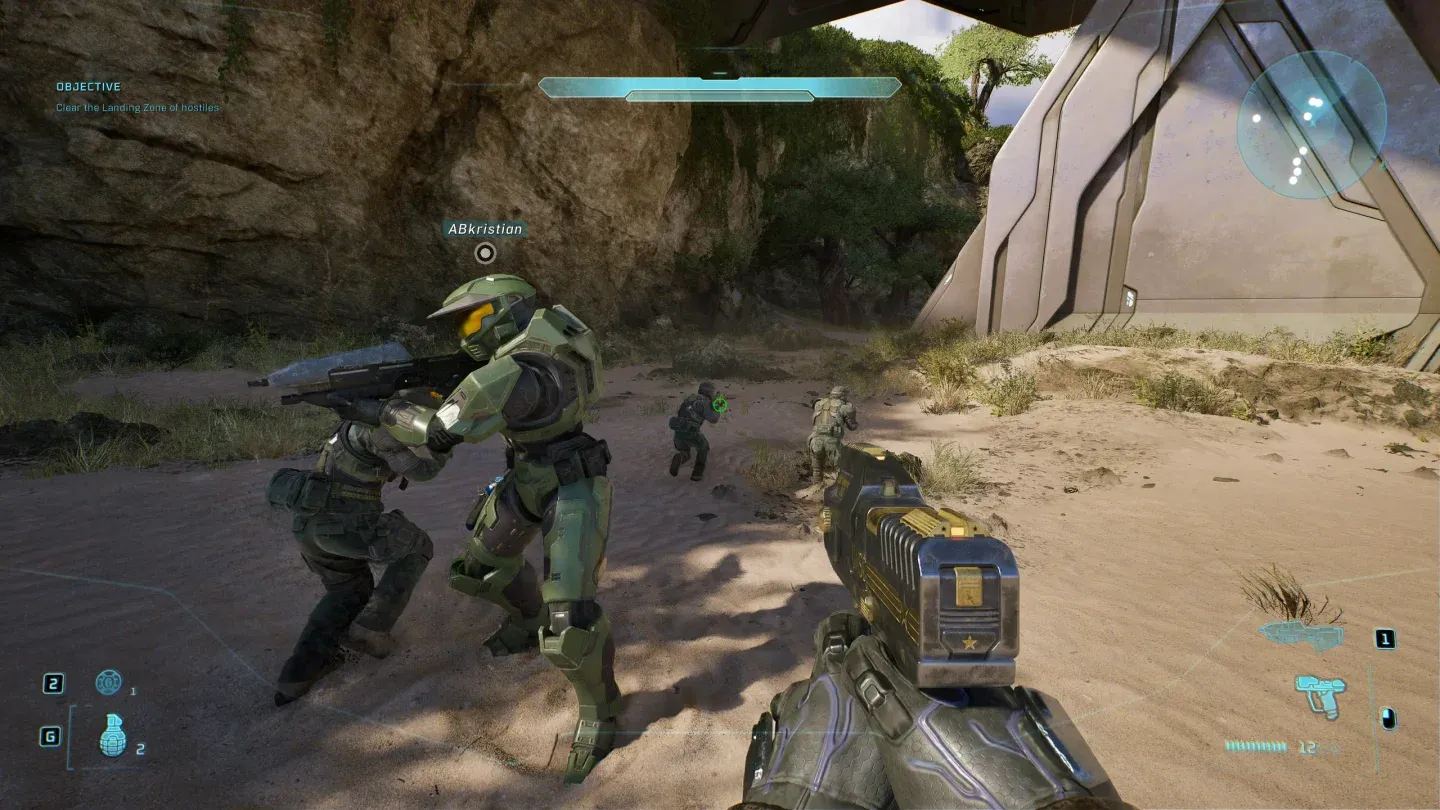
Calidad de texturas en Medio
Mejores ajustes gráficos para Halo: Campaign Evolved
Establece el Quality Preset en Custom antes de ajustar cualquier otra cosa. Dejarlo en un ajuste preestablecido bloquea los controles individuales, y tú quieres acceso total a cada parámetro.
Pantalla y resolución
- Display Resolution: Usa la resolución nativa de tu monitor. Bajar de la nativa introduce una borrosidad que el upscaling no puede recuperar por completo.
- Resolution Scale: 100%. Combina esto con una técnica de upscaling en lugar de bajar la resolución de renderizado interno manualmente.
- Frame Rate Limit: 60 FPS. Las pruebas muestran que aparecen pequeños picos de lag cuando esto se establece más alto o se deja sin límite en hardware de gama media. Si tu equipo lo maneja bien, puedes subir el límite, pero evita dejarlo en None por completo.
Desglose de ajustes de calidad
La calidad de texturas (Texture Quality) y la calidad de post-procesamiento (Post-Processing Quality) se mantienen en Medium en lugar de Low porque bajarlas más produce una imagen notablemente degradada con una ganancia mínima de FPS en la mayoría del hardware. Todo lo demás se beneficia de ser bajado lo más posible.
Movimiento y efectos visuales
- Screen Shake: Off. Esto no tiene impacto en el rendimiento, pero reduce el ruido visual durante combates intensos y facilita seguir a los enemigos.
- Motion Blur: Off. El Motion Blur es un costo de tiempo de cuadro sin beneficio en la partida. Desactívalo sin importar tu nivel de hardware.
Async Compute y Frame Generation
- Async Compute: On. Esto permite a la GPU procesar cargas de trabajo de cómputo en paralelo con las tareas de renderizado, lo que ayuda con la consistencia de cuadros en hardware AMD.
- Frame Generation: Off. El Frame Generation añade latencia y puede introducir artefactos visuales. Solo actívalo como último recurso si has agotado todas las demás opciones y aún no puedes alcanzar una tasa de cuadros jugable.
¿Cómo afectan las opciones de upscaling al rendimiento?
El videojuego admite técnicas de upscaling específicas de hardware. Los propietarios de GPU AMD deben seleccionar FSR en el menú de upscaling. El nivel de calidad que elijas dentro de FSR controla qué tan agresivamente se reconstruye la imagen: los niveles de calidad más bajos recuperan más cuadros a costa de algo de nitidez. Para máquinas con especificaciones mínimas, un ajuste preestablecido de Performance o Balanced en FSR es un compromiso razonable que mantiene la imagen legible sin arruinar tu tasa de cuadros.
Si tienes una GPU Nvidia, verifica si hay una opción de upscaling comparable disponible en el menú de ajustes, ya que el soporte de upscaling del videojuego puede expandirse con parches posteriores al lanzamiento.
Resumen de ajustes de referencia rápida
Estos ajustes priorizan la estabilidad de cuadros sobre la fidelidad visual, lo cual es la decisión correcta para un shooter donde el tiempo de reacción importa. Una vez que hayas confirmado una base estable de 60 FPS, puedes experimentar subiendo la calidad de texturas (Texture Quality) a High o activando los reflejos (Reflections) en Low para ver qué puede soportar tu hardware.
Para todo lo demás que necesites antes de empezar, la colección de guías de Halo: Campaign Evolved cubre tiempos de precarga, diferencias de ediciones, disponibilidad en Game Pass y más.