


Killer Bean se lanzó en acceso anticipado el 8 de junio de 2026, y el rendimiento en PC portátiles es complicado. El desarrollador independiente Jeff Lew creó un ambicioso shooter roguelike cargado de tiempo bala, parkour, físicas ragdoll y misiones generadas por procedimientos, y el motor claramente no está listo para las limitaciones de hardware de un dispositivo como el ROG Ally. Si estás sufriendo tirones en medio de un tiroteo y ves cómo tu tasa de cuadros cae de una fluidez total a una presentación de diapositivas en segundos, te enfrentas a un problema que tiene solución, no a una limitación de hardware.
La buena noticia: los tirones en Killer Bean están casi totalmente relacionados con la compilación de shaders, los cuellos de botella en el streaming de assets y la forma en que Windows gestiona la programación de hilos de la CPU. Intentar solucionarlo a la fuerza solo con un TDP más alto no resolverá el problema. Esta guía recorre cada capa de la solución, desde los ajustes dentro del videojuego hasta la configuración del motor, para que tus partidas a través de la isla de la Shadow Agency se sientan realmente como el juego de acción cinematográfica que Killer Bean pretende ser.
¿Por qué Killer Bean tiene tantos tirones?
La respuesta corta es que Killer Bean procesa físicas ragdoll, iluminación dinámica y cientos de trayectorias de proyectiles simultáneas en cada cuadro. Cuando decenas de enemigos atacan a la vez, cada bala disparada genera un fogonazo dinámico para el cual el motor debe calcular sombras en cada pieza de geometría de la escena. En una portátil funcionando a 25-35W, la CPU simplemente no puede enviar las llamadas de dibujo (draw calls) a la GPU lo suficientemente rápido, lo que provoca que la utilización de la GPU caiga aleatoriamente a 60% y que los tiempos de cuadro se disparen.
La compilación de shaders es el otro gran culpable. La primera vez que disparas un arma específica, el motor compila el shader visual para ese fogonazo y efecto de partículas en medio del combate. Si esos shaders no fueron precompilados al iniciar, obtienes una congelación repentina que dura una fracción de segundo. En un juego basado en esquivas con tiempo bala de fracciones de segundo, esa congelación es una sentencia de muerte.
La gestión de memoria de Windows complica todo. Durante una sesión larga, el sistema operativo marca las texturas y el audio cargados como "En espera" (Standby) en lugar de borrarlos. Después de 20-40 minutos de partida, la lista de espera consume la RAM disponible y, cuando Killer Bean necesita memoria para una nueva área de misión, Windows se apresura a purgarla, produciendo una congelación de varios segundos sin previo aviso.
Ajustes para ROG Xbox Ally X: qué funciona realmente
Tras probar a 35W con CPU Boost activado, la ROG Xbox Ally X promedia alrededor de 40 FPS a 1080p con caídas a los 30. Bajar a 900p a 35W produce una experiencia más jugable, aunque los errores en la versión actual de acceso anticipado son lo suficientemente frecuentes como para que incluso una configuración optimizada tenga momentos difíciles.
Antes de tocar los ajustes del videojuego, establece tu asignación de VRAM a 8GB o más en la BIOS. Luego abre Armoury Crate, navega a Settings, selecciona Operating Mode y cambia a Manual Mode. Desde el Command Center, sube al máximo el control deslizante de TDP para alcanzar el 35W Turbo Mode completo. Activa CPU Boost para obtener un impulso adicional en la tasa de cuadros.
Perfil 1080p (35W, 8GB VRAM)
- Resolución: 1920x1080
- Modo de ventana: Pantalla completa
- Tasa de cuadros: 60
- VSync: Desactivado
- Ajustes de calidad: Predeterminados
- HD Ambient Occlusion: Activado
- Calidad de Bloom: Bajo
Perfil 900p (35W, 8GB VRAM)
- Resolución: 1600x900
- Modo de ventana: Pantalla completa
- Tasa de cuadros: 60
- VSync: Desactivado
- Ajustes de calidad: Predeterminados
- HD Ambient Occlusion: Activado
- Calidad de Bloom: Bajo
Ajustes para ROG Ally y ROG Ally X
El ROG Ally original y el ROG Ally X tienen un límite de 25-30W, lo que hace que el estado de acceso anticipado de Killer Bean sea aún más difícil de gestionar. A 900p y 25/30W, espera tirones y caídas de FPS incluso con los ajustes reducidos. El juego es realmente inestable ahora mismo, y ninguna cantidad de optimización puede ocultar eso por completo. Aun así, los ajustes a continuación representan la mejor base disponible.
- Resolución: 1600x900
- Modo de ventana: Pantalla completa
- Tasa de cuadros: 60
- VSync: Desactivado
- Ajustes de calidad: Predeterminados
- HD Ambient Occlusion: Activado
- Calidad de Bloom: Bajo
Establece el TDP al máximo en Armoury Crate usando el modo manual y activa CPU Boost. La VRAM debe estar en 8GB.
Desglose de ajustes óptimos dentro del videojuego
Así es como cada categoría de ajuste afecta el rendimiento específicamente en hardware portátil:
La calidad de las texturas es el único ajuste que puedes mantener elevado. Siempre que la VRAM esté asignada a 8GB, la GPU maneja texturas de alta resolución sin un impacto significativo en el tiempo de cuadro. Las sombras volumétricas y los límites de ragdoll son los dos ajustes que arruinarán la estabilidad de los cuadros más rápido, así que mantén ambos en bajo.
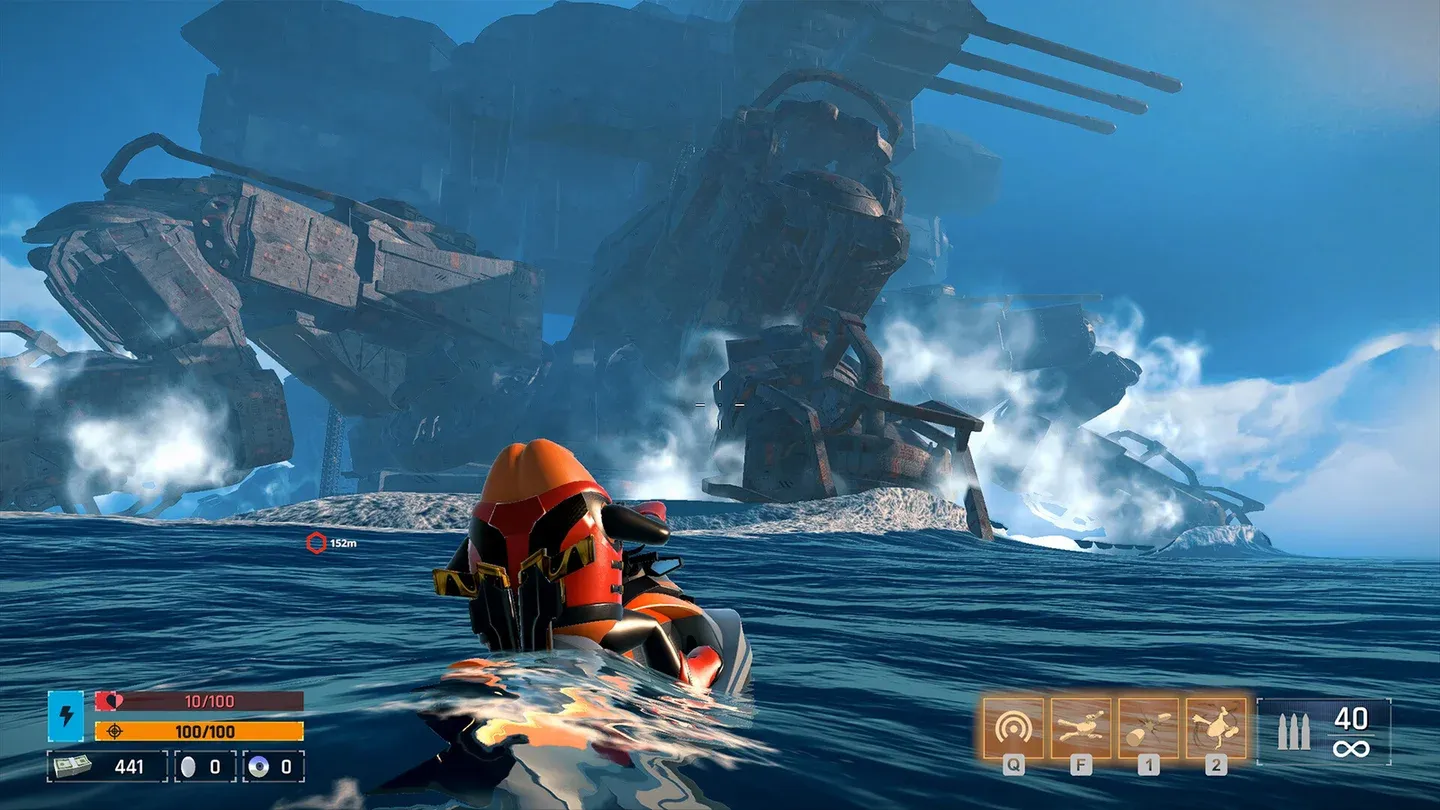
Sombras volumétricas configuradas en Bajo
Soluciones avanzadas: Engine.ini y afinidad de CPU
Cómo inyectar carga asíncrona mediante Engine.ini
Killer Bean almacena la configuración de su motor en C:\Users\[TuNombre]\AppData\Local\KillerBean\Saved\Config\WindowsNoEditor\. Abre Engine.ini en el Bloc de notas y añade estas líneas al final:
[SystemSettings]
r.TextureStreaming=1
r.Streaming.PoolSize=4096
r.Streaming.LimitPoolSizeToVRAM=1
s.AsyncLoadingThreadEnabled=1
Establece PoolSize en 4096 para tarjetas con 8GB de VRAM, o 6144 para 12GB o más. Esto preasigna una parte dedicada de la VRAM para el streaming de texturas, de modo que el motor cargue los assets en segundo plano en hilos de CPU libres en lugar de detener el hilo de renderizado en medio de un combate.
Cómo corregir la afinidad de núcleos de CPU en procesadores híbridos Intel
En CPUs Intel de 12.ª, 13.ª o 14.ª generación con arquitectura híbrida, Windows puede asignar los cálculos de físicas de Killer Bean a los núcleos de eficiencia (E-Cores) en lugar de a los núcleos de rendimiento (P-Cores). La solución requiere Process Lasso. Inicia Killer Bean, abre Process Lasso, haz clic derecho en el ejecutable de Killer Bean, navega a CPU Affinity y luego a Always, y desmarca todos los E-Cores manualmente. Esto fuerza las cargas de trabajo pesadas del juego exclusivamente a los P-Cores.
Gestión de la memoria en espera de Windows
Ejecuta Intelligent Standby List Cleaner (ISLC) en segundo plano mientras juegas. Establece el umbral "Free memory is lower than" en 1024 MB y el "Wanted timer resolution" en 0.50 ms. ISLC purga silenciosamente la lista de espera antes de que provoque un tirón del archivo de paginación, y la resolución de temporizador de 0.50ms ajusta notablemente la latencia de sondeo de la CPU.
Limitar cuadros externamente con RTSS
Olvídate del VSync dentro del videojuego por completo. Usa RivaTuner Statistics Server (RTSS) para limitar tu tasa de cuadros a un número que tu dispositivo pueda mantener 99% del tiempo, normalmente 60 FPS en portátil. Una línea de 60 FPS perfectamente plana se siente mucho más fluida que una tasa sin límite oscilando entre 80 y 140. Limitar también deja un margen de maniobra de la GPU de 10-15%, por lo que cuando ocurre una explosión masiva, la GPU la absorbe sin perder cuadros.
Si tu pantalla admite tasa de refresco variable, activa G-Sync o FreeSync en el panel de control de tu GPU y limita el RTSS exactamente 3 cuadros por debajo de la tasa de refresco máxima de tu monitor para mantener el VRR activado continuamente.
¿Deberías jugar Killer Bean en portátil ahora mismo?
Honestamente, el juego está en un estado complicado. La ROG Xbox Ally X a 35W logra una experiencia jugable a 900p con los ajustes anteriores, pero existen errores que rompen el juego independientemente de cualquier mejora de rendimiento. El ROG Ally a 25/30W sufre más. Killer Bean es un shooter roguelike genuinamente interesante de un desarrollador independiente, que mezcla disparos en tercera y primera persona a través de nueve misiones generadas por procedimientos con objetivos aleatorios que hacen que cada partida se sienta diferente. El tiempo bala y el combate con parkour valen la pena. Solo entra con expectativas realistas para un título en acceso anticipado.
Las correcciones a nivel de motor en esta guía (carga asíncrona, afinidad de núcleos, gestión de memoria) marcan la mayor diferencia. Los ajustes dentro del videojuego por sí solos no serán suficientes.
Para más guías que cubran Killer Bean a medida que evoluciona la versión de acceso anticipado, consulta la colección completa de guías de estrategia de Killer Bean en GAMES.GG. Si disfrutas de la mezcla de géneros de acción e investigación que trae Killer Bean, los juegos de rompecabezas con sistemas narrativos sólidos también valen la pena explorar. Y si quieres el desglose completo de lo que ofrece el juego antes de comprometerte, la página del juego Killer Bean tiene todo lo que necesitas.