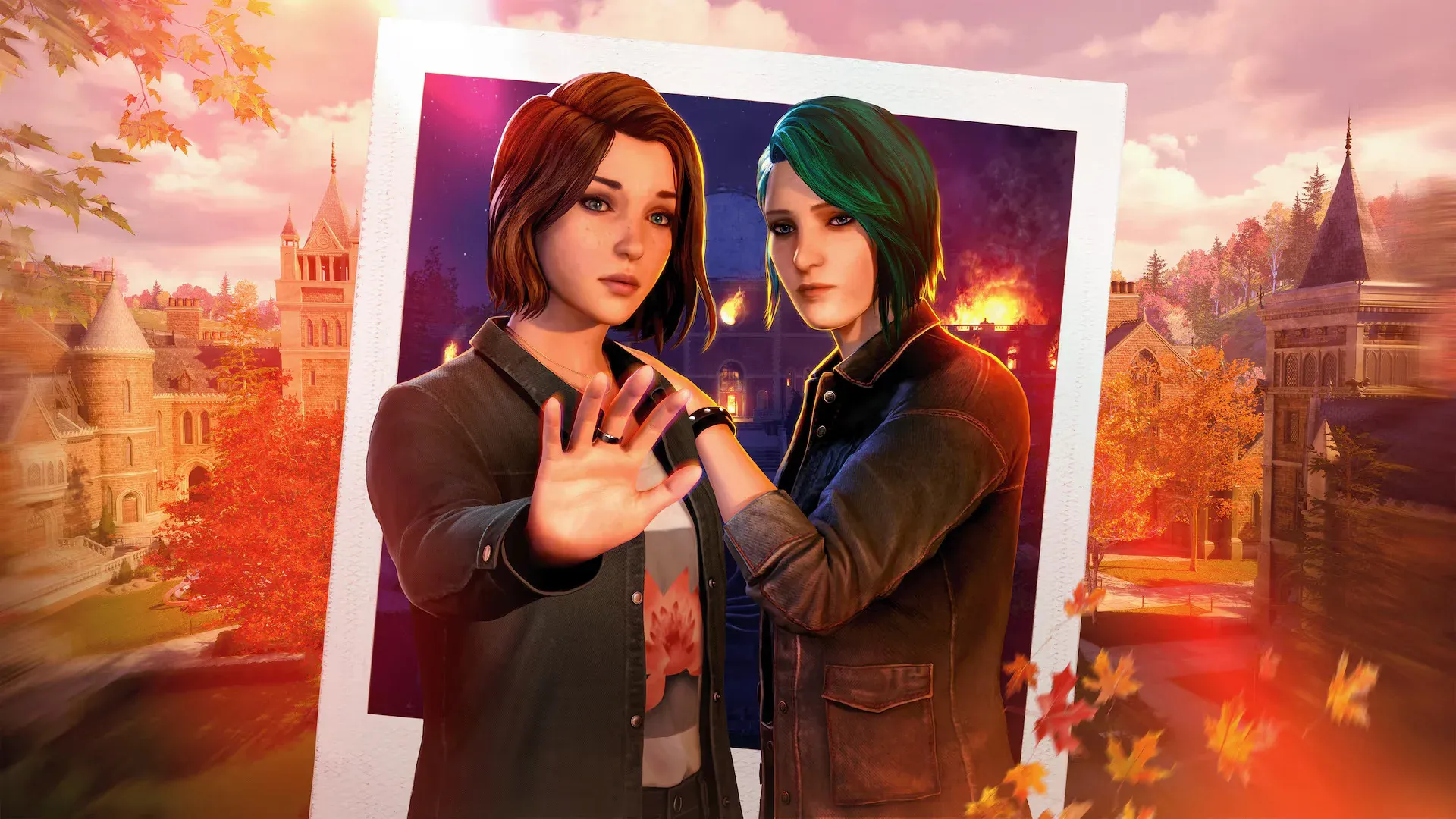


Life Is Strange Reunion funciona bien en la mayoría de las PC modernas, pero eso no significa que la configuración predeterminada sea la óptima. Después de pasar tiempo probando diferentes configuraciones en hardware de gama media, algunos ajustes marcan una diferencia real entre una partida fluida y una experiencia interrumpida por tirones (stutters). Aquí te decimos qué es lo que realmente funciona.
¿Cuáles son los mejores ajustes gráficos para Life Is Strange Reunion?
Los ajustes a continuación están optimizados para sistemas de gama media, probados en una Ryzen 5600G, NVIDIA RTX 3060 12 GB y 16 GB DDR5 RAM. Si tu equipo es significativamente más potente, la configuración predeterminada probablemente te funcione bien. Estas recomendaciones son para cualquiera que desee una entrega de cuadros constante sin sacrificar demasiada fidelidad visual.
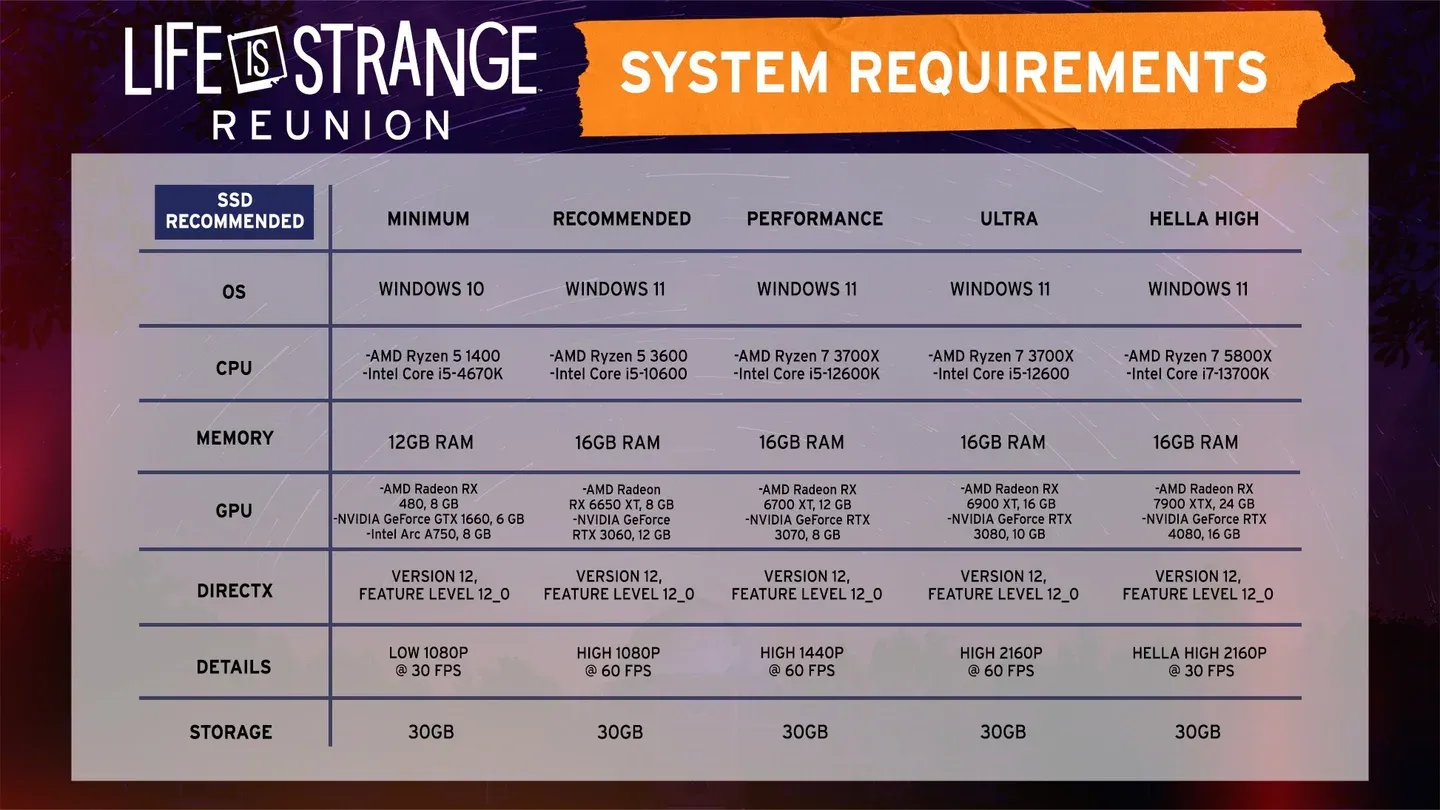
Resumen de ajustes gráficos
Ajustes de pantalla
- Resolución: Configúrala en la resolución nativa de tu monitor. 1920x1080 es el punto ideal para el rendimiento en hardware de gama media.
- Modo de ventana: "Borderless" (sin bordes) funciona mejor si tienes una configuración de varios monitores. "Fullscreen" (pantalla completa) está bien para usuarios de un solo monitor.
- Tasa máxima de cuadros (Max Frame Rate): Limítala a 60 FPS. Dejarla sin límite introduce tirones en sistemas de gama media que no valen la pena por la cantidad ocasional de cuadros más altos.
- Escala de resolución: Configúrala alrededor de 75% (tres cuartos de la barra deslizante). Bajarla demasiado hace que la imagen se vea notablemente borrosa.
- Escala secundaria: 50%. Esto maneja la resolución de renderizado secundario y tiene un mayor impacto en el rendimiento de lo que parece.
- VSync: Desactivado (Off). Añade latencia de entrada (input lag) con un beneficio visual mínimo, y el límite de 60 FPS ya maneja el desgarro de pantalla (screen tearing) de manera efectiva.
Ajustes de calidad
- Anti-Aliasing: Medio
- Calidad de iluminación global: Alto (vale la pena mantenerlo así; tiene un impacto visual significativo en los entornos de Reunion)
- Efectos: Medio
- Calidad de sombras: Medio
- Calidad de reflejos: Medio
- Calidad de texturas: Medio
- Calidad de postprocesado: Medio, o Alto si tu sistema lo permite. El postprocesado en Alto hace que la imagen se vea notablemente más rica, así que pruébalo antes de dejarlo en Medio por defecto.
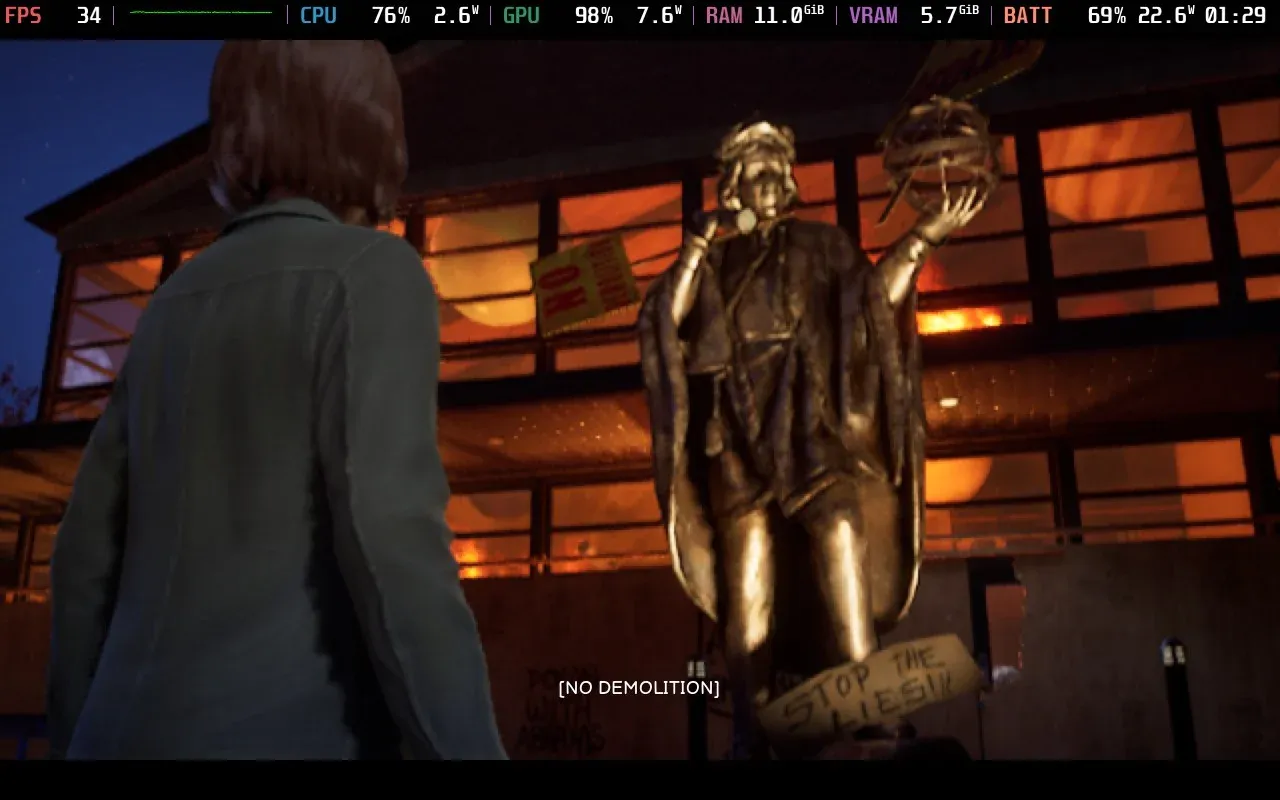
Calidad de sombras: Medio vs Alto
Comparación de ajustes: rendimiento vs calidad
¿Por qué el VSync perjudica más de lo que ayuda aquí?
El VSync en Life Is Strange Reunion no ofrece mucho beneficio porque el ritmo de cuadros (frame pacing) del videojuego ya se maneja mejor con el límite de 60 FPS. Activar el VSync introduce una latencia de entrada pequeña pero constante, y en un juego narrativo donde tomas decisiones de diálogo y exploras entornos, ese retraso se siente un poco extraño, incluso si no puedes identificarlo de inmediato. Mantenerlo desactivado y limitar la tasa de cuadros manualmente te da lo mejor de ambos mundos.
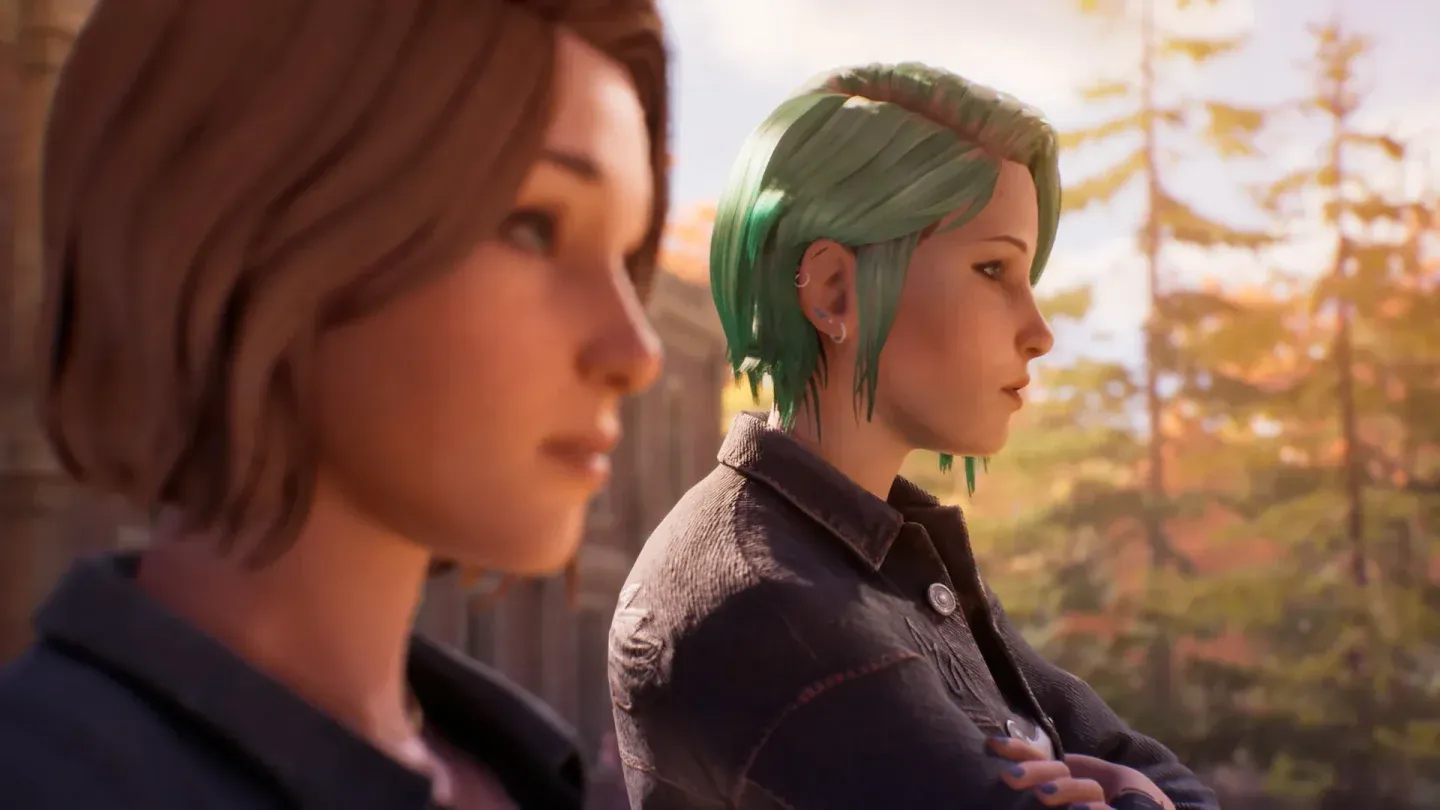
Calidad de postprocesado en Alto
¿Qué pasa con la iluminación global? ¿Vale la pena mantenerla en Alto?
La Calidad de iluminación global es un ajuste que vale la pena dejar en Alto incluso en sistemas de gama media. La dirección de arte de Reunion depende en gran medida de la iluminación natural y ambiental para establecer el ambiente, y bajar la iluminación global a Medio o Bajo aplana notablemente el aspecto de las escenas en interiores y entornos exteriores. El costo en rendimiento es relativamente contenido en comparación con la calidad de las sombras o la resolución de las texturas, así que es un buen intercambio.
Las pruebas en la misma configuración de gama media muestran que estos ajustes interactúan de manera predecible en diferentes configuraciones de hardware. El equilibrio entre la calidad visual y la estabilidad de los cuadros se mantiene constante cuando te ciñes a los rangos recomendados.
Cómo comprobar si tus ajustes funcionan
Después de aplicar los ajustes, carga una escena con iluminación intensa y geometría exterior. Observa si hay caídas de cuadros o micro-tirones durante los paneos de cámara. Si sigues viendo trabas, intenta bajar la Escala secundaria de 50% a 40% y la Calidad de sombras de Medio a Bajo. Esos dos ajustes juntos tienen el mayor impacto en el rendimiento sin arruinar la calidad visual.
Si deseas más detalles sobre cómo se comportan los ajustes individuales en diferentes niveles de GPU antes de comenzar a ajustar con precisión, el desglose extendido de ajustes cubre esas interacciones a fondo.
Ajustes recomendados de un vistazo
- Resolución: Nativa (se recomienda 1920x1080)
- Modo de ventana: Borderless
- Tasa máxima de cuadros: 60 FPS
- Escala de resolución: 75%
- Escala secundaria: 50%
- VSync: Desactivado
- Anti-Aliasing: Medio
- Calidad de iluminación global: Alto
- Efectos: Medio
- Calidad de sombras: Medio
- Calidad de reflejos: Medio
- Calidad de texturas: Medio
- Calidad de postprocesado: Medio (sube a Alto si el rendimiento lo permite)
Estos ajustes funcionan bien durante las primeras horas de juego. Se espera que los pequeños tirones que aparecen se solucionen en los próximos parches, así que mantente atento a las notas del parche de Square Enix para cualquier actualización de rendimiento. Para más guías de PC gaming, explora la sección completa de guías en GAMES.GG.