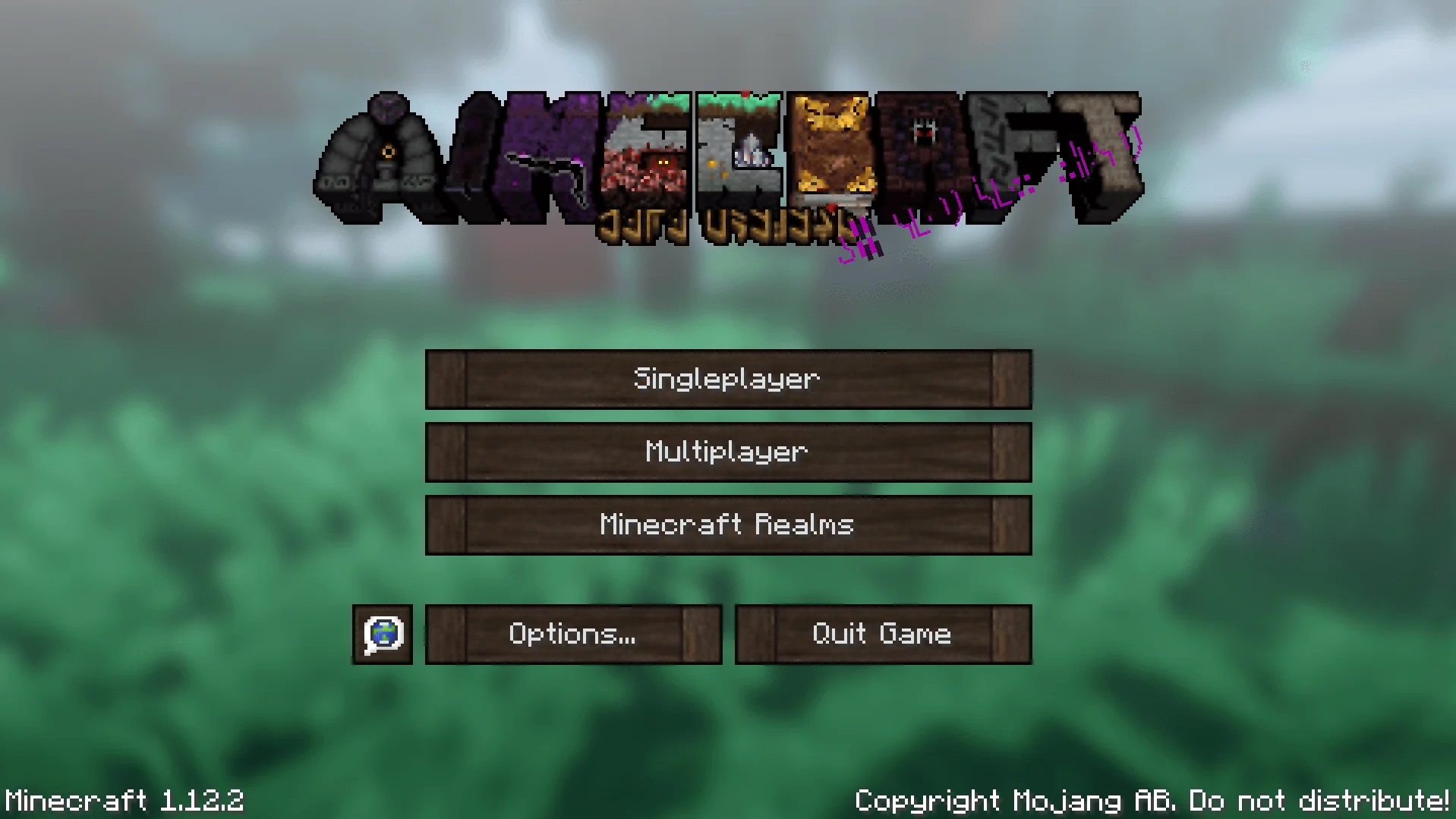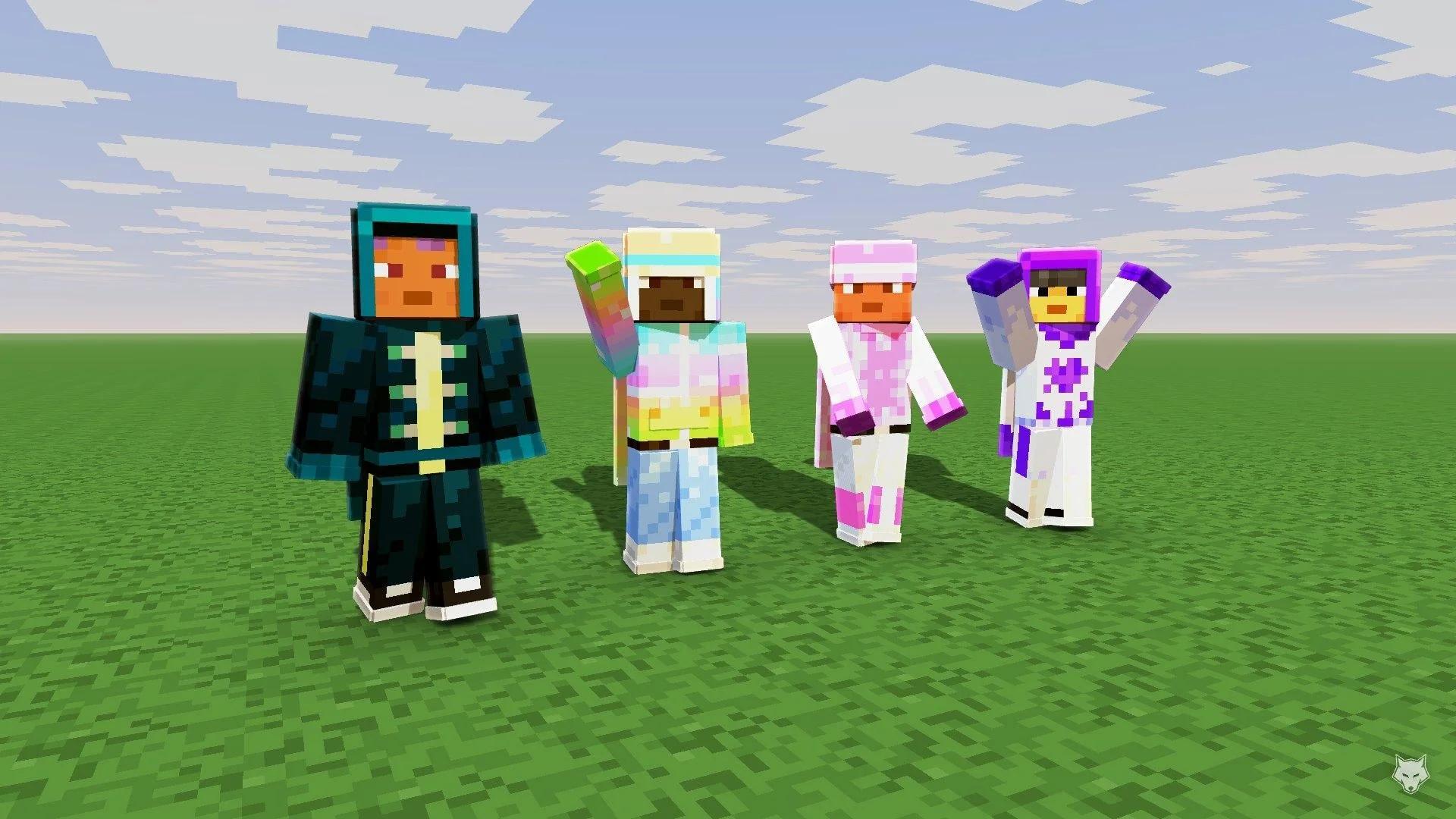

Crea una skin en Minecraft pintando la textura de un personaje en un editor de skins, guardándola como PNG y subiéndola a través del menú de skins de tu edición.
Un editor 3D te permite ver cómo la textura plana envuelve a tu personaje mientras trabajas. Comienza con una plantilla predeterminada para concentrarte en la ropa y el pelo, o usa un lienzo en blanco para dibujar todo tú mismo. Primero, verifica la compatibilidad de importación de tu plataforma y luego elige un modelo de brazos antes de pintar los detalles.
Verifica tu plataforma y elige un modelo de brazos
Este proceso crea una skin clásica en PNG. No crea las prendas de vestir individuales que utiliza el Creador de personajes de Bedrock.
| Edición y plataforma | Dónde aplicar tu skin personalizada |
|---|---|
| Java Edition en una computadora | La pestaña Skins del Minecraft Launcher o la página de skins de tu perfil de Minecraft |
| Bedrock Edition en Windows | La sección de skins clásicas de Dressing Room |
| Bedrock Edition en Android o iOS | La sección de skins clásicas de Dressing Room |

Elige Classic o Slim antes de dibujar
Los dos modelos utilizan diferentes anchos de brazos. Ninguno ofrece mayor resolución de textura; ambos usan el mismo tamaño estándar de imagen de 64×64.
| Modelo | Ancho de brazos | Referencia conocida | Etiqueta en el Launcher de Java |
|---|---|---|---|
| Classic | 4 píxeles | Steve | Wide |
| Slim | 3 píxeles | Alex | Slim |
Elige la forma que desees en el editor antes de pintar los brazos. Una franja en la manga ubicada para brazos Classic puede no alinearse correctamente cuando la textura se interpreta como Slim.
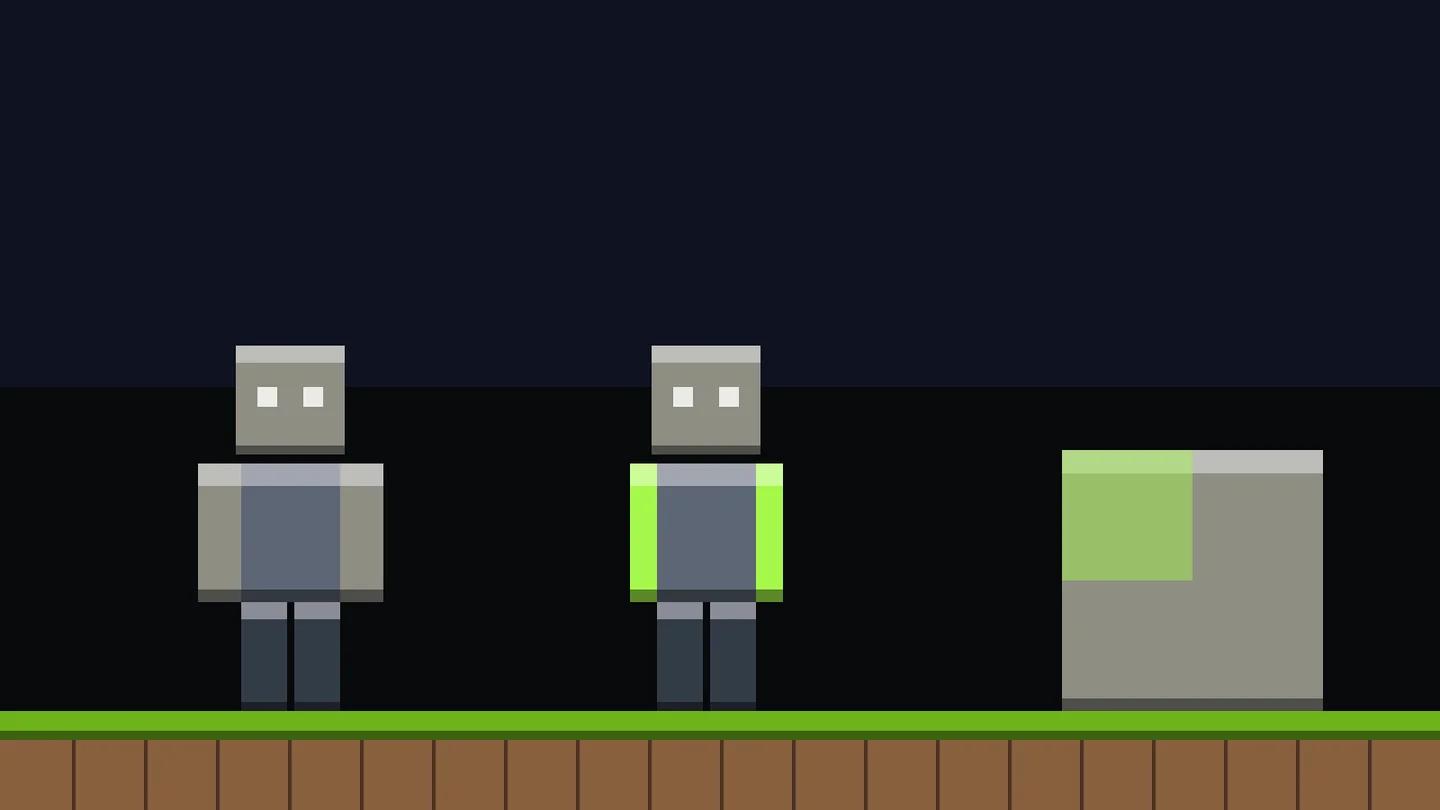
Elige el ancho de brazos correcto
Dibuja la skin base en un editor
Usa un editor de skins que cuente con vista previa 3D giratoria, vista de textura en 2D, selector de modelo y exportación a PNG. Un programa de dibujo común también puede editar el archivo, pero la textura desplegada es más difícil de interpretar sin un modelo al lado.
Comienza con una plantilla o un PNG existente
Elige una skin en blanco, carga una plantilla predeterminada como Steve o Alex, o importa un archivo PNG de skin que ya tengas. Una plantilla te ayuda a ubicar los límites de la cara, las manos y la ropa mientras aprendes la distribución.
Cada parte del cuerpo se despliega en seis caras sobre la plantilla de textura: frontal, trasera, izquierda, derecha, superior e inferior. Si solo pintas el frente, el resto del personaje quedará incompleto, incluso si la vista previa inicial se ve bien.
Antes de agregar pequeños detalles:
- Selecciona el modelo de brazos que elegiste antes.
- Selecciona la capa de skin Base.
- Elige un color principal para cada material, como la piel, el pelo, la tela y los zapatos.
- Rellena las áreas grandes y luego usa el pincel para definir sus bordes.
- Gira el modelo y completa los lados, la parte trasera, las partes superiores y las inferiores.
Los colores provienen de la paleta del editor. No necesitas objetos dentro del videojuego como Minecraft white dye para pintar ropa blanca en la textura.
Define las formas básicas antes de sombrear
Mantén la primera pasada sin sombras. Para un diseño original y sencillo, prueba con una camiseta verde azulada, pantalones oscuros, pelo castaño y un cinturón que contraste. Establece dónde empieza y termina cada área antes de añadir brillos o textura a la tela.
Usa la herramienta de relleno para áreas grandes y un pincel pequeño para los ojos, los dobladillos y los bordes del pelo. Las herramientas de línea o rectángulo ayudan con detalles rectos como cinturones y franjas en las mangas. Revisa el alcance de la herramienta de relleno antes de usarla: algunos editores pueden rellenar una sola cara, una parte entera del cuerpo o todos los colores que coincidan.
Activa el modo espejo para que las mangas o los zapatos coincidan. Desactívalo antes de añadir un detalle asimétrico, como una insignia en un lado de la camiseta. De lo contrario, el editor podría copiar ese detalle también en el lado opuesto.
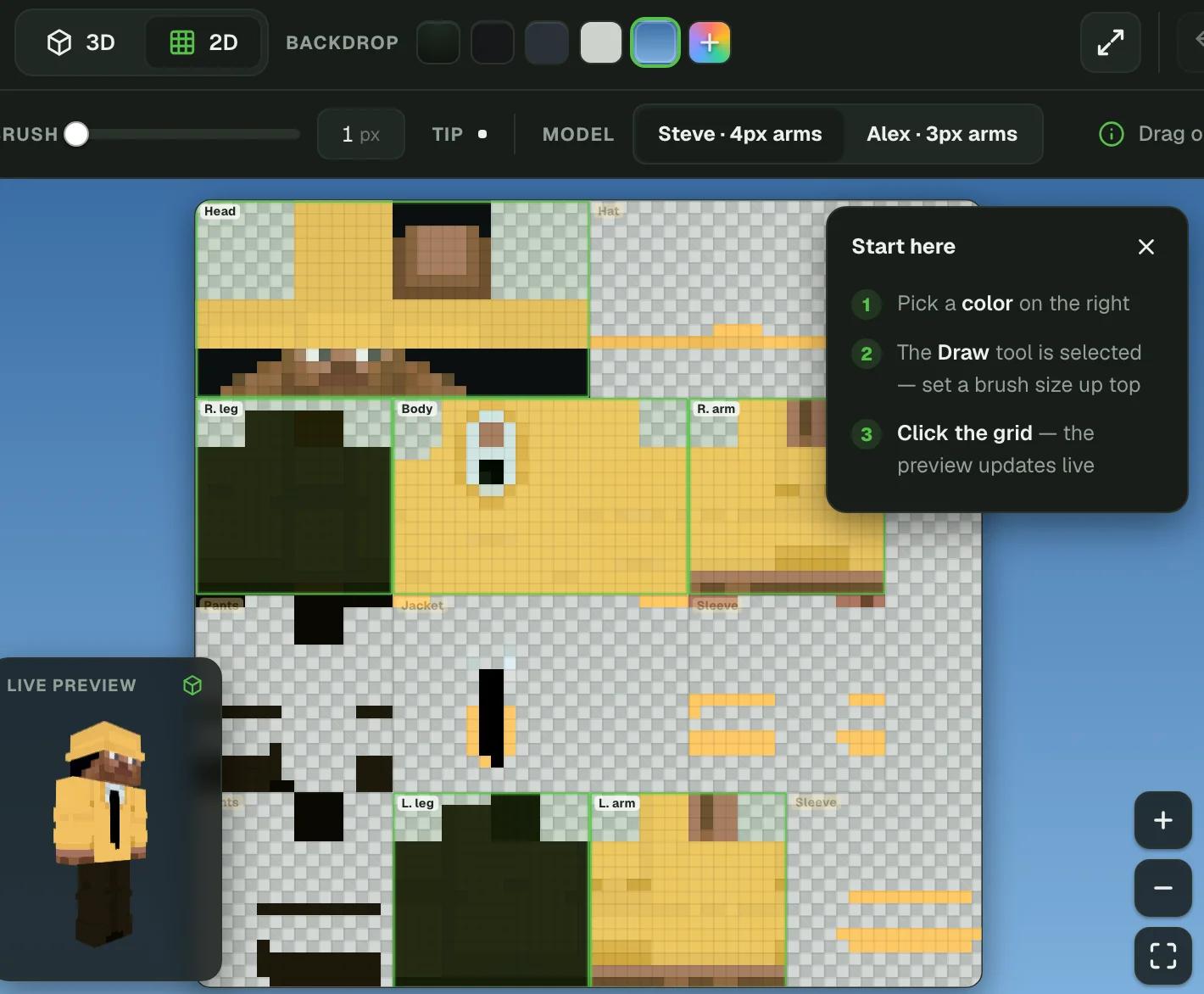
Pinta todos los lados de la skin
Usa la vista 2D para corregir las uniones
Gira el modelo 3D para evaluar el diseño y luego cambia a la textura plana para colocar los píxeles con exactitud. Una franja que parece continua desde el frente puede interrumpirse en el borde del torso.
Inspecciona las caras contiguas al mismo tiempo cuando dibujes un cinturón, un cuello o la franja de una manga. Continúa con el mismo color alrededor de cada cara y comprueba su altura en el modelo tras cada cambio.
Si el editor ofrece etiquetas para las caras o una textura de referencia, úsalas para identificar las zonas difíciles. La parte superior de la cabeza, la parte interna de las piernas y las suelas son fáciles de pasar por alto.
Añade sombreado y detalles en la capa externa
El sombreado cambia los colores dentro de una superficie. La capa externa de la skin agrega una segunda superficie justo por fuera del cuerpo. Usa ambas, pero asígnale a cada una una función clara.
Sombrea un material a la vez
Comienza con tu color base actual y elige tonos cercanos más claros y más oscuros. Mantén los colores relacionados para que la camiseta siga viéndose como un solo material en lugar de un mosaico de píxeles desconectados.
Para un diseño simple con iluminación cenital:
- Añade píxeles más oscuros debajo del pelo y la barbilla.
- Oscurece el borde inferior de la camiseta y los extremos de las mangas y las piernas del pantalón.
- Añade píxeles más claros en la parte superior de los hombros y la cabeza.
- Usa grupos verticales de tonos para simular mechones de pelo.
Las herramientas de tonos aleatorios pueden añadir textura a la tela o al pelo. Mantén el efecto moderado en prendas lisas para que el sombreado no tape el contorno que ya dibujaste.
Coloca los detalles en relieve en la capa superior
La capa superior (overlay) contiene el sombrero, la chaqueta, las mangas y las superficies externas de las piernas del pantalón. Queda ligeramente por fuera de la base, lo que la hace útil para flequillos, bordes de capuchas, cuellos, puños o hebillas de cinturón.
Deja transparentes los píxeles de la capa superior que no uses. Mantén la base rellena: Java renderiza los píxeles de la base como opacos, por lo que los huecos transparentes allí pueden verse negros o descoloridos en la partida.
El panel de capas de dibujo de un editor es independiente de la base y de la capa superior de la skin. Las capas de dibujo te permiten ocultar o modificar partes de la ilustración mientras editas; al exportar, ese conjunto de capas se combina en la textura final. Seleccionar una capa de dibujo no cambia automáticamente qué superficie de la skin estás pintando.
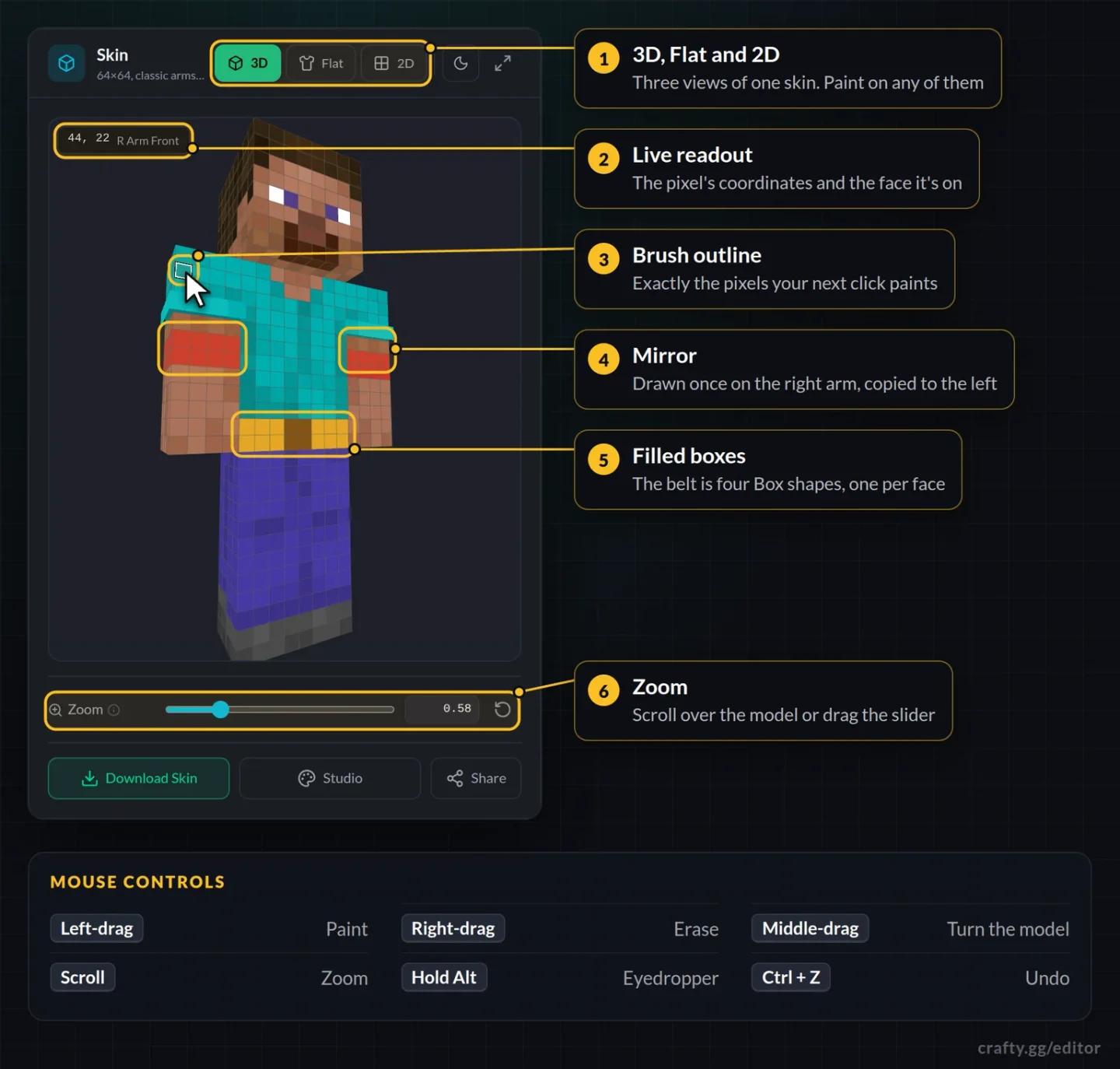
Añade profundidad con detalles externos
Exporta el archivo de skin correcto
Descarga la textura terminada como un PNG de 64×64 mediante la opción de exportar skin del editor. No guardes la vista previa 3D como una captura de pantalla para intentar subir esa imagen.
Conserva la resolución original. La versión vanilla de Java no admite texturas de skin en HD, por lo que agrandar la imagen no aportará detalles que se puedan aprovechar.
Antes de salir del editor, comprueba que:
- El frente, la espalda, los lados, la parte superior de la cabeza y las suelas estén terminados.
- La base no tenga zonas transparentes involuntarias.
- Los detalles de la capa superior estén en las partes del cuerpo correspondientes.
- Sepas si el diseño utiliza brazos Classic o Slim.
- Tengas guardada una copia del PNG exportado en tu dispositivo.
Conserva esa copia local incluso si el editor guarda tu trabajo en el navegador. Borrar los datos de navegación puede eliminar los proyectos almacenados en él.
Sube tu skin en Java Edition
Java ofrece dos formas de subirla. El launcher también almacena las skins en una biblioteca, lo cual resulta muy cómodo si planeas alternar entre varios diseños.
Aplícala a través del Minecraft Launcher
- Abre el Minecraft Launcher.
- Selecciona Minecraft: Java Edition.
- Abre la pestaña Skins.
- Selecciona New Skin.
- Asigna un nombre a la skin.
- Elige Wide para un diseño Classic o Slim para un diseño Slim.
- Selecciona Browse y elige tu archivo PNG exportado.
- Selecciona Save & Use.
Súbela a través de tu perfil de Minecraft
Inicia sesión en tu perfil de Minecraft y abre Change Your Skin. Elige Classic o Slim, desplázate hasta Upload Custom Skin y selecciona Select File. Elige el PNG y luego selecciona Upload.
Equipa una capa por separado
Las capas de Java se seleccionan en el launcher, no se pintan sobre la textura de la skin. Para combinar tu diseño con una capa desbloqueada, como la Minecraft Moonlight Trail Cape, abre la pestaña Skins de Java y duplica una skin guardada. Abre el menú ... del duplicado, selecciona Edit, elige tu capa y selecciona Save & Use.
Importa tu skin en Bedrock Edition
Usa la sección de skins clásicas, no los controles de ropa del Creador de personajes.
- Abre Bedrock Edition en un dispositivo compatible.
- Abre Dressing Room.
- Ve a la sección de skins clásicas y elige la opción de importar.
- Selecciona tu PNG descargado y úsalo como tu skin clásica.
Revisa la vista previa importada antes de salir del Dressing Room. Inspecciona primero los brazos y los detalles externos, ya que son los lugares donde resulta más fácil detectar un problema de modelo o de capa.
Soluciona problemas comunes de las skins
Si el resultado no es el esperado, identifica si el problema afecta al modelo, a una capa de la skin o al archivo exportado antes de volver a pintar algo.
| Problema | Qué revisar o cambiar |
|---|---|
| Los brazos se ven estirados o tienen una franja incorrecta | Cambia el modelo de brazos seleccionado para que coincida con el diseño y vuelve a aplicar la skin. |
| Aparecen zonas negras o de colores extraños en el cuerpo | Vuelve a abrir la textura base y rellena los píxeles borrados con los colores previstos. |
| El pincel pinta una manga en lugar del brazo | Cambia la superficie de dibujo del editor de Overlay a Base. |
| Falta la capa superior del sombrero, chaqueta, manga o pantalón en Java | Abre Options → Skin Customization y activa la parte correspondiente. |
| El trazo del pincel no hace nada | Comprueba que la capa de dibujo deseada esté seleccionada y visible. |
| La espalda o las suelas están incompletas | Usa la vista trasera o la textura 2D con etiquetas del editor para completar esas caras. |
Tras corregir el archivo, expórtalo de nuevo y reemplaza la versión anterior siguiendo el mismo método de subida. Conserva el PNG terminado como copia de seguridad y como punto de partida para tu próximo diseño.