
Los Realms en Minecraft son servidores multijugador privados y de pago alojados por Mojang a los que los amigos invitados pueden unirse incluso cuando el propietario no está conectado.
Tu suscripción determina la capacidad de jugadores, el almacenamiento y el contenido incluido. La primera decisión es tu edición: Bedrock y Java usan servicios de Realms independientes, por lo que comprar una suscripción para una no conectará a los jugadores de la otra. Elige el servicio que usa tu grupo, selecciona un plan adecuado y luego crea un mundo o sube una partida guardada existente.
¿Qué características incluyen los Minecraft Realms?

Alojamiento privado sin tener que administrar un servidor tú mismo
Mojang se encarga del alojamiento del servidor. Tú controlas los miembros y los ajustes del mundo a través de los controles de Realms, sin necesidad de mantener una computadora dedicada como servidor.
Solo el propietario necesita una suscripción a Realms. Los miembros invitados pueden unirse sin pagar su propia suscripción, pero aun así necesitan Minecraft en una edición compatible. Un Realm funciona solo por invitación, por lo que personas desconocidas no pueden entrar simplemente buscándolo en una lista pública de servidores.
Realms también guarda tu mundo de forma automática. Java Realms incluye copias de seguridad gratuitas, lo que te brinda otra forma de proteger una construcción a largo plazo.
El multijugador se mantiene dentro de tu edición
Bedrock Realms admite jugadores en consolas compatibles, dispositivos móviles y computadoras con Windows. Java Realms conecta a jugadores de Java Edition en Windows, macOS y Linux.
Un jugador de Java no puede unirse a un Bedrock Realm mediante juego cruzado. Verifica qué edición abre realmente cada amigo antes de comprar, especialmente en Windows, donde los jugadores pueden tener ambas ediciones instaladas.
¿Qué plan de Minecraft Realms deberías elegir?
Bedrock ofrece Core, Plus y Pro. Java Edition tiene su propia suscripción a Realms, con un catálogo de contenido diferente.
| Plan | Edición | Capacidad de jugadores | Almacenamiento y extras principales |
|---|---|---|---|
| Realms Core | Bedrock | 2 jugadores | 5 GB de almacenamiento |
| Realms Plus | Bedrock | 10 jugadores | 10 GB de almacenamiento y contenido de Marketplace Pass |
| Realms Pro | Bedrock | Hasta 50 jugadores | 25 GB de almacenamiento, contenido de Marketplace Pass y controles ampliados del servidor |
| Java Realms | Java | El propietario más 10 jugadores en simultáneo | Mapas de la comunidad, minijuegos, mapas de aventura y construcciones personalizadas |
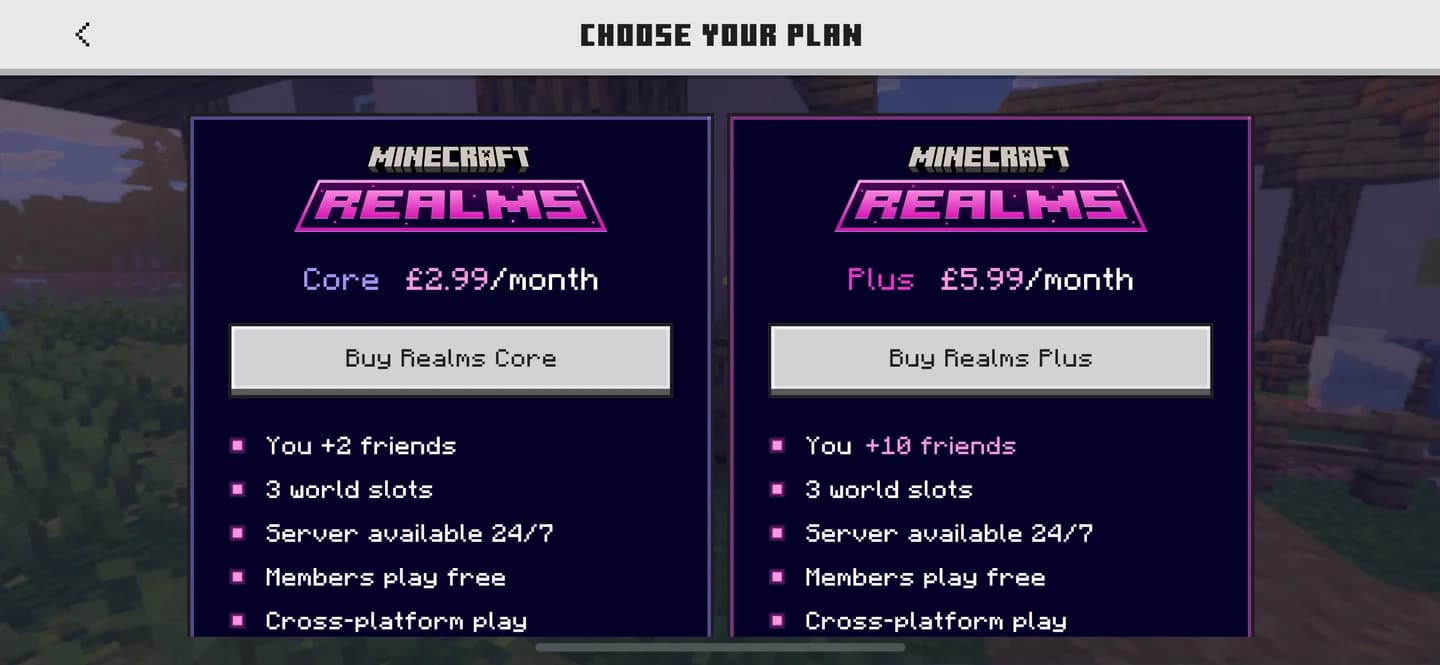
Compara los planes de Bedrock Realm
Elige la capacidad antes que el contenido adicional
Core es la opción inicial para un grupo pequeño en Bedrock. Plus aumenta la capacidad e incluye el catálogo seleccionado de Marketplace Pass, que recibe actualizaciones mensuales de contenido. Marketplace Pass por sí solo es una suscripción de contenido, no un servidor privado.
Pro añade herramientas para grupos más grandes y construcción colaborativa. Los recursos de su servidor incluyen 4 núcleos de CPU, 16 GB de RAM y recursos en la nube no compartidos. Los propietarios pueden ver el uso de CPU, el uso de RAM y el tiempo de tick, ajustar la distancia de renderizado hasta 96 chunks y configurar la distancia de simulación hasta 12 chunks.
Pro también admite el trabajo multiusuario en tiempo real en Minecraft Editor. Los miembros pueden seguir jugando mientras los editores aplican cambios, sin necesidad de un paso independiente de exportación y subida.
Java Realms no incluye Minecraft Marketplace ni Marketplace Pass. Su catálogo comunitario incluido es la opción relevante si tu grupo busca mapas y minijuegos listos para jugar en Java Edition.
Cómo configurar un Minecraft Realm
Verifica tu cuenta y edición primero
Inicia sesión con la cuenta de Microsoft que será propietaria del Realm. La cuenta de Microsoft es gratuita, pero la suscripción a Realm es una compra aparte.
Instala las actualizaciones del videojuego antes de empezar. Si tienes la intención de mover un mundo existente entre dispositivos, actualiza Minecraft en ambos y conserva una copia de seguridad de la partida guardada original.
Configura un Bedrock Realm
Para Core o Plus, inicia la compra dentro de Bedrock Edition:
- Inicia Minecraft e inicia sesión con la cuenta de Microsoft del futuro propietario.
- Abre las opciones de creación de mundos y selecciona Create on Realms.
- Elige la suscripción que mejor se adapte a tu grupo.
- Revisa el precio mensual y los términos de renovación automática que se muestran antes de comprar.
- Completa la compra de la suscripción a través de la tienda de tu dispositivo.
- Termina la configuración del mundo y luego abre los controles de tu Realm para gestionar su mundo y a sus miembros.
El precio final que aparece en pantalla es el que debes verificar antes de suscribirte. Para Pro, utiliza la opción de compra de Realms Pro en el sitio web oficial de Minecraft.
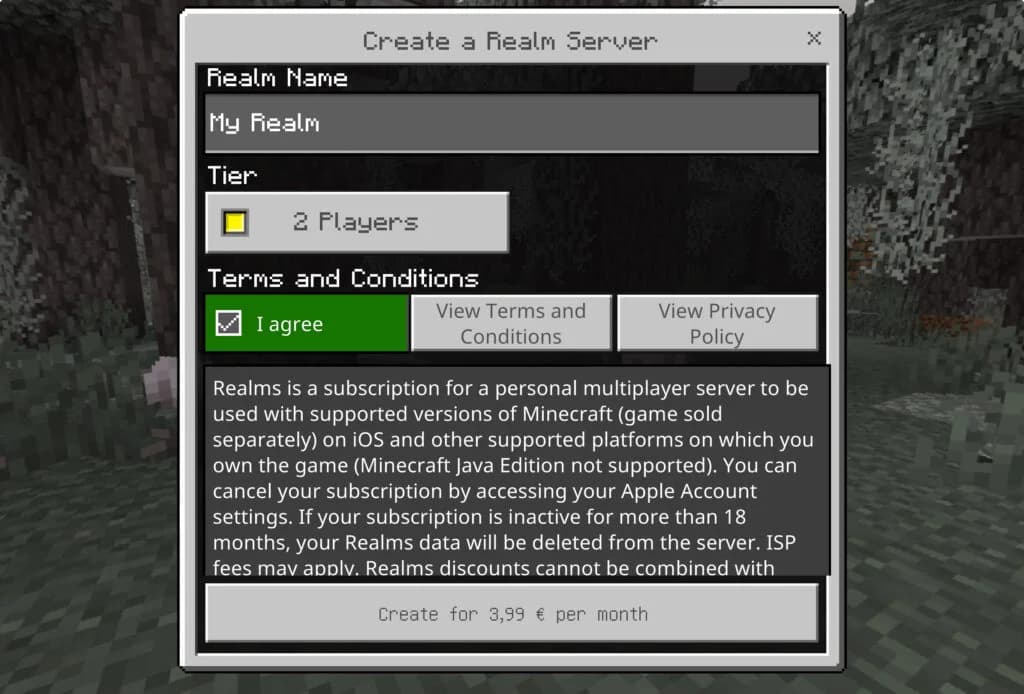
Comienza la configuración de tu Bedrock Realm
Configura un Java Realm
Java Realms utiliza el proceso de suscripción a través del sitio web:
- Abre el sitio web oficial de Minecraft e inicia sesión con la cuenta de Microsoft que será propietaria del Realm.
- Elige Java Realms y completa la compra de la suscripción.
- Inicia Java Edition y abre Minecraft Realms desde el menú principal.
- Sigue las instrucciones de configuración del Realm para elegir tu mundo y luego usa sus controles de invitación para añadir jugadores.
Crea un mundo nuevo si todos quieren comenzar juntos. Un plan de supervivencia para la primera noche en Minecraft le da a tu grupo objetivos iniciales claros: recolectar madera, fabricar herramientas y construir un refugio. Sube una partida guardada existente si prefieres continuar un proyecto previo.
Cómo invitar amigos a tu Realm
Invita a jugadores de Bedrock por gamertag o enlace
Bedrock admite invitaciones directas mediante gamertag e invitaciones a través de enlaces para compartir. Para enviar una invitación directa:
- Abre el Realms Hub de tu Realm.
- Ve a la pantalla Members.
- Busca al jugador usando su gamertag y envíale la invitación.
- Pídele que acepte la invitación y se una a tu Realm.
La actualización Bedrock 26.60 añadió la posibilidad de invitar desde la pantalla Members sin necesidad de agregar primero al jugador como amigo de Xbox. Un enlace de invitación es otra alternativa cuando quieres compartir el acceso con amigos que no están en tu lista de amigos actual.
Ajusta las invitaciones al plan de tu grupo
Tu lista de miembros y la capacidad de jugadores simultáneos son límites distintos. Invitar a más amigos no incrementa la cantidad de personas que pueden jugar juntas al mismo tiempo, así que elige tu suscripción en función de tu sesión más concurrida prevista.
Organiza un primer proyecto práctico para el grupo, como una base compartida sustentada por granjas de comida en Minecraft. La sección Realms Stories de Bedrock les permite a los miembros coordinar planes y compartir sus avances entre partidas.
Cómo subir y administrar un mundo existente
Sube una partida guardada de Bedrock
No necesitas abandonar un mundo local para usar Realms. Inicia sesión en el dispositivo que contiene esa partida guardada con la cuenta propietaria del Realm y sigue estos pasos:
- Abre Play, selecciona Realms y abre el Realms Hub de tu Realm.
- Abre la pestaña Worlds y selecciona una ranura de mundo.
- Elige Edit World y desplázate hasta el final.
- Selecciona Upload World para una ranura vacía.
- Elige el mundo local y espera a que finalice la subida.
Las etiquetas y la posición de los menús pueden variar entre versiones y plataformas. Busca los controles correspondientes para editar y gestionar las ranuras de mundo en tu dispositivo.
Mantén proyectos independientes en las ranuras de mundos
Un Realm puede almacenar hasta tres mundos, pero solo se puede jugar en un mundo a la vez. Activar otra ranura cambia el mundo al que ingresan tus miembros; no genera otro servidor al que puedan acceder de forma paralela al primero.
Guarda tu partida compartida principal en una ranura y usa otra para un proyecto diferente. Para un mundo enfocado en la exploración, los mapas de explorador de Minecraft pueden ofrecerle al grupo estructuras específicas como objetivo.
La pestaña de mundos del Realms Hub de Bedrock también enumera los packs aplicados a cada mundo. Revisa esa lista al alternar entre partidas guardadas con distinto contenido.
Descarga un mundo en otro dispositivo Bedrock
Realms permite transferir un mundo de Bedrock entre diferentes dispositivos, incluidas las consolas. En el dispositivo de destino, inicia sesión con la misma cuenta del propietario y abre la pestaña Worlds del Realm. Selecciona la ranura, elige Edit World y luego selecciona Download World.
La partida guardada que descargues aparecerá en la lista local de Worlds, no en la lista de Realms. Iniciar sesión con una cuenta de Microsoft por sí solo no transfiere los mundos guardados localmente, así que completa la descarga antes de dar por terminado el traslado.
¿Qué sucede cuando vence tu suscripción a Realms?
Tus mundos siguen siendo tuyos. Tienes 18 meses después de que venza la suscripción para descargarlos en tu dispositivo. Volver a suscribirte dentro de ese período restaura el acceso al Realm tal como lo dejaste.
Descarga una copia local antes de dejar que la suscripción caduque si deseas seguir jugando sin el multijugador alojado en la nube. Si te suscribiste únicamente para transferir un mundo, comprueba que la copia descargada se abra en el dispositivo de destino antes de cancelar.
Si un Realm o un mundo transferido no aparece donde debería, verifica estos puntos primero:
- Cuenta: Usa la cuenta de Microsoft que es propietaria del Realm.
- Suscripción: Comprueba que esté activa al momento de subir o transferir un mundo.
- Edición: Confirma que hayas iniciado el servicio correspondiente de Bedrock o Java.
- Versión: Instala las actualizaciones del videojuego en los dispositivos correspondientes.
- Ubicación de guardado: Busca en la lista local de Worlds para encontrar la copia descargada de Bedrock.