


La versión para consola de The Blood of Dawnwalker incluye más ajustes de los que la mayoría de los jugadores esperan de un RPG en su lanzamiento. Configurarlos correctamente antes de empezar es importante: el sistema de combate direccional ya es lo suficientemente difícil de aprender como para que, además, tengas que lidiar con una cámara inestable, desenfoque de movimiento y una tasa de cuadros por segundo inadecuada al mismo tiempo.
Estas recomendaciones cubren PS5, PS5 Pro, Xbox Series X y Xbox Series S.
¿En qué dificultad deberías empezar?
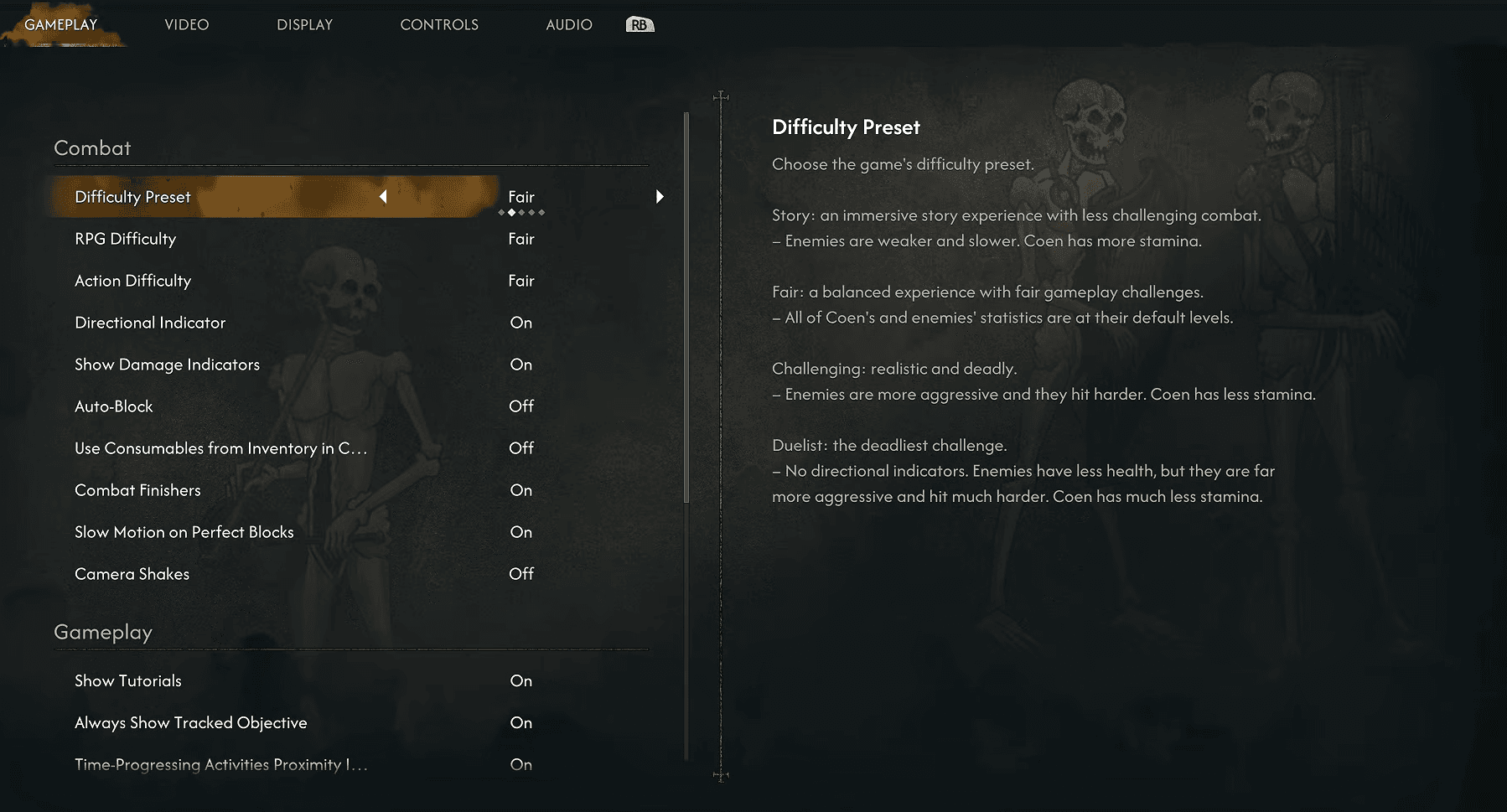
Empieza en Fair. El videojuego divide la dificultad en dos controles deslizantes independientes: RPG Difficulty y Action Difficulty, ambos configurados por defecto en Fair. Vale la pena entender esta división antes de cambiar cualquier cosa.
RPG Difficulty controla las estadísticas de los enemigos y la economía de estamina de Coen. Action Difficulty controla qué tan permisivo es el tiempo de reacción de los enemigos durante el combate. Mantener ambos en Fair te da suficiente espacio para aprender los ataques direccionales, los bloqueos y los Perfect Blocks sin que el juego te regale el progreso.
Una vez que los sistemas de combate se sientan naturales, aumenta la Action Difficulty para una experiencia más exigente. No hay nada de malo en dejar la RPG Difficulty donde está mientras haces tus ajustes.
Mejores ajustes de jugabilidad
Directional Indicator es el ajuste que nunca deberías desactivar mientras sigues aprendiendo. El sistema de combate castiga los bloqueos en la dirección incorrecta con pérdida de estamina, y el indicador elimina cualquier suposición.
El Time-Progressing Activities Proximity Indicator merece atención especial. El sistema de tiempo de Blood of Dawnwalker es fundamental para el funcionamiento del juego, y activar accidentalmente una actividad que hace avanzar el tiempo sin darte cuenta puede tomarte por sorpresa. Déjalo activado.
Para un análisis más profundo de cómo se conectan estas mecánicas de combate, la guía de combate de Blood of Dawnwalker detalla los ataques direccionales, los Perfect Blocks y la gestión de estamina en su totalidad.
¿Cuáles son los mejores ajustes de cámara?
Configura ambas distancias de cámara en Far. La vista más amplia te permite leer mucho mejor a los enemigos circundantes durante las peleas grupales, las cuales ocurren con tanta frecuencia que la distancia predeterminada más cercana se convierte en una verdadera desventaja.
Camera Shakes no aporta nada a la legibilidad y hace que el combate sea más difícil de seguir. Desactívalos.
Mejores ajustes de mapa
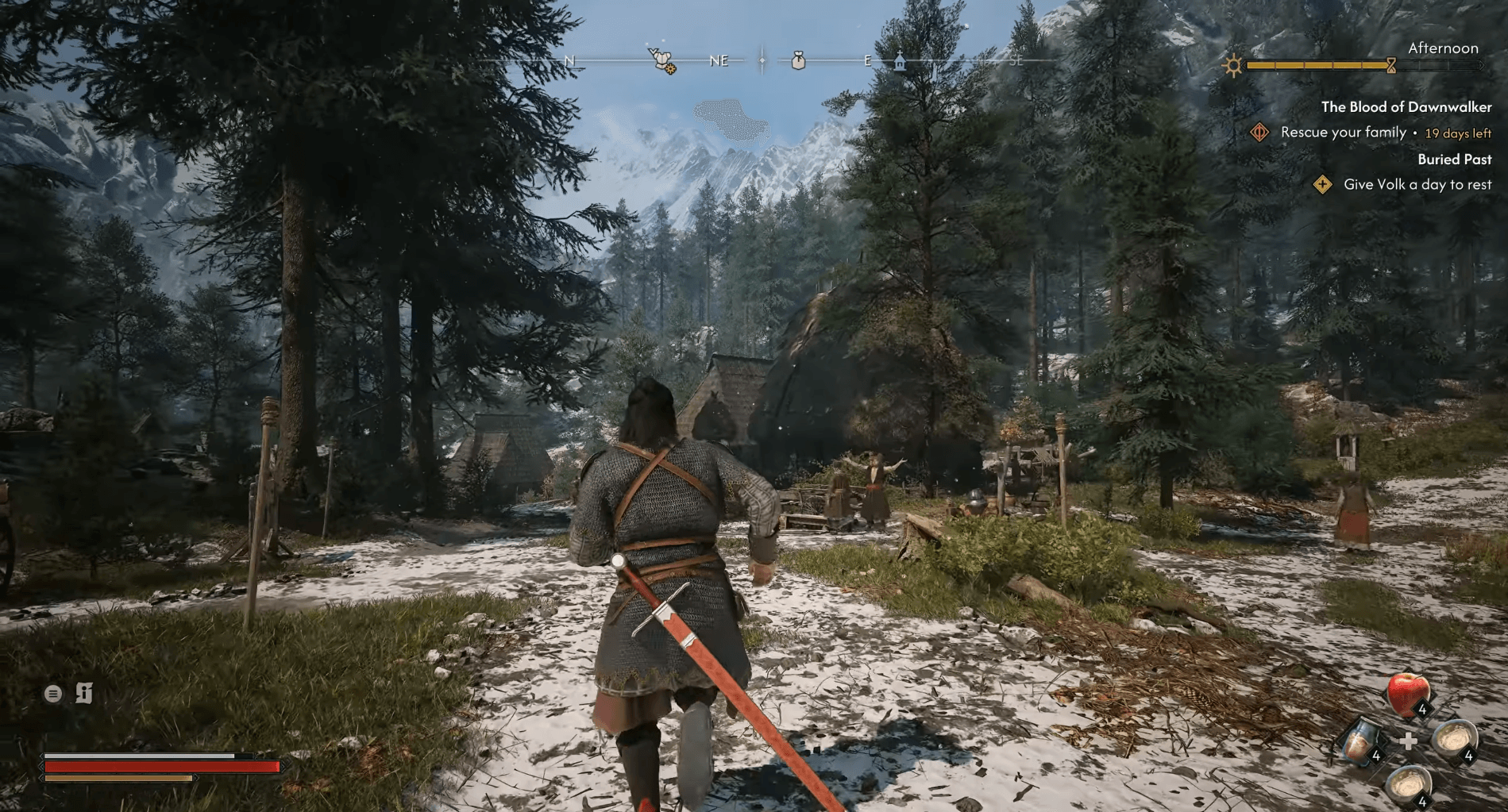
Todos estos deben estar activados. Vale Sangora tiene suficiente contenido como para que perderse a un comerciante o el inicio de una misión porque el mapa estaba muy limpio sea un costo real. Si buscas una sensación de exploración más natural, desactivar Show Undiscovered Locations es el único interruptor que realmente cambia cómo se siente el descubrimiento sin ocultar información útil.
¿Qué modo gráfico deberías usar?
Performance Mode es la elección correcta en todas las consolas que lo soportan. El sistema de combate direccional se lee mejor a 60 FPS, y la diferencia es notable en cuanto las peleas se vuelven intensas.
Desglose de modos de renderizado
Los usuarios de PS5 Pro obtienen un Performance Mode limpio a 60 FPS sin necesidad de VRR. En PS5 base y Xbox Series X, una pantalla compatible con VRR ayuda a suavizar cualquier caída en la tasa de cuadros bajo el Performance Mode. Sin VRR, compara Performance y Balanced para ver cuál se siente más consistente en tu configuración específica.
Xbox Series S no tiene acceso al mismo Performance Mode de 60 FPS, por lo que la opción predeterminada de 30 FPS es tu base allí.
Mejores ajustes de post-procesamiento
Motion Blur y Chromatic Aberration son las dos victorias más fáciles aquí. Ambos en off, sin excepciones. El Motion Blur enturbia los ataques direccionales rápidos, y la Chromatic Aberration añade un borde de color que no tiene ningún propósito práctico.
Bloom y Depth of Field son más subjetivos. Dejar ambos activados mantiene la presentación visual cerca de lo que los desarrolladores pretendían, pero ninguno afecta la legibilidad de manera significativa.
Mejores ajustes de control
La configuración predeterminada del control funciona bien para una primera partida. El sistema de bloqueo direccional se adapta perfectamente a ella, y no hay una razón obvia para remapear antes de haber pasado tiempo con el combate.
La vibración es puramente personal. Desactívala si te resulta distractora durante sesiones largas.
Ajustes recomendados para consolas de un vistazo
Esta configuración mantiene el juego legible sin eliminar las mecánicas que hacen que el combate sea interesante. Una vez que los bloqueos direccionales y los Perfect Blocks se sientan automáticos, desactiva Auto-Block y considera aumentar la Action Difficulty un nivel.
Para todo lo demás que necesitas para comenzar, la guía para principiantes de Blood of Dawnwalker cubre habilidades iniciales, viaje rápido, equipamiento y gestión del tiempo en un solo lugar. La colección completa de guías de Blood of Dawnwalker te ayudará a medida que avances más en Vale Sangora.