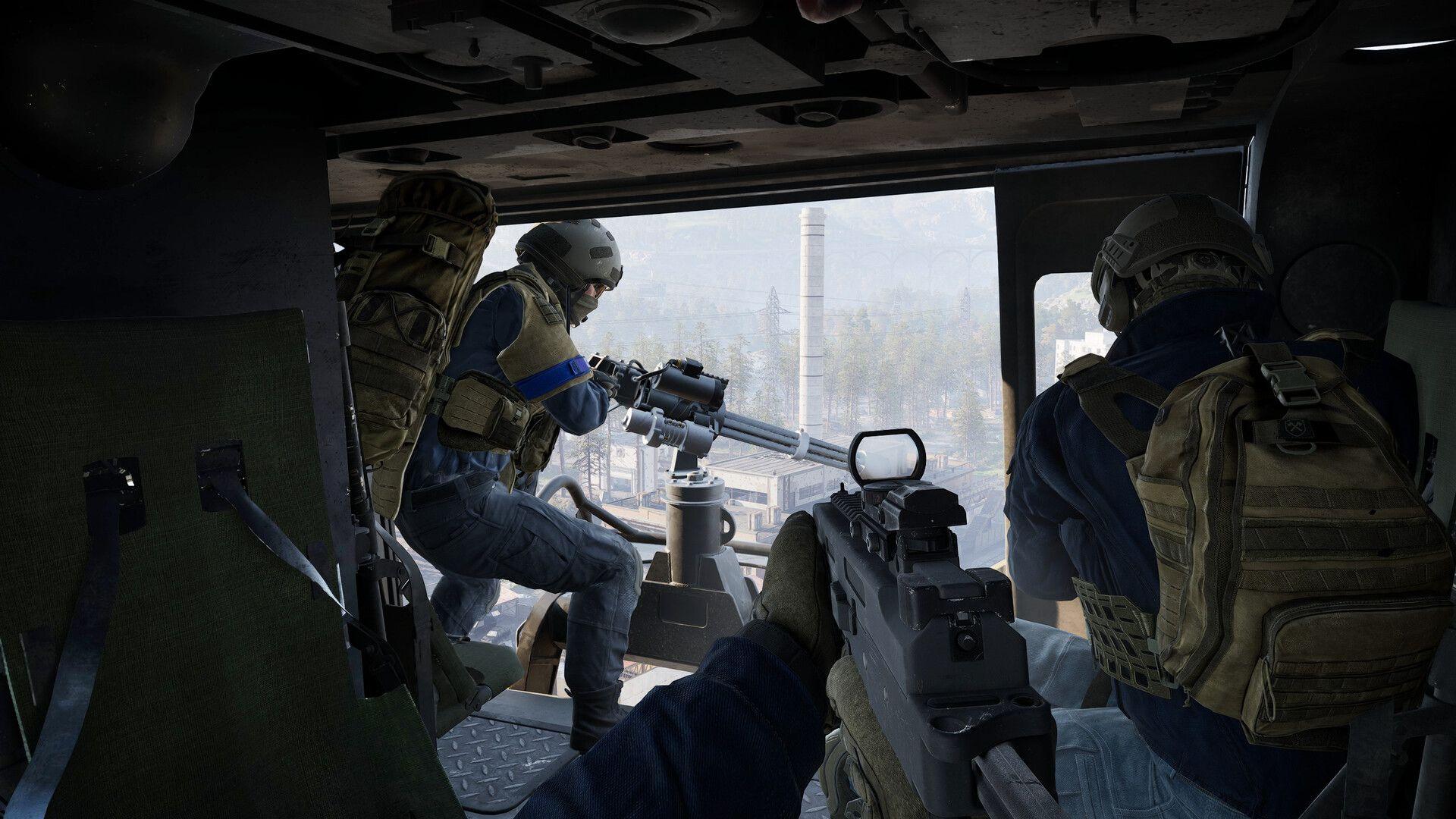


Sacarle el máximo provecho a WARDOGS en PC no significa bajar todos los ajustes al mínimo. Algunas configuraciones casi no afectan los FPS y deberían mantenerse en un nivel razonable, mientras que otras exigen demasiado a tu GPU sin ofrecer ninguna ventaja competitiva. Esta guía detalla exactamente qué ajustes cambiar, cuáles dejar como están y por qué, para que puedas aumentar tu tasa de cuadros por segundo sin convertir el videojuego en una mancha irreconocible de texturas de baja resolución.
Referencia rápida de ajustes
Aquí tienes la lista completa de ajustes recomendados de un vistazo. Estos son un punto de partida sólido en lugar de un ajuste preestablecido inamovible, así que ajústalos según tu hardware.
Ajustes de jugabilidad
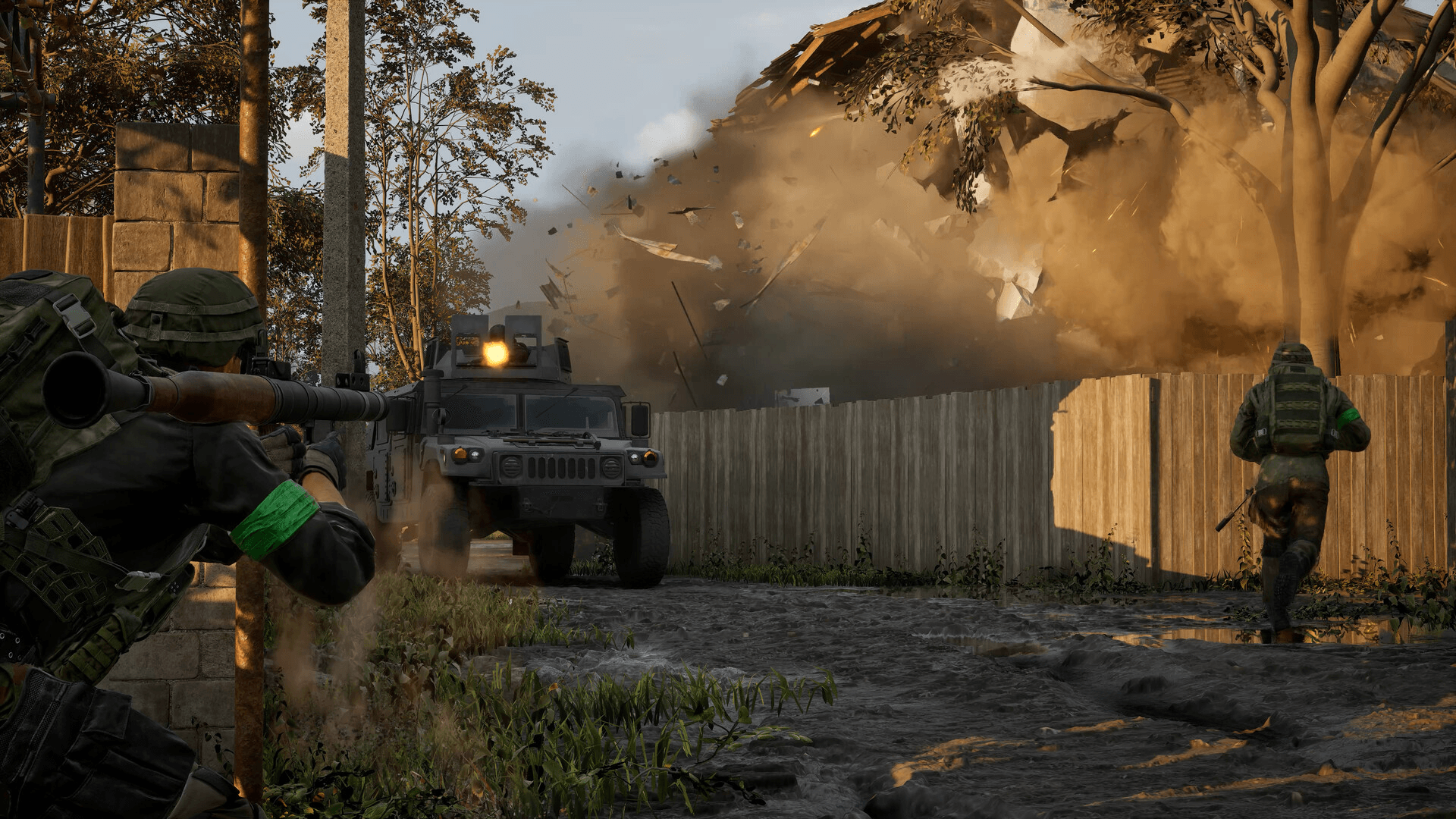
Guía WARDOGS: Mejores ajustes de PC para FPS máximos
¿Qué FOV deberías usar en WARDOGS?
El Campo de visión (FOV) es una preferencia personal, pero WARDOGS tiene muchos enfrentamientos a larga distancia, lo que significa que valores de FOV muy altos pueden jugar en tu contra. Al máximo de 120 FOV, los objetivos lejanos se encogen notablemente en la pantalla. Un rango de 95 a 110 es un mejor punto de partida para la mayoría de los jugadores, siendo 95 una recomendación común precisamente por esas líneas de visión más largas.
La Escala del modelo de arma controla cuánto espacio ocupa el arma en tu pantalla. Si sientes que el modelo está obstruyendo tu vista, aumenta el valor y pruébalo en el campo de tiro antes de entrar a una partida real.
Para los vehículos, aumentar el FOV de vehículo tanto en primera como en tercera persona ayuda con la conciencia situacional mientras conduces. Es un pequeño cambio que vale la pena durante los momentos caóticos.
El FOV al apuntar (ADS) tiene dos opciones: Afectado e Independiente. "Afectado" acerca las miras de menor aumento a tu FOV normal, mientras que "Independiente" mantiene una sensación de zoom más marcada. Ninguna opción afecta significativamente los FPS, así que elige la que te resulte más natural.
¿Por qué deberías desactivar la mira Picture-in-Picture?
Esto es sencillo. La mira Picture-in-Picture renderiza una vista separada a través de tu mira, lo cual consume rendimiento real de la GPU. Desactivarla puede generar una mejora notable en la tasa de cuadros, especialmente al usar miras con aumento. Desactívala.
Ajustes de video: pantalla y latencia
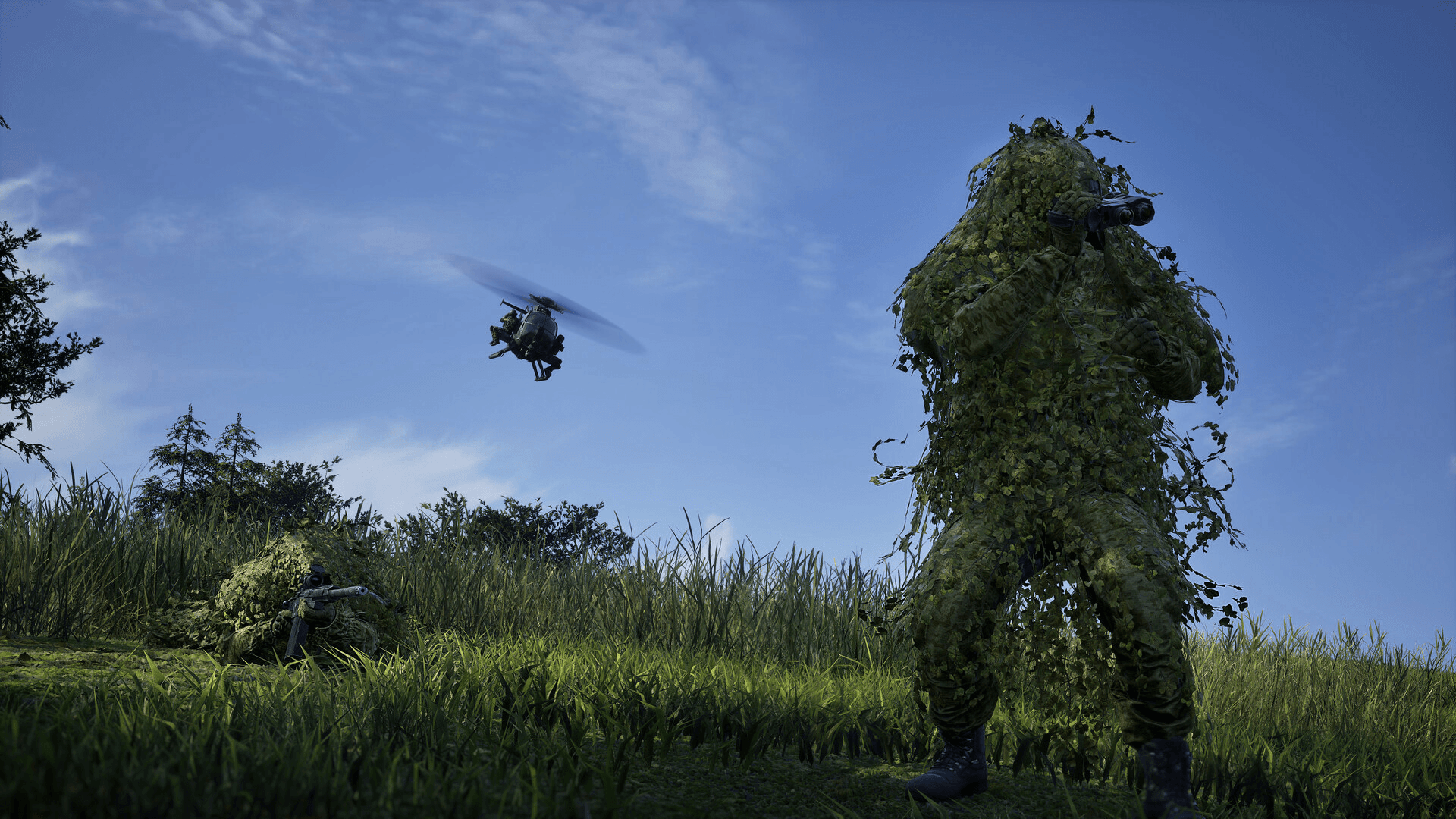
Guía WARDOGS: Mejores ajustes de PC para FPS máximos
Modo de pantalla y tasa de cuadros
Ventana sin bordes es la opción práctica para cualquiera que use Alt+Tab frecuentemente. Si quieres exprimir cada cuadro posible y no cambias de ventana a menudo, Pantalla completa puede ofrecer un rendimiento ligeramente mejor o menor latencia dependiendo de tu sistema, así que vale la pena probarlo.
Configura el Límite de FPS en Desactivado cuando busques el máximo de FPS. La excepción es si experimentas tiempos de cuadro inestables o tirones (stuttering); en ese caso, limitar los cuadros cerca de la tasa de refresco de tu monitor puede suavizar la experiencia.
El VSync añade latencia de entrada, que es lo último que quieres en un shooter. Desactívalo. Si usas G-Sync o FreeSync, gestiona la sincronización a través de tu monitor o del panel de control de tu GPU.
NVIDIA Reflex
Para las GPUs NVIDIA compatibles, configura NVIDIA Reflex en Activado. Está diseñado para reducir la latencia del sistema y no tiene desventajas significativas en el ajuste "Activado". Los jugadores que quieran experimentar más pueden probar otros modos de Reflex después de establecer una base.
DLSS y FSR: ¿qué modo deberías elegir?
El escalado es una de las mayores ganancias de rendimiento gratuitas disponibles en WARDOGS, y el modo que elijas importa.
NVIDIA DLSS (tarjetas RTX): Comienza con el modo Calidad. Ofrece un buen equilibrio entre la nitidez de la imagen y cuadros adicionales.
AMD FSR (todas las GPUs): También comienza con el modo Calidad por la misma razón.
Si los FPS aún no están donde los necesitas, baja a Equilibrado. Evita saltar directamente a los modos Rendimiento o Rendimiento ultra. WARDOGS tiene muchos combates a larga distancia, y un escalado agresivo puede hacer que los enemigos a lo lejos sean más difíciles de distinguir claramente.
La Generación de cuadros puede aumentar significativamente la tasa de cuadros mostrada en hardware compatible, pero introduce algo de latencia. Para el juego competitivo, primero obtén una base estable de FPS sin Generación de cuadros. Una vez que sea sólida, prueba la Generación de cuadros y decide si el movimiento más fluido vale la pena para tu estilo de juego.
Ajustes de calidad gráfica: qué bajar y qué mantener
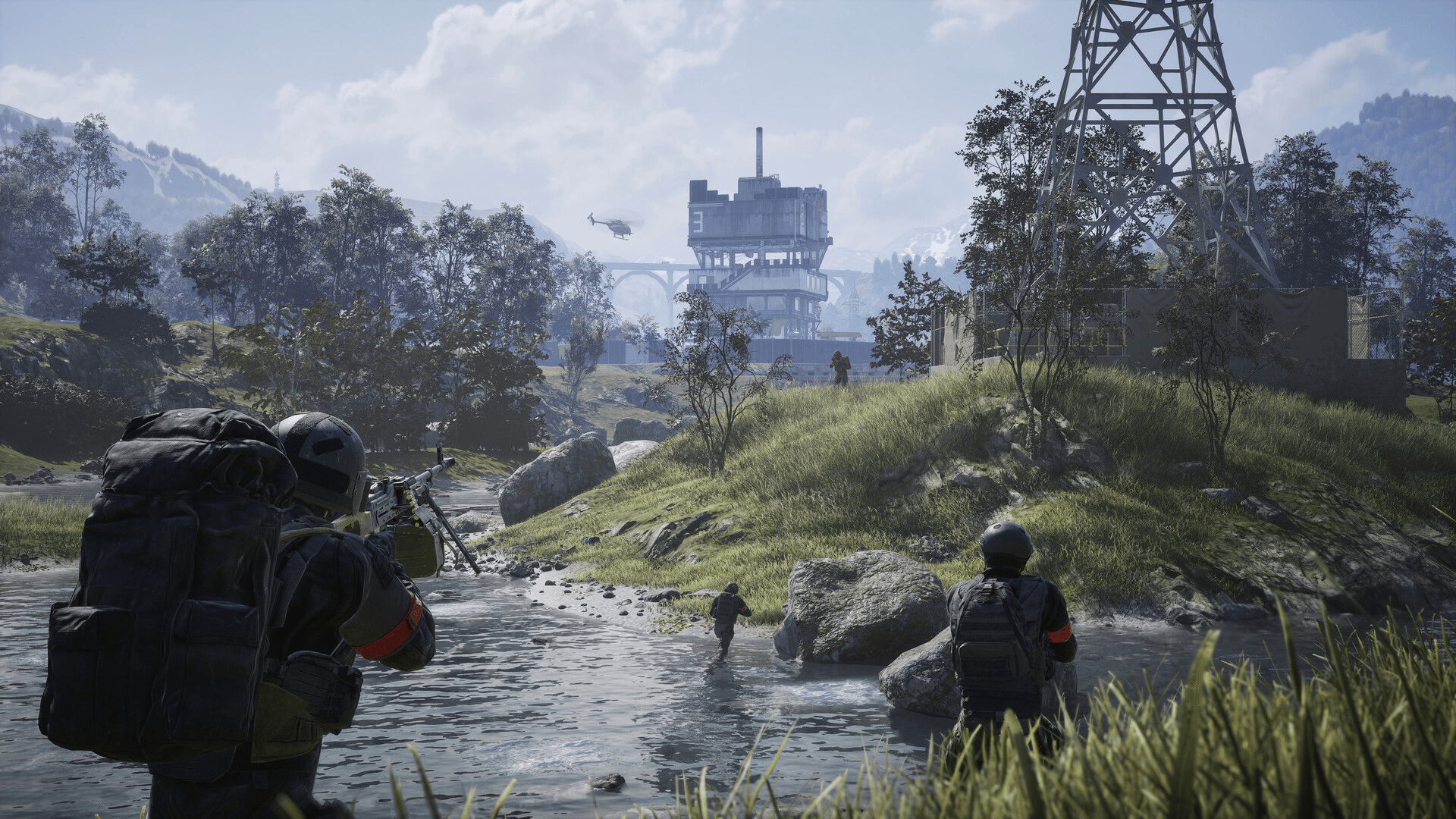
Guía WARDOGS: Mejores ajustes de PC para FPS máximos
Detalle de malla, distancia de visión y sombreado
Configura el Detalle de malla en Medio. La geometría de los personajes y del mundo se mantiene legible sin consumir rendimiento extra en detalles que no notarás en medio de un combate.
La Distancia de visión merece más atención que la mayoría de los ajustes. "Medio" funciona si la prioridad son los FPS brutos, pero WARDOGS tiene líneas de visión largas donde los combates a distancia son comunes. Los jugadores con suficiente margen deberían mantener esto en Alto. Reducir la distancia de visión de forma demasiado agresiva puede hacer que esos enfrentamientos más largos sean más difíciles de seguir.
El Sombreado puede ponerse en Bajo sin mucho costo visual durante el combate real. Los ajustes de sombreado más altos añaden detalles que rara vez influyen en si ganas un tiroteo.
Iluminación global, sombras y reflejos
La Iluminación global es una de las primeras cosas que debes desactivar. Tiene un costo notable en la GPU, especialmente en escenas con mucha carga, y desactivarla es una ganancia directa de FPS con un impacto visual mínimo durante la partida.
Las Sombras en Medio evitan que la imagen se vea demasiado tosca mientras ahorran rendimiento en comparación con Alto o Ultra. Los jugadores con hardware más débil pueden bajar aún más a Bajo o Potato si es necesario.
Los Reflejos pueden ir directo a Potato. Los reflejos son prácticamente irrelevantes durante los tiroteos, lo que hace que este sea uno de los ajustes más fáciles de sacrificar.
Efectos, partículas y postprocesamiento
Configura los Efectos y la Tasa de aparición de partículas en Potato o Bajo. WARDOGS puede mostrar muchas cosas en pantalla simultáneamente, con explosiones, humo y destrucción ocurriendo al mismo tiempo. Los ajustes de partículas más bajos ayudan a mantener los FPS durante esos momentos intensos sin afectar tu capacidad para ver a los enemigos.
El Postprocesamiento en Bajo mantiene la imagen limpia sin llegar al nivel Potato. La opción Potato da más rendimiento, pero "Bajo" es un mejor punto medio antes de que el videojuego empiece a verse realmente mal.
Desactiva estos cuatro ajustes por completo
Desactiva los cuatro. Son efectos puramente visuales sin beneficio en la jugabilidad:
- Desenfoque de movimiento - emborrona la imagen durante movimientos rápidos
- Profundidad de campo - desenfoca partes de la escena que necesitas ver con claridad
- Destello de lente - añade ruido visual alrededor de las fuentes de luz
- Bloom - suaviza las áreas brillantes y reduce la claridad
Eliminar los cuatro también hace que la imagen sea más nítida y limpia durante los combates, lo cual es una mejora directa en la visibilidad además de cualquier ganancia de FPS.
Ajustes de texturas
Las texturas suelen ser lo último que vale la pena sacrificar. Siempre que tu GPU tenga suficiente VRAM, tienen un impacto menor en los FPS de lo que la mayoría de los jugadores espera.
Las Texturas del mundo, Texturas de personajes y Texturas de efectos pueden mantenerse en Alto si tu tarjeta tiene suficiente memoria. El beneficio es una imagen más limpia y legible que facilita detectar a los jugadores.
Para el Streaming de texturas, las tarjetas con alrededor de 8GB de VRAM o más pueden empezar en un ajuste más alto. Menos VRAM significa que "Medio" o "Bajo" es más seguro si notas tirones o que las texturas cargan tarde.
El Filtrado de texturas funciona bien en "Medio" para un equilibrio entre calidad visual y rendimiento.
Consejo de audio: desactiva el tinnitus
Esto no tiene nada que ver con los FPS, pero vale la pena hacerlo de todos modos. WARDOGS incluye un efecto de Audio de tinnitus que crea un zumbido después de explosiones cercanas. Desactivarlo en los ajustes de Audio hace que otros sonidos sean más fáciles de escuchar inmediatamente después de las explosiones, lo cual tiene un valor real durante los combates donde las señales de audio importan.
¿Qué ajustes deberían priorizar los jugadores con PC de gama baja?
Si los FPS aún no están donde deberían después de los ajustes anteriores, sigue esta lista en orden:
- Baja el DLSS/FSR a Equilibrado
- Configura la Distancia de visión en Medio
- Baja las Sombras a Bajo
- Configura los Efectos y la Tasa de aparición de partículas en Potato
- Mantén la Iluminación global desactivada
- Mantén el Desenfoque de movimiento, Profundidad de campo, Destello de lente y Bloom desactivados
Baja esto antes de tocar las texturas o la escala de resolución. Mantener la imagen legible importa más que exprimir unos pocos cuadros extra con un desastre borroso que hace que los enemigos sean más difíciles de identificar en el mapa.
¿Qué sigue?
Una vez que tus ajustes estén listos, el siguiente paso es asegurarte de que tu equipamiento coincida con tu estilo de juego. La lista de niveles de armas de WARDOGS desglosa cada arma desde la FAL hasta la M1911, clasificadas para el Acceso Anticipado, para que puedas construir tu equipo alrededor de armas que realmente funcionan. Para todo lo demás, la colección completa de guías de WARDOGS cubre equipamientos, mecánicas y más a medida que el videojuego continúa desarrollándose durante el Acceso Anticipado.