
Se FINAL FANTASY RESONANCE si blocca all'avvio o si apre con uno schermo nero, riavvia il PC e Steam, verifica l'installazione e controlla gli aggiornamenti di Windows e dei driver grafici. Prova i layer opzionali singolarmente e risolvi eventuali avvisi di Steam Cloud prima di giocare.
Uno spegnimento completo del PC richiede una risposta diversa, specialmente su hardware coperto dal problema noto di Adrenalin 26.10.1 di AMD. I passaggi seguenti coprono la versione nativa di Windows/Steam, separando i fallimenti all'avvio dalle prestazioni irregolari, mantenendo al sicuro i progressi della demo.
Controlla aggiornamenti e problemi noti
Inizia con gli aggiornamenti di Windows e il driver grafico appropriato per il tuo dispositivo. Final Fantasy Resonance richiede Windows 11 e DirectX 12, quindi controllare la compatibilità è fondamentale prima di apportare modifiche grafiche.


Il gioco si chiude o l'intero PC si spegne?
Osserva cosa rimane disponibile dopo il fallimento. Se Windows e le altre applicazioni continuano a funzionare, hai un'uscita solo dal gioco. Se l'intera macchina si spegne, smetti di trattarlo come un normale crash del desktop.
| Cosa succede | Prima azione | Perché è importante |
|---|---|---|
| Il gioco si chiude sul desktop | Riavvia, quindi verifica l'installazione di Steam | Controlla i file installati prima di procedere con la risoluzione dei problemi più complessa |
| Appare una finestra nera prima del menu principale | Registra la fase di fallimento, quindi segui i controlli all'avvio | Uno schermo nero da solo non identifica la causa |
| L'intero PC si spegne | Controlla l'avviso specifico per hardware AMD | Gli spegnimenti del sistema richiedono una risposta separata |
| Steam visualizza un avviso Cloud | Risolvi la sincronizzazione prima di giocare | Continuare può creare copie di salvataggio in conflitto |
| Il gioco viene eseguito ma ha frame rate irregolari | Regola le impostazioni di prestazione individualmente | Ciò ti consente di confrontare ogni modifica senza mescolare i risultati |
AMD Software: Adrenalin Edition 26.10.1 elenca spegnimenti intermittenti del sistema di Final Fantasy Resonance su processori Ryzen AI MAX PRO Serie 400. Tale voce non fornisce una soluzione specifica per il gioco e si applica all'hardware e al sintomo dichiarati, non a tutti i sistemi AMD.
Per laptop e all-in-one AMD, utilizza la guida ai driver del produttore. AMD consiglia driver convalidati dal produttore e indirizza gli utenti che riscontrano problemi con il suo pacchetto AMD.com ai driver OEM per un supporto completo.
Risoluzione dei crash all'avvio
Per un crash solo del gioco o una finestra nera, inizia con un riavvio pulito di Windows e Steam. Annota se il fallimento si verifica prima del logo Square Enix, al logo o dopo aver raggiunto il menu principale. Questo dettaglio è più utile che scrivere semplicemente "si blocca".
Potrebbe essere coinvolto un layer o una funzione di registrazione?
Se il fallimento è iniziato dopo aver abilitato un layer o una funzione di registrazione, disabilita temporaneamente quella specifica funzione. Questo è un controllo diagnostico, non una correzione universale confermata per Final Fantasy Resonance.
Per testare il layer di Steam:
- Fai clic con il pulsante destro del mouse su Final Fantasy Resonance nella tua Libreria Steam.
- Apri Proprietà, quindi Generale.
- Disattiva Abilita il layer di Steam durante il gioco.
- Riprova il gioco e ripristina l'impostazione se il risultato non cambia.
Per la registrazione in background, apri Steam → Impostazioni → Registrazione giochi e imposta l'opzione di registrazione in background del gioco su Non registrare per la prova.
Cambia una funzionalità opzionale alla volta. Disabilitare la registrazione di Steam, il layer di Discord e un layer della GPU insieme ti lascia a indovinare quale modifica ha avuto effetto. Mantieni attivi la protezione antivirus e il firewall durante questi controlli.
E se la verifica ha successo ma l'avvio fallisce ancora?
La verifica di Steam riuscita non diagnostica ogni fallimento all'avvio. Se Final Fantasy Resonance si blocca ancora nello stesso punto, registra il messaggio esatto e procedi con i controlli rimanenti pertinenti anziché ripetere la verifica all'infinito.
Per "Rilevata sospensione dell'applicazione", conserva questa dicitura e identifica se stai eseguendo la demo o il gioco completo quando contatti il supporto. Una causa o una soluzione confermata per quel messaggio non è stata ancora stabilita.
Controlla installazione e archiviazione
Il controllo dell'installazione di Steam è il primo tentativo di riparazione sensato per file di gioco mancanti o danneggiati. Usalo per i fallimenti all'avvio prima di considerare modifiche manuali ai file.
Come si verifica Final Fantasy Resonance su Steam?
- Apri la tua Libreria di Steam.
- Fai clic con il pulsante destro del mouse su Final Fantasy Resonance e seleziona Proprietà.
- Apri File installati.
- Seleziona Verifica integrità dei file di gioco.
- Lascia che la verifica finisca prima di avviare di nuovo.
Esegui la verifica per un gioco alla volta. Se Steam sostituisce i file, includi quel risultato nelle tue note di risoluzione dei problemi.
Il tuo PC soddisfa i requisiti minimi?
Confronta il tuo sistema con i requisiti minimi di Windows/Steam prima di preoccuparti delle impostazioni di prestazione. L'obiettivo minimo dichiarato da Square Enix è 1080p a 30 FPS con impostazioni Basse, non una garanzia che ogni PC compatibile sarà privo di crash.
| Componente | Requisito minimo |
|---|---|
| Sistema operativo | Windows 11 |
| API grafica | DirectX 12 |
| Processore | AMD Ryzen 3 2300X o Intel Core i3-8100 |
| Scheda grafica | AMD Radeon RX 6400, Intel Arc A580, o NVIDIA GeForce GTX 1650 |
| RAM | 8 GB |
| Archiviazione | 15 GB |
| Obiettivo di prestazione | 1080p, 30 FPS, impostazioni Basse |
Controlla lo spazio di archiviazione rispetto al requisito di 15 GB, ma tieni i controlli di installazione separati dalla risoluzione dei problemi di salvataggio. Una verifica completata non ti dice quale copia scegliere in un conflitto di Steam Cloud.
Riduci stutter e cali di frame rate
Una volta che Final Fantasy Resonance raggiunge il gameplay in modo affidabile, lavora sul pacing dei frame. Inizia con la guida alle impostazioni PC e console per la configurazione di display e prestazioni, quindi confronta le modifiche individualmente.
Quali impostazioni dovresti regolare per prime?
La qualità delle ombre e l'illuminazione volumetrica sono ottimi punti di partenza per ridurre il carico grafico. Un frame rate massimo sostenibile è anche più utile che selezionare un obiettivo che il tuo PC manca ripetutamente.
| Impostazione o funzionalità | Regolazione da provare | Ideale per |
|---|---|---|
| Qualità delle ombre | Abbassa l'impostazione, quindi confronta la stessa area | Giocatori che riscontrano cali di frame rate durante il gameplay |
| Illuminazione volumetrica | Riduci separatamente dalle ombre | Sistemi che faticano con scene ricche di illuminazione |
| Limite di frame rate | Scegli un limite che il tuo PC può sostenere | Giocatori che riscontrano una consegna di frame incoerente |
| Layer o registrazione opzionale | Disabilita temporaneamente una funzionalità | Problemi che sono apparsi dopo aver abilitato quella funzionalità |
Usa un'area che puoi rivisitare per il confronto. Mantieni invariate le altre impostazioni e ripristina una regolazione se non fa una differenza utile.
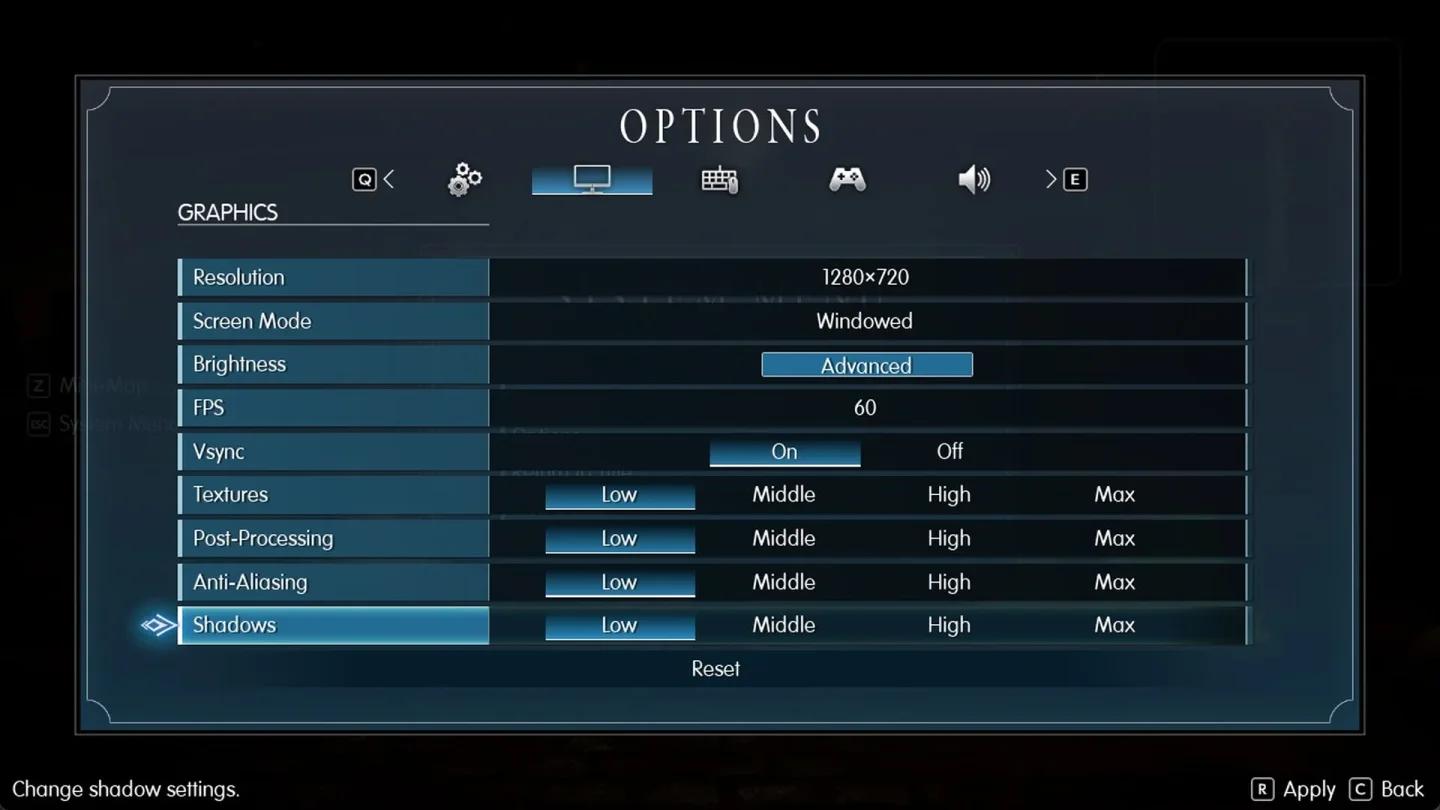
Regola la qualità delle ombre da sola
Ricorda l'obiettivo di 1080p, 30 FPS, impostazioni Basse della specifica minima quando stabilisci le aspettative. Una regolazione grafica può aiutare le prestazioni irregolari, ma uno spegnimento completo del PC rientra ancora nel percorso di risoluzione dei problemi specifico per l'hardware.
Ripristina le impostazioni senza perdere i salvataggi
Se Final Fantasy Resonance apre ancora le sue impostazioni, annulla le modifiche grafiche più recenti individualmente. Ripristina ogni opzione al suo valore precedente invece di eliminare cartelle per forzare un ripristino generale.
E se non riesci ad accedere al menu delle impostazioni?
Utilizza la verifica di Steam e il percorso di segnalazione del supporto di seguito. Mantieni intatte le cartelle di salvataggio e configurazione durante i controlli di avvio iniziali, in particolare se hai progressi della demo di Steam da preservare.
Square Enix supporta il trasferimento dei dati di salvataggio della demo di Steam nel gioco completo. Tratta qualsiasi avviso di Steam Cloud come un problema separato da risolvere prima di continuare.
Un timestamp più recente è un'evidenza utile, ma anche la cronologia della tua sessione è importante. Pensa a quale PC hai usato l'ultima volta e se quella sessione è stata sincronizzata correttamente.
Steam Cloud sincronizza i salvataggi; non è un backup separato. Evita di eliminare i file di salvataggio o di disattivare Cloud come esperimento casuale all'avvio.
Informazioni da includere in un report di supporto
Se Final Fantasy Resonance continua a fallire dopo i controlli pertinenti, contatta il supporto Square Enix e seleziona Giochi per supporto tecnico o di gameplay. Un report utile spiega il fallimento in modo sufficientemente chiaro da permettere a qualcun altro di capire dove si verifica.
Cosa dovrebbe contenere il tuo report?
Prepara questi dettagli prima di aprire il ticket:
- Edizione e piattaforma: Demo di Steam o gioco completo, più la build di Steam se nota.
- Versione di Windows: Includi la versione installata sul PC interessato.
- Tipo di fallimento: Uscita sul desktop solo dal gioco, finestra nera, spegnimento completo del PC o altro sintomo osservato.
- Fase del fallimento: Prima del logo, al logo Square Enix, durante il caricamento o durante il gameplay.
- Errore esatto: Copia il messaggio e allega uno screenshot se disponibile.
- Hardware: CPU, GPU e versione del driver grafico.
- Frequenza: Spiega quanto spesso si è già verificato il problema.
- Controlli completati: Registra i risultati della verifica e ogni impostazione opzionale che hai modificato o ripristinato.
- Stato del salvataggio: Menziona eventuali avvisi di Steam Cloud e se i progressi della demo sono coinvolti.
Per il problema di spegnimento AMD 26.10.1, lo strumento di segnalazione bug di AMD accetta dettagli di sistema, sintomi, informazioni di riproduzione e cronologia dei driver. Segnala gli eventi che hai già osservato senza causare deliberatamente un altro spegnimento.
Rimuovi le informazioni personali prima di condividere screenshot o note. Mantieni le correzioni e le descrizioni degli errori specifiche per Final Fantasy Resonance anziché applicare istruzioni scritte per un altro gioco di Final Fantasy.
Errori comuni
- Trattare ogni fallimento come un problema di impostazioni grafiche. Separa un'uscita sul desktop da uno spegnimento completo prima di modificare le impostazioni predefinite.
- Modificare diverse funzionalità insieme. Prova un layer o un'opzione di registrazione individualmente in modo che il risultato abbia un senso.
- Eliminare cartelle prima di controllare i salvataggi. Preserva i progressi della demo di Steam e risolvi prima gli avvisi Cloud.
- Lasciare attive le modifiche diagnostiche non riuscite. Ripristina le impostazioni opzionali quando il fallimento rimane invariato.
- Installare DLL sostitutive per una finestra nera. Attieniti al controllo dell'installazione di Steam e a un report di supporto specifico.
Suggerimenti professionali
Mantieni le note di risoluzione dei problemi brevi e utili
Scrivi l'impostazione modificata, il risultato e se l'hai ripristinata. "Layer di Steam disattivato, stessa finestra nera al logo Square Enix, layer ripristinato" fornisce al supporto un'osservazione utilizzabile.
Una volta che il tuo salvataggio si carica correttamente e l'avvio è affidabile, segui la lista di controllo iniziale di Final Fantasy Resonance per la tua prossima sessione. Tieni la messa a punto delle prestazioni separata dall'apprendimento dei sistemi iniziali.
Domande frequenti
Esiste una soluzione confermata per ogni schermo nero?
Non esiste una soluzione universale confermata per gli schermi neri di Final Fantasy Resonance. Inizia con i controlli di Windows e dei driver, la verifica di Steam e le prove individuali dei layer, quindi segnala il fallimento esatto se persiste.
Dovresti continuare ad avviare dopo che il tuo intero PC si spegne?
Se la tua configurazione corrisponde al problema dei processori Ryzen AI MAX PRO Serie 400 in AMD Adrenalin 26.10.1, interrompi i tentativi ripetuti e contatta il supporto AMD. Uno spegnimento del sistema richiede una risposta diversa da un crash solo del gioco.
La verifica di Steam garantisce che il gioco si avvierà?
No. La verifica controlla i file installati, ma un risultato positivo non esclude altri problemi all'avvio. Registra il risultato e continua con i controlli pertinenti al tuo sintomo.
I progressi della demo di Steam vengono trasferiti nel gioco completo?
Sì. I dati di salvataggio della demo di Steam vengono trasferiti nel gioco completo. Risolvi gli avvisi di sincronizzazione prima di giocare e confronta le copie in conflitto con la cronologia effettiva della tua sessione.
Quando i tuoi progressi si caricano correttamente e il gioco è stabile, utilizza la raccolta di guide di Final Fantasy Resonance per pianificare la tua prossima sessione.