
Jika FINAL FANTASY RESONANCE mengalami crash saat startup atau terbuka dengan layar hitam, mulai ulang PC dan Steam Anda, verifikasi instalasi, dan periksa pembaruan Windows dan driver grafis. Uji overlay opsional satu per satu, dan selesaikan peringatan Steam Cloud sebelum bermain.
Pemadaman seluruh PC memerlukan respons yang berbeda, terutama pada perangkat keras yang dicakup oleh masalah yang diketahui di AMD Adrenalin 26.10.1. Langkah-langkah di bawah ini mencakup versi asli Windows/Steam, memisahkan kegagalan startup dari kinerja yang tidak merata sambil menjaga progres demo Anda tetap aman.
Periksa pembaruan dan masalah yang diketahui
Mulailah dengan pembaruan Windows dan driver grafis yang sesuai untuk perangkat Anda. Final Fantasy Resonance memerlukan Windows 11 dan DirectX 12, jadi memeriksa kompatibilitas harus dilakukan sebelum penyesuaian grafis.

Apakah game tertutup, atau seluruh PC mati?
Perhatikan apa yang tetap tersedia setelah kegagalan. Jika Windows dan aplikasi Anda yang lain terus berjalan, Anda mengalami keluar dari game saja. Jika seluruh mesin mati, jangan perlakukan ini sebagai crash desktop biasa.
| Apa yang terjadi | Tindakan pertama | Mengapa ini penting |
|---|---|---|
| Game tertutup ke desktop | Mulai ulang, lalu verifikasi instalasi Steam | Memeriksa file yang terinstal sebelum pemecahan masalah yang lebih rumit |
| Jendela hitam muncul sebelum menu utama | Catat tahap kegagalan, lalu ikuti pemeriksaan startup | Layar hitam saja tidak mengidentifikasi penyebabnya |
| Seluruh PC mati | Periksa pemberitahuan spesifik perangkat keras AMD | Pemadaman sistem memerlukan respons terpisah |
| Steam menampilkan peringatan Cloud | Selesaikan sinkronisasi sebelum bermain | Melanjutkan dapat membuat salinan penyimpanan yang bertentangan |
| Game berjalan tetapi memiliki frame rate yang tidak merata | Sesuaikan pengaturan kinerja secara individual | Ini memungkinkan Anda membandingkan setiap perubahan tanpa mencampur hasil |
AMD Software: Adrenalin Edition 26.10.1 mencantumkan pemadaman sistem Final Fantasy Resonance yang sesekali terjadi pada prosesor Ryzen AI MAX PRO Seri 400. Entri tersebut tidak menyediakan solusi khusus game dan berlaku untuk perangkat keras dan gejala yang disebutkan, bukan setiap sistem AMD.
Untuk laptop dan all-in-one AMD, gunakan panduan driver produsen. AMD merekomendasikan driver yang divalidasi oleh produsen dan mengarahkan pengguna yang mengalami masalah dengan paket AMD.com-nya ke driver OEM untuk dukungan penuh.
Atasi masalah crash startup
Untuk crash game saja atau jendela hitam, mulailah dengan memulai ulang Windows dan Steam secara bersih. Perhatikan apakah kegagalan terjadi sebelum logo Square Enix, pada logo, atau setelah mencapai menu utama. Detail tersebut lebih berguna daripada sekadar menulis "game crash".
Mungkinkah overlay atau fitur perekaman terlibat?
Jika kegagalan dimulai setelah mengaktifkan overlay atau fitur perekaman, nonaktifkan sementara fitur spesifik tersebut. Ini adalah pemeriksaan diagnostik, bukan perbaikan universal Final Fantasy Resonance yang dikonfirmasi.
Untuk menguji overlay Steam:
- Klik kanan Final Fantasy Resonance di Pustaka Steam Anda.
- Buka Properti, lalu Umum.
- Matikan Aktifkan overlay Steam saat dalam game.
- Coba lagi game, dan pulihkan pengaturan jika hasilnya tidak berubah.
Untuk perekaman latar belakang, buka Steam → Pengaturan → Perekaman Game dan atur opsi perekaman latar belakang game ke Jangan rekam untuk percobaan.
Ubah satu fitur opsional pada satu waktu. Menonaktifkan perekaman Steam, overlay Discord, dan overlay GPU secara bersamaan akan membuat Anda menebak perubahan mana yang penting. Tetap aktifkan perlindungan antivirus dan firewall selama pemeriksaan ini.
Bagaimana jika verifikasi berhasil tetapi startup masih gagal?
Verifikasi Steam yang berhasil tidak mendiagnosis setiap kegagalan startup. Jika Final Fantasy Resonance masih berhenti pada titik yang sama, catat pesan yang tepat dan lanjutkan dengan pemeriksaan relevan yang tersisa daripada mengulang verifikasi tanpa henti.
Untuk "Terdeteksi penangguhan aplikasi," pertahankan kata-kata tersebut dan identifikasi apakah Anda menjalankan demo atau game penuh saat menghubungi dukungan. Penyebab atau perbaikan ritel yang dikonfirmasi untuk pesan tersebut belum ditetapkan.
Periksa instalasi dan penyimpanan
Pemeriksaan instalasi Steam adalah upaya perbaikan pertama yang masuk akal untuk file game yang hilang atau rusak. Gunakan untuk kegagalan startup sebelum mempertimbangkan perubahan file manual.
Bagaimana cara memverifikasi Final Fantasy Resonance di Steam?
- Buka Pustaka Steam Anda.
- Klik kanan Final Fantasy Resonance dan pilih Properti.
- Buka File yang Diinstal.
- Pilih Verifikasi integritas file game.
- Biarkan verifikasi selesai sebelum meluncurkan lagi.
Jalankan verifikasi untuk satu game pada satu waktu. Jika Steam mengganti file, sertakan hasil tersebut dalam catatan pemecahan masalah Anda.
Apakah PC Anda memenuhi persyaratan minimum?
Bandingkan sistem Anda dengan minimum Windows/Steam sebelum mengejar pengaturan kinerja. Target minimum yang dinyatakan Square Enix adalah 1080p pada 30 FPS pada Pengaturan Rendah, bukan jaminan bahwa setiap PC yang kompatibel akan bebas dari crash.
| Komponen | Persyaratan minimum |
|---|---|
| Sistem operasi | Windows 11 |
| API Grafis | DirectX 12 |
| Prosesor | AMD Ryzen 3 2300X atau Intel Core i3-8100 |
| Kartu grafis | AMD Radeon RX 6400, Intel Arc A580, atau NVIDIA GeForce GTX 1650 |
| RAM | 8 GB |
| Penyimpanan | 15 GB |
| Target kinerja | 1080p, 30 FPS, Pengaturan Rendah |
Periksa penyimpanan terhadap persyaratan 15 GB, tetapi pisahkan pemeriksaan instalasi dari pemecahan masalah penyimpanan. Verifikasi yang selesai tidak memberi tahu Anda salinan mana yang harus dipilih dalam konflik Steam Cloud.
Kurangi stutter dan penurunan frame rate
Setelah Final Fantasy Resonance mencapai gameplay dengan andal, atasi laju bingkai. Mulailah dengan panduan pengaturan PC dan konsol untuk penyiapan tampilan dan kinerja, lalu bandingkan perubahan secara individual.
Pengaturan mana yang harus Anda sesuaikan terlebih dahulu?
Kualitas bayangan dan pencahayaan volumetrik adalah titik awal yang berguna untuk mengurangi beban grafis. Batas frame yang berkelanjutan juga lebih berguna daripada memilih target yang berulang kali dilewatkan oleh PC Anda.
| Pengaturan atau fitur | Penyesuaian yang dicoba | Terbaik untuk |
|---|---|---|
| Kualitas bayangan | Turunkan pengaturan, lalu bandingkan area yang sama | Pemain yang melihat penurunan frame rate selama gameplay |
| Pencahayaan volumetrik | Kurangi secara terpisah dari bayangan | Sistem yang kesulitan dengan adegan yang sarat cahaya |
| Batas frame rate | Pilih batas yang dapat dipertahankan oleh PC Anda | Pemain yang mengalami pengiriman frame yang tidak konsisten |
| Overlay atau perekaman opsional | Nonaktifkan satu fitur sementara | Masalah yang muncul setelah mengaktifkan fitur tersebut |
Gunakan area yang dapat Anda kunjungi kembali untuk perbandingan. Biarkan pengaturan lain tidak berubah, dan pulihkan penyesuaian jika tidak memberikan perbedaan yang berarti.
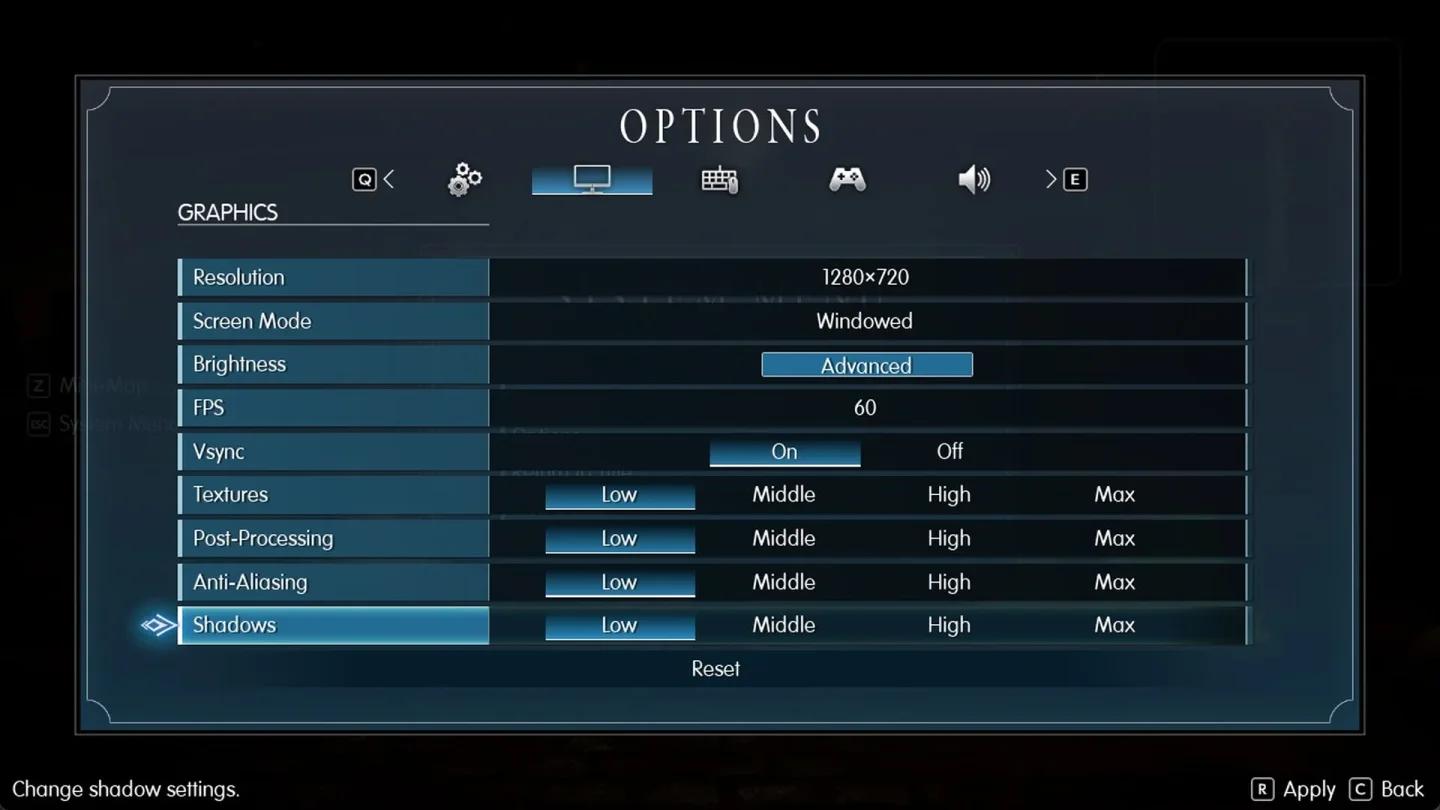
Sesuaikan kualitas bayangan secara terpisah
Ingat target 1080p, 30 FPS, Rendah dari spesifikasi minimum saat menetapkan ekspektasi. Penyesuaian grafis dapat membantu kinerja yang tidak merata, tetapi pemadaman seluruh PC masih memerlukan jalur pemecahan masalah spesifik perangkat keras.
Atur ulang pengaturan tanpa kehilangan penyimpanan
Jika Final Fantasy Resonance masih membuka pengaturannya, batalkan perubahan grafis terbaru Anda satu per satu. Kembalikan setiap opsi ke nilai sebelumnya alih-alih menghapus folder untuk memaksa pengaturan ulang yang luas.
Bagaimana jika Anda tidak dapat mengakses menu pengaturan?
Gunakan verifikasi Steam dan jalur laporan dukungan di bawah ini. Jaga agar folder penyimpanan dan konfigurasi tetap utuh selama pemeriksaan peluncuran awal, terutama jika Anda memiliki progres demo Steam yang perlu dipertahankan.
Square Enix mendukung pemindahan data penyimpanan demo Steam ke game penuh. Perlakukan peringatan Steam Cloud apa pun sebagai masalah terpisah yang harus diselesaikan sebelum melanjutkan.
Stempel waktu yang lebih baru adalah bukti yang berguna, tetapi riwayat sesi Anda juga penting. Pikirkan PC mana yang terakhir Anda gunakan dan apakah sesi tersebut selesai disinkronkan.
Steam Cloud menyinkronkan penyimpanan; itu bukan cadangan terpisah. Hindari menghapus file penyimpanan atau mematikan Cloud sebagai eksperimen startup biasa.
Informasi yang perlu disertakan dalam laporan dukungan
Jika Final Fantasy Resonance masih gagal setelah pemeriksaan yang relevan, hubungi dukungan Square Enix dan pilih Game untuk dukungan teknis atau gameplay. Laporan yang berguna menjelaskan kegagalan dengan cukup jelas sehingga orang lain dapat memahami di mana letaknya.
Apa yang harus berisi laporan Anda?
Siapkan detail ini sebelum membuka tiket:
- Edisi dan platform: Demo Steam atau game penuh, ditambah build Steam jika diketahui.
- Versi Windows: Sertakan versi yang terinstal di PC yang terpengaruh.
- Jenis kegagalan: Keluar ke desktop hanya game, jendela hitam, pemadaman seluruh PC, atau gejala lain yang diamati.
- Tahap kegagalan: Sebelum logo, pada logo Square Enix, selama pemuatan, atau selama gameplay.
- Kesalahan yang tepat: Salin pesan dan lampirkan tangkapan layar jika tersedia.
- Perangkat keras: CPU, GPU, dan versi driver grafis.
- Frekuensi: Jelaskan seberapa sering masalah ini telah terjadi.
- Pemeriksaan yang diselesaikan: Catat hasil verifikasi dan setiap pengaturan opsional yang Anda ubah atau pulihkan.
- Status penyimpanan: Sebutkan peringatan Steam Cloud apa pun dan apakah progres demo terlibat.
Untuk masalah pemadaman AMD 26.10.1, Alat Laporan Bug AMD menerima detail sistem, gejala, informasi reproduksi, dan riwayat driver. Laporkan peristiwa yang telah Anda amati tanpa sengaja menyebabkan pemadaman lain.
Hapus informasi pribadi sebelum membagikan tangkapan layar atau catatan. Jaga agar perbaikan dan deskripsi kesalahan spesifik untuk Final Fantasy Resonance daripada menerapkan instruksi yang ditulis untuk game Final Fantasy lain.
Kesalahan umum
- Memperlakukan setiap kegagalan sebagai masalah pengaturan grafis. Pisahkan keluar ke desktop dari pemadaman penuh sebelum mengubah preset.
- Mengubah beberapa fitur bersamaan. Uji opsi overlay atau perekaman secara individual sehingga hasilnya bermakna.
- Menghapus folder sebelum memeriksa penyimpanan. Pertahankan progres demo Steam dan selesaikan peringatan Cloud terlebih dahulu.
- Membiarkan perubahan diagnostik yang tidak berhasil tetap aktif. Pulihkan pengaturan opsional ketika kegagalan tetap tidak berubah.
- Menginstal DLL pengganti untuk jendela hitam. Tetap gunakan pemeriksaan instalasi Steam dan laporan dukungan spesifik.
Tips pro
Jaga agar catatan pemecahan masalah tetap singkat dan berguna
Tulis pengaturan yang diubah, hasilnya, dan apakah Anda memulihkannya. "Overlay Steam mati, jendela hitam yang sama di logo Square Enix, overlay dipulihkan" memberikan observasi yang dapat digunakan untuk dukungan.
Setelah penyimpanan Anda dimuat dengan benar dan startup dapat diandalkan, ikuti daftar periksa pembukaan Final Fantasy Resonance untuk sesi Anda berikutnya. Jaga agar penyetelan kinerja terpisah dari mempelajari sistem pembukaan.
Pertanyaan yang sering diajukan
Apakah ada satu perbaikan yang dikonfirmasi untuk setiap layar hitam?
Tidak ada perbaikan layar hitam ritel universal Final Fantasy Resonance yang ditetapkan. Mulailah dengan pemeriksaan Windows dan driver, verifikasi Steam, dan uji coba overlay individual, lalu laporkan kegagalan yang tepat jika tetap ada.
Haruskah Anda terus meluncurkan setelah seluruh PC Anda mati?
Jika konfigurasi Anda cocok dengan masalah Ryzen AI MAX PRO Seri 400 di AMD Adrenalin 26.10.1, hentikan upaya berulang dan hubungi dukungan AMD. Pemadaman sistem memerlukan respons yang berbeda dari crash game saja.
Apakah verifikasi Steam menjamin game akan diluncurkan?
Tidak. Verifikasi memeriksa file yang terinstal, tetapi hasil yang berhasil tidak menyingkirkan masalah startup lainnya. Catat hasilnya dan lanjutkan dengan pemeriksaan yang relevan dengan gejala Anda.
Apakah progres demo Steam terbawa ke game penuh?
Ya. Data penyimpanan demo Steam terbawa ke game penuh. Selesaikan peringatan sinkronisasi sebelum bermain, dan bandingkan salinan yang bertentangan dengan riwayat sesi Anda yang sebenarnya.
Saat progres Anda dimuat dengan benar dan game stabil, gunakan koleksi panduan Final Fantasy Resonance untuk merencanakan sesi Anda berikutnya.