
Untuk bermain Fortnite split screen, sambungkan dua kontroler ke konsol PlayStation atau Xbox yang didukung, masuk dengan kedua pemain, dan mulai pertandingan yang kompatibel.
Fortnite menyebut fitur ini sebagai Multiplayer Lokal, juga dikenal sebagai couch co-op. Dua orang berbagi satu konsol dan tampilan, tetapi Anda tetap memerlukan koneksi internet. Pengaturan dilakukan di lobi; layar terbagi saat Anda memasuki game yang didukung. Tampilan lobi yang tidak berubah bukan berarti pengaturan gagal. Periksa persyaratan platform, akun, dan game di bawah ini sebelum memecahkan masalah kontroler Anda.
Persyaratan Fortnite split-screen

Konsol yang didukung
Fortnite split screen berfungsi pada konsol PlayStation dan Xbox berikut. Menghubungkan kontroler lain tidak mengaktifkan fitur ini di platform yang tidak didukung.
| Platform | Dukungan split-screen |
|---|---|
| PlayStation 4 | Ya |
| PlayStation 5 | Ya |
| Xbox One | Ya |
| Xbox Series X dan Xbox Series S | Ya |
| PC | Tidak |
| Nintendo Switch | Tidak |
| Perangkat seluler | Tidak |
Kontroler, akun, dan koneksi
Sebelum memulai pertandingan, siapkan ini:
- Dua kontroler, keduanya terhubung ke konsol yang didukung.
- Akun PlayStation atau Xbox terpisah untuk pemain kedua. Akun tamu dan akun konsol Quick Play tidak didukung.
- Akun Epic Games untuk setiap pemain, dengan semua izin yang diperlukan diterima.
- Koneksi internet yang stabil.
- Pengaturan bahasa yang sama pada akun kedua pemain.
Instal pembaruan Fortnite yang tertunda sebelum memulai. Jika pemain kedua memerlukan akun, selesaikan pembuatannya terlebih dahulu agar pendaftaran akun tidak mengganggu proses bergabung.
Menautkan akun Epic Games pemain kedua memberi mereka akses ke pakaian Locker, Battle Pass, Quests, dan progres lainnya. Mereka tidak perlu menggunakan akun atau koleksi kosmetik pemain pertama.
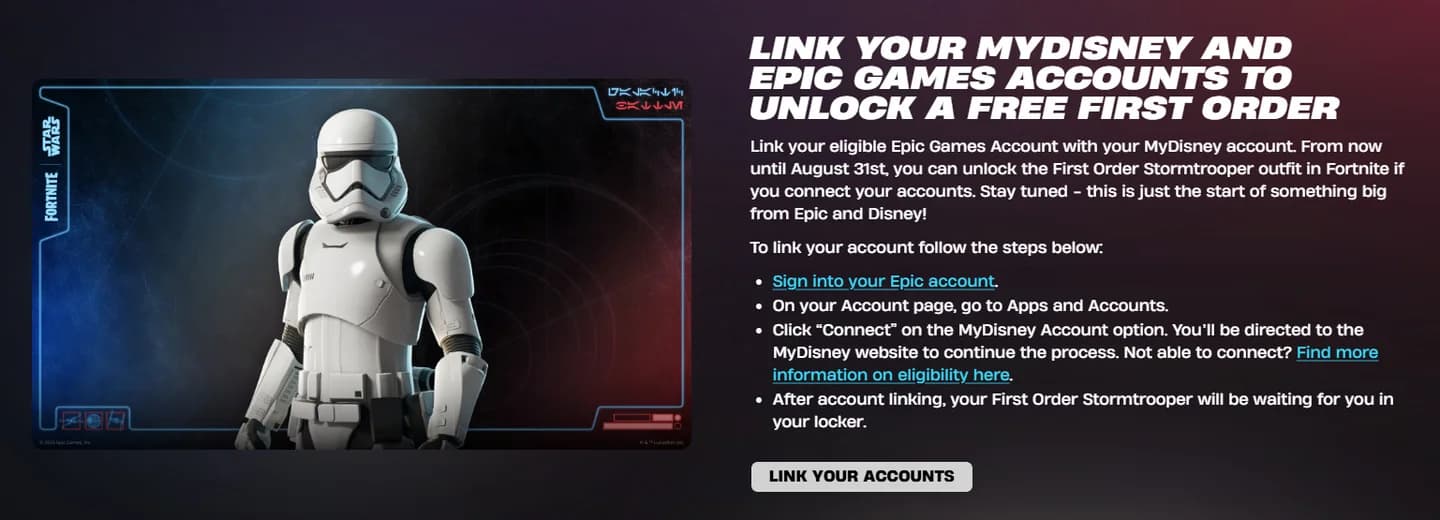
Tautkan akun pemain kedua
Cara mengatur Fortnite split screen
Masuk pemain kedua
Ikuti langkah-langkah ini di PlayStation atau Xbox:
- Buka Fortnite dengan kontroler pertama. Masuk ke akun konsol pemain pertama, luncurkan game, dan masuk ke lobi.
- Sambungkan kontroler kedua. Nyalakan dan pilih akun konsol pemain kedua saat konsol bertanya siapa yang menggunakannya.
- Selesaikan prompt masuk Fortnite. Fortnite dapat secara otomatis meminta pemain kedua untuk menautkan akun Epic Games mereka. Jika lobi menampilkan [P2] LOG IN (HOLD), tahan tombol yang ditunjukkan pada kontroler kedua.
- Selesaikan penautan akun Epic Games kedua. Ikuti instruksi di layar, lalu tunggu karakter pemain kedua muncul di lobi. Tutup pop-up informasi jika ada yang muncul.
- Pilih game yang kompatibel dan mulai matchmaking. Pilih mode yang didukung, seperti pertandingan Duos tanpa peringkat, dan selesaikan prompt Ready. Multiplayer Lokal dimulai secara otomatis saat pertandingan dimulai.
Tombol untuk bergabung tergantung pada konsol Anda:
| Konsol | Tombol yang harus ditahan saat prompt login P2 muncul |
|---|---|
| PlayStation | X |
| Xbox | A |
Ikuti prompt yang ditampilkan di layar Anda. Masuk ke konsol dan masuk ke Fortnite adalah bagian terpisah dari proses; kontroler kedua yang aktif tidak berarti akun Epic Games kedua telah selesai bergabung.
Periksa apakah pengaturan berhasil
Karakter kedua pemain harus muncul di lobi sebelum Anda mengantre. Anda tidak perlu mencari sakelar split-screen terpisah di pengaturan.
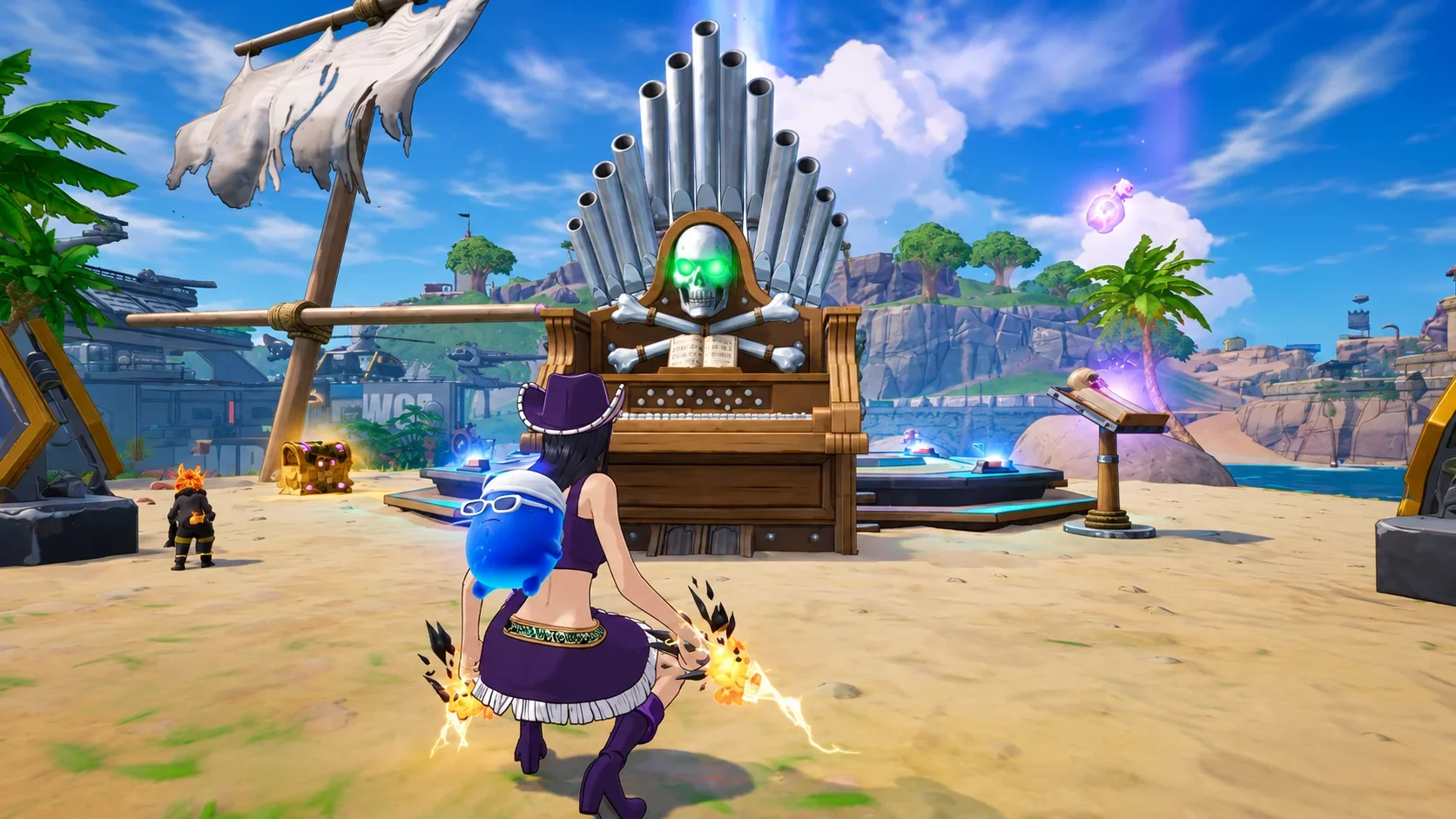
Dalam pertandingan Battle Royale split-screen, tampilan pemain pertama muncul di atas tampilan pemain kedua. Setiap orang mengontrol karakter mereka sendiri. Lobi dan sub-menu tidak menggunakan tata letak terbagi itu.
Setelah kedua kontroler merespons dengan benar, tinjau pengaturan kontroler Fortnite jika salah satu pemain perlu menyesuaikan sensitivitas atau deadzone sebelum bermain.
Game Fortnite mana yang mendukung split screen?
Battle Royale bukan satu-satunya pilihan. LEGO Fortnite Odyssey dan LEGO Fortnite Brick Life juga mendukung Multiplayer Lokal di PlayStation dan Xbox.
| Game atau mode | Dukungan multiplayer lokal | Apa yang harus dipilih |
|---|---|---|
| Battle Royale | Ya, dalam playlist tim yang kompatibel | Duos atau Squads tanpa peringkat |
| Zero Build | Ya, dalam playlist tim yang kompatibel | Duos atau Squads tanpa peringkat |
| LEGO Fortnite Odyssey | Ya | Pengalaman Multiplayer Lokal yang didukung |
| LEGO Fortnite Brick Life | Ya | Pengalaman Multiplayer Lokal yang didukung |
| Solos | Tidak | Pilih playlist tim yang didukung sebagai gantinya |
| Mode Peringkat | Tidak | Pilih opsi tanpa peringkat |
| Creative dan Mode Waktu Terbatas | Tidak | Pilih game yang didukung |
| Save the World | Tidak | Pilih game yang didukung |
Periksa dukungan di Discover
Setelah pemain kedua terhubung, buka Discover dan cari baris Great for Local Multiplayer. Ini adalah cara langsung untuk menemukan game yang ditujukan untuk sesi konsol bersama.
Anda juga dapat membuka Game Details sebuah game dan mencari tag Local Players. Gunakan tag itu untuk memeriksa pengalaman tertentu sebelum mencoba meluncurkannya dengan kedua akun.
Jangan berasumsi bahwa setiap game multipemain mendukung split screen. Multiplayer online dan Multiplayer Lokal adalah fitur yang berbeda, dan game yang mendukung pesta online tidak membuatnya kompatibel dengan dua kontroler di satu konsol.
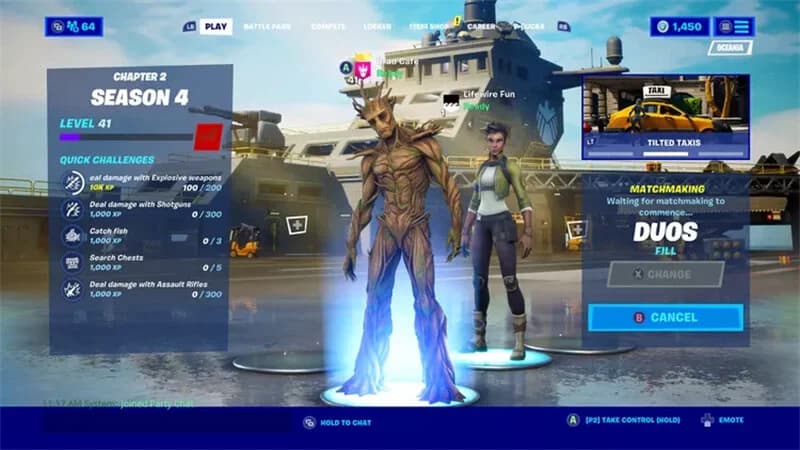
Periksa dukungan sebelum matchmaking
Apa yang berubah saat Anda berbagi layar?
Berbagi tampilan tidak menciptakan pasokan senjata atau item gabungan, jadi koordinasikan perlengkapan Anda dan beri tahu rekan tim Anda apa yang Anda butuhkan.
Inventaris dan menu tetap terpisah
Setiap pemain memiliki inventarisnya sendiri.
Tata letak split-screen berlaku selama pertandingan, bukan di setiap menu. Harapkan untuk menangani tindakan akun dan menu secara terpisah di luar gameplay alih-alih menavigasi dua panel menu independen sekaligus.
Komunikasi tetap membantu bahkan ketika Anda dapat melihat tampilan rekan tim Anda. Sebutkan posisi musuh dan sepakati ke mana harus bergerak sehingga kedua pemain dapat mengikuti rencana yang sama tanpa terus-menerus memeriksa separuh layar lainnya.
Cara memperbaiki Fortnite split screen tidak berfungsi
Pemain kedua tidak dapat bergabung
Mulailah dengan kontroler kedua dan penetapan akunnya. Periksa apakah kontroler terhubung ke konsol dan masuk sebagai pemain kedua yang dimaksud, lalu selesaikan prompt akun Epic Games Fortnite.
Jika kontroler berfungsi tetapi karakter kedua tidak pernah muncul, periksa apakah akun memiliki izin yang diperlukan. Beri waktu proses masuk untuk selesai sebelum memulai ulang Fortnite dan mencoba lagi.
Kedua pemain bergabung, tetapi pertandingan tidak dimulai dengan benar
Periksa tag Local Players game yang dipilih terlebih dahulu. Beralih ke pertandingan Duos atau Squads tanpa peringkat yang didukung jika Anda mencoba Mode Peringkat, Solos, atau mode lain yang tidak didukung.
Selanjutnya, bandingkan pengaturan bahasa kedua pemain. Pilih bahasa yang sama untuk kedua akun sebelum mencoba Multiplayer Lokal lagi.
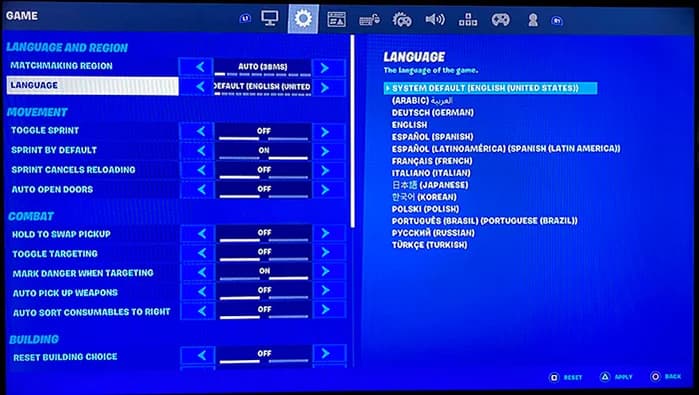
Gunakan pengaturan bahasa yang sama
Sesi terputus atau berjalan buruk
Periksa koneksi internet sebelum mengubah pengaturan gameplay yang tidak terkait. Multiplayer Lokal memerlukan koneksi yang stabil meskipun kedua pemain duduk di konsol yang sama.
Mulai ulang Fortnite, instal pembaruan yang tertunda, dan mulai ulang konsol jika masalah berlanjut. Jaga agar konsol berventilasi baik jika terlalu panas.
Jika pertandingan dimuat tetapi permainan tetap lambat, selesaikan pemeriksaan konsol dan jaringan yang relevan di panduan FPS dan pengaturan Fortnite. Jika bergabung masih gagal setelah pemeriksaan akun, bahasa, koneksi, dan mode, hubungi dukungan Epic Games.