
Fortnite bisa berhenti berfungsi karena pemadaman server, masalah koneksi, pembaruan yang hilang, file yang rusak, atau konflik cache lokal dan perangkat lunak.
Cara tercepat untuk mempersempit masalahnya adalah dengan mengidentifikasi di mana game berhenti: sebelum diluncurkan, saat masuk, di lobi, atau di dalam pertandingan. Kesalahan layar pemuatan dan pertandingan dengan FPS rendah memerlukan perbaikan yang berbeda. Mulailah dengan status layanan, lalu lakukan satu perubahan lokal pada satu waktu dan coba lagi tindakan yang sama. Tunda penginstalan ulang hingga pemeriksaan yang ditargetkan selesai.
Periksa apakah Fortnite sedang down
Buka halaman Status Publik Epic Games, perluas Fortnite, dan periksa layanan berikut:
- Login: Masalah di sini dapat mencegah Anda masuk.
- Game Services: Gangguan dapat memengaruhi akses ke game.
- Matchmaking: Masalah di sini dapat menghentikan Anda bergabung dengan pertandingan meskipun lobi dimuat.
Jika layanan yang relevan menunjukkan pemeliharaan atau pemadaman, tunggu Epic untuk memulihkannya. Reset router, verifikasi file, dan penginstalan ulang tidak dapat memperbaiki gangguan di sisi Epic.
Akun Status Fortnite resmi juga memposting pengumuman pemeliharaan, masalah konektivitas yang diketahui, dan pembaruan pemulihan. Durasi pemeliharaan bervariasi, jadi ikuti pembaruan tersebut daripada berasumsi setiap patch selesai dalam jangka waktu yang sama.
Pada konsol, periksa juga status layanan PlayStation Network, Xbox network, atau Nintendo. Gangguan platform terpisah dapat memblokir akses meskipun layanan Fortnite beroperasi. Jika tidak ada layanan yang melaporkan masalah, instal pembaruan Fortnite yang tertunda sebelum melanjutkan.


Sesuaikan gejala dengan langkah selanjutnya
Login yang gagal tidak membuktikan bahwa Fortnite down untuk semua orang. Gunakan titik kegagalan untuk memilih pemeriksaan Anda selanjutnya.
| Apa yang terjadi | Kemungkinan penyebab | Langkah selanjutnya terbaik |
|---|---|---|
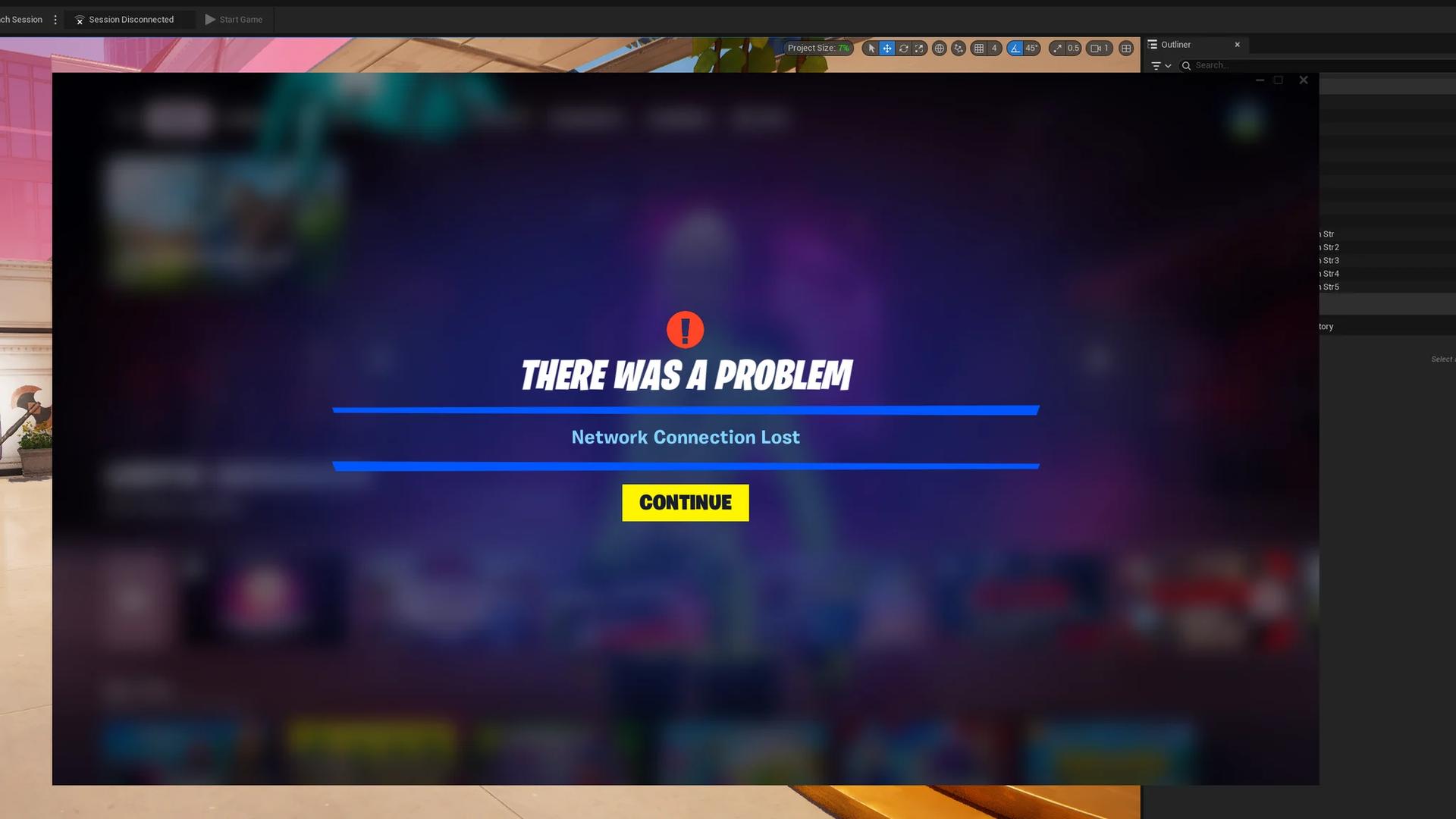
| Login gagal atau server tidak merespons | Gangguan layanan Epic, masalah jaringan, atau pembatasan keamanan | Periksa status layanan, lalu atasi masalah koneksi Anda |
| Lobi terbuka, tetapi pertandingan tidak dimulai | Gangguan matchmaking, pemilihan wilayah, atau internet yang tidak stabil | Periksa status Matchmaking dan uji pemilihan wilayah Auto |
| Fortnite crash atau tetap di layar pemuatan di PC | File yang hilang, kompatibilitas grafis, atau konflik perangkat lunak | Verifikasi instalasi |
| Epic Games Launcher tidak terbuka atau terhubung | Cache launcher, izin, atau perangkat lunak keamanan | Bersihkan webcache-nya dan periksa izin |
| Konsol tidak dapat terhubung atau diluncurkan dengan andal | Cache lokal atau masalah koneksi | Mulai ulang konsol, lalu gunakan prosedur pembersihan cache-nya |
| Pertandingan dimuat, tetapi gameplay tersendat | Pengaturan grafis, driver, atau kinerja penyimpanan | Ikuti pemecahan masalah kinerja |
Perbaiki kesalahan koneksi login dan matchmaking
Mulai ulang koneksi Anda dengan bersih
Browser yang berfungsi tidak menyingkirkan masalah jaringan. Kehilangan paket dan Wi-Fi yang tidak stabil dapat mengganggu Fortnite meskipun situs web biasa dimuat.
Coba urutan ini:
- Tutup sepenuhnya Fortnite dan, di PC, Epic Games Launcher.
- Matikan PC atau konsol Anda.
- Putuskan sambungan router dan modem Anda dari daya selama sekitar 30 detik.
- Sambungkan kembali peralatan jaringan dan tunggu akses internet kembali.
- Mulai perangkat Anda dan coba Fortnite lagi.
Gunakan Ethernet jika memungkinkan, dan jeda unduhan atau streaming yang bersaing untuk bandwidth. Nonaktifkan sementara VPN atau proxy apa pun saat memeriksa koneksi.
Anda juga dapat menguji hotspot seluler. Jika Fortnite terhubung melaluinya tetapi tidak melalui jaringan biasa Anda, fokuskan pemecahan masalah lebih lanjut pada koneksi rumah Anda.
Jika layar menampilkan nama ESP-DIST-001, perbaikan kesalahan Fortnite ESP-DIST-001 mencakup cache konsol dan pemeriksaan koneksi secara lebih rinci. Kode ini umumnya berkaitan dengan konektivitas ke layanan Epic; ini tidak menunjukkan larangan akun.
Periksa wilayah matchmaking Anda
Jika Anda dapat mencapai lobi tetapi tidak dapat bergabung dengan pertandingan, atur Matchmaking Region ke Auto terlebih dahulu. Jika masalah berlanjut, uji wilayah terdekat dengan ping rendah yang ditampilkan.
Hindari memilih wilayah yang jauh hanya karena memungkinkan Anda untuk mengantre. Latensi yang lebih tinggi dapat membuat pertandingan kurang responsif meskipun koneksi berhasil.
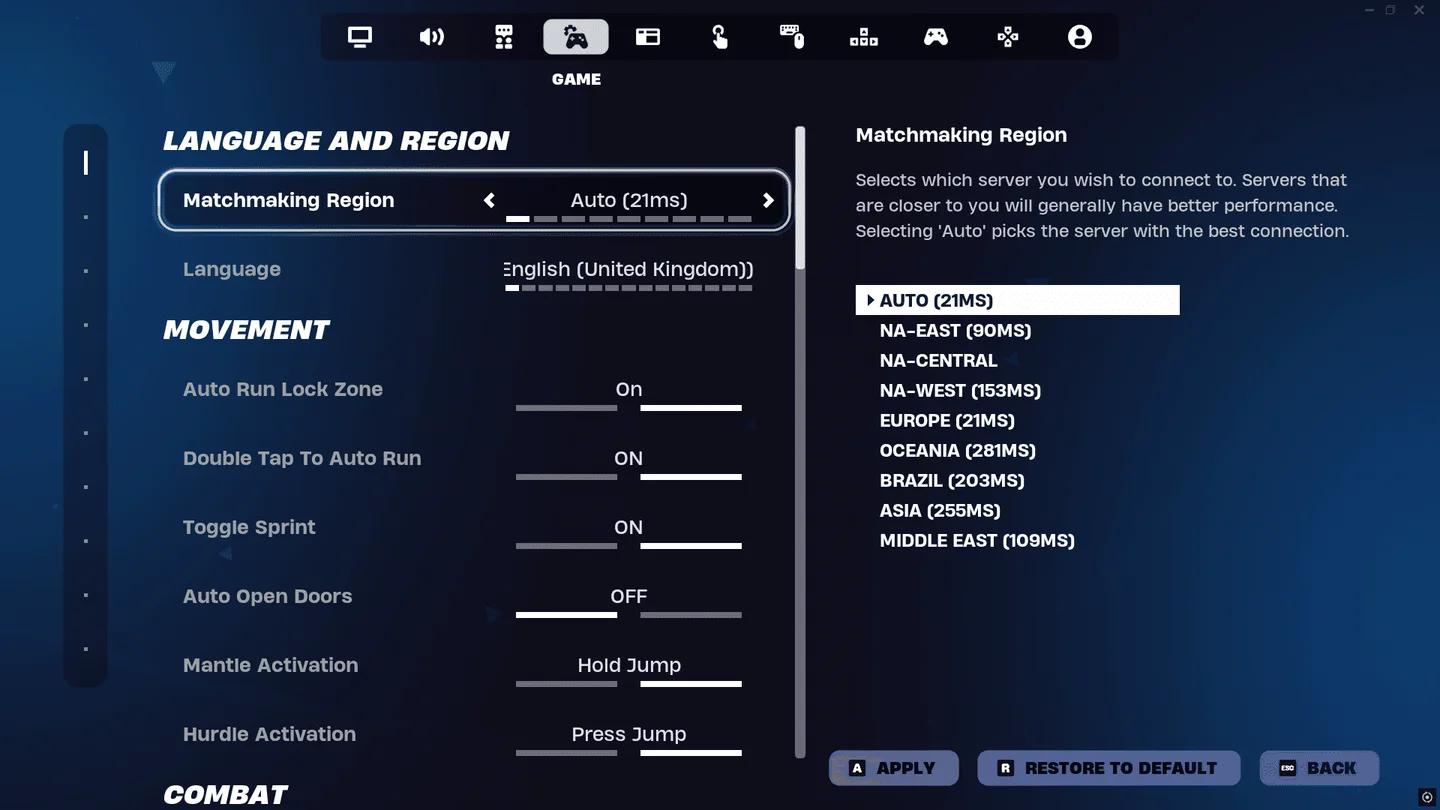
Pilih wilayah matchmaking terdekat
Segarkan DNS di Windows
Catatan DNS yang kedaluwarsa dapat mengganggu penemuan alamat layanan Epic. Untuk membersihkan cache DNS Windows:
- Cari Command Prompt di menu Start.
- Pilih Run as administrator.
- Masukkan ipconfig /flushdns dan tekan Enter.
- Mulai ulang PC Anda dan coba Fortnite lagi.
Jika koneksi masih gagal, Anda dapat menguji Google Public DNS:
- Buka Control Panel > Network and Internet > Network and Sharing Center.
- Pilih koneksi Wi-Fi atau Ethernet aktif Anda, lalu buka Properties.
- Pilih Internet Protocol Version 4 (TCP/IPv4) dan buka Properties-nya.
- Pilih Use the following DNS server addresses.
- Masukkan 8.8.8.8 sebagai server pilihan dan 8.8.4.4 sebagai server alternatif.
- Simpan pengaturan dan sambungkan kembali.
Catat pengaturan DNS asli Anda sebelum mengubahnya. DNS publik dapat membantu dengan masalah resolusi alamat, tetapi tidak menjamin peningkatan ping.
Perbaiki Fortnite tidak diluncurkan atau dimuat di PC
Verifikasi file game
Pembaruan yang terputus dan crash dapat menyebabkan file instalasi hilang atau rusak. Verify memeriksa file-file tersebut dan mengunduh penggantinya tanpa menghapus progres tersimpan Anda.
- Buka Epic Games Launcher.
- Pilih Library dan temukan Fortnite.
- Buka menu tiga titiknya.
- Pilih Manage > Verify.
- Tunggu pemeriksaan selesai, lalu luncurkan kembali game.
Gunakan ini sebelum mengunduh seluruh game lagi, terutama ketika masalah pemuatan dimulai setelah pembaruan.
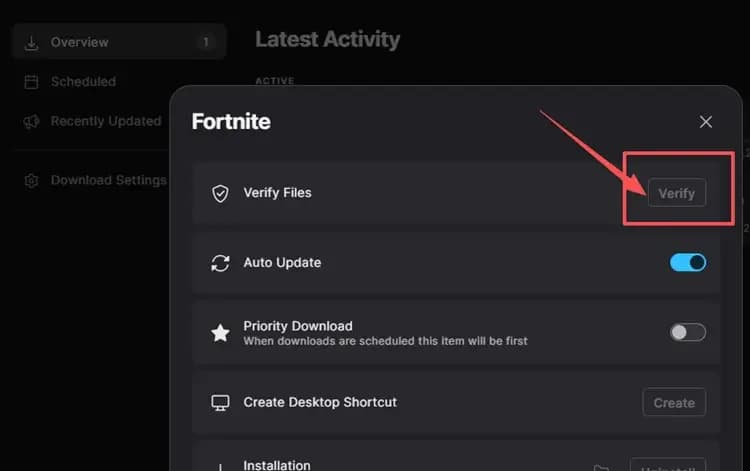
Perbaiki instalasi Fortnite
Bersihkan cache Epic Games Launcher
Data cache launcher yang rusak dapat mengganggu startup dan koneksi. Tutup launcher sepenuhnya, termasuk entri baki sistemnya, dan periksa Task Manager untuk memastikan tidak lagi berjalan.
Kemudian:
- Tekan Windows + R.
- Masukkan %localappdata%\EpicGamesLauncher\Saved dan tekan Enter.
- Hapus folder bernama webcache, webcache_4147, atau webcache_4430, jika ada.
- Mulai ulang PC Anda dan buka launcher lagi.
Hapus hanya folder cache tersebut untuk langkah ini. Launcher membuat ulang cache sementara saat dimulai.
Periksa driver, rendering, dan aplikasi latar belakang
Perbarui driver grafis Anda jika Fortnite crash saat startup atau gagal dirender dengan benar. Jika masalah terjadi dengan DirectX 12, coba DirectX 11 dengan memasukkan -dx11 di argumen baris perintah Fortnite launcher, lalu luncurkan kembali. Hapus argumen jika tidak membantu.
Tutup overlay dan program latar belakang yang tidak perlu satu per satu. Mencoba lagi setelah setiap perubahan membantu mengidentifikasi konflik perangkat lunak tanpa menghapus beberapa program sekaligus.
Untuk masalah izin launcher, tutup sepenuhnya Epic Games Launcher, klik kanan pintasannya, dan pilih Run as administrator. Periksa apakah Fortnite dimulai sebelum melakukan perubahan lebih lanjut.
Periksa izin firewall
Perangkat lunak keamanan dapat memblokir Fortnite atau Epic Games Launcher untuk mengakses layanan yang diperlukan. Buka Windows Security > Firewall & network protection > Allow an app through firewall, lalu periksa apakah kedua aplikasi diizinkan di jaringan aktif Anda.
Jika Anda menggunakan perangkat lunak keamanan pihak ketiga, tambahkan aplikasi yang relevan sebagai aplikasi tepercaya alih-alih menonaktifkan perlindungan.
Pengguna Bitdefender yang melihat ESP-DIST-001 harus memperbarui perangkat lunak keamanan terlebih dahulu. Versi 27.0.60.341 menyertakan perbaikan untuk penyebab kesalahan tersebut yang terkait dengan firewall.
Perbaiki masalah peluncuran dan cache konsol
Masalah cache memerlukan langkah-langkah spesifik platform. Mulai ulang penuh adalah pemeriksaan pertama yang masuk akal pada konsol mana pun, tetapi menu pemulihan PS5 berbeda dari menu pengaturan Nintendo Switch.
Bersihkan cache perangkat lunak sistem PS5
- Tutup sepenuhnya Fortnite dan matikan PS5.
- Tunggu hingga konsol benar-benar mati.
- Tahan tombol daya hingga bunyi bip kedua untuk masuk ke Safe Mode.
- Sambungkan pengontrol Anda dengan kabel USB.
- Pilih Clear Cache and Rebuild Database.
- Pilih Clear System Software Cache.
- Mulai ulang konsol dan luncurkan Fortnite.
Pilih opsi cache untuk prosedur ini, bukan reset konsol.
Gunakan prosedur yang benar pada konsol lain
| Platform | Prosedur mulai ulang atau cache |
|---|---|
| Xbox Series X|S | Matikan konsol sepenuhnya, cabut kabel dayanya selama sekitar dua menit, sambungkan kembali, dan mulai Fortnite lagi |
| PlayStation 4 | Matikan sepenuhnya dan mulai ulang konsol sebelum mencoba game lagi |
| Nintendo Switch | Buka System Settings > System > Formatting Options > Reset Cache, pilih profil pengguna Anda, konfirmasikan, dan mulai ulang |
| Nintendo Switch 2 | Buka System Settings > System > Data-Clear Options > Clear Cache, pilih profil pengguna Anda, konfirmasikan, dan mulai ulang |
Prosedur pembersihan cache yang tercantum tidak menghapus game yang diunduh atau progres game yang disimpan.
Gunakan reset lokal dan penginstalan ulang sebagai langkah terakhir
Atur ulang data lokal PC Fortnite
Jika pemeriksaan PC sebelumnya gagal, menghapus folder FortniteGame lokal dapat mengatasi data lokal yang rusak.
- Tutup Fortnite dan Epic Games Launcher.
- Tekan Windows + R, masukkan %localappdata%, dan tekan Enter.
- Hapus folder FortniteGame.
- Mulai ulang PC Anda dan buka Epic Games Launcher sebagai administrator.
- Gunakan opsi Manage > Verify Fortnite lagi.
Fortnite membuat ulang file lokal yang diperlukan saat diluncurkan. Epic juga merekomendasikan untuk menyisakan setidaknya 10 GB ruang kosong di drive yang berisi Fortnite.
Putuskan apakah Anda memerlukan instalasi baru
Jika Fortnite terbuka dan bergabung dengan pertandingan tetapi masih tersendat, gunakan panduan FPS dan pengaturan Fortnite untuk penyesuaian grafis dan sistem. Penyimpanan yang lambat juga dapat memengaruhi pemuatan aset; SSD membaca peta dan aset lebih cepat daripada hard drive tradisional.
Instal ulang Fortnite hanya setelah pemeriksaan untuk gejala Anda gagal. Pada konsol, hapus melalui pengaturan manajemen game platform dan unduh lagi. Di PC, pertimbangkan untuk menginstal ulang Epic Games Launcher jika launcher itu sendiri masih tidak dapat dibuka atau terhubung. Periksa apakah Anda memiliki ruang penyimpanan yang cukup sebelum memulai unduhan baru.