

Untuk menonaktifkan Bangunan Sederhana di Fortnite, buka Pengaturan → Game → Bangunan, dan atur Bangunan Sederhana ke Mati.
Bangunan Sederhana mengelompokkan beberapa struktur di bawah satu input dan menetapkan dinding ke input lain. Menonaktifkannya akan mengembalikan Anda ke pemilihan bagian bangunan individual, sehingga Anda dapat menggunakan kontrol dinding, lantai, tangga, dan atap yang sudah Anda tetapkan. Anda dapat melakukan perubahan ini saat pertandingan berlangsung. Bagian terpenting adalah menemukan pengaturan yang tepat dan menyimpannya sebelum memeriksa kontrol Anda.
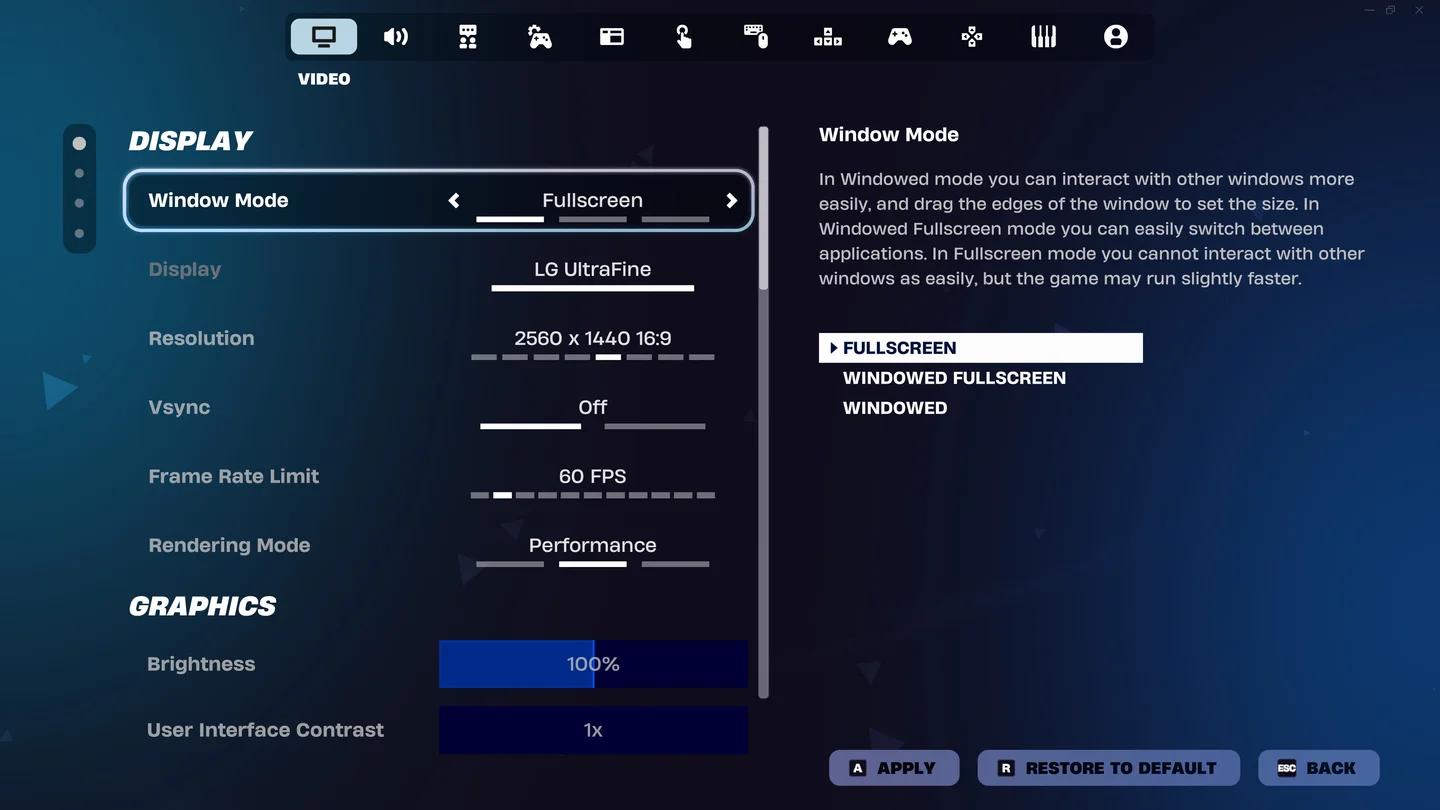
Buka pintasan pengaturan
Cara menonaktifkan Bangunan Sederhana


Temukan pengaturan di tab Game
Ikuti langkah-langkah ini untuk menemukan pengalih:
- Buka menu dalam pertandingan. Di keyboard, tekan Esc.
- Pilih Pengaturan.
- Buka tab Game.
- Gulir ke bawah ke bagian Bangunan.
- Temukan Bangunan Sederhana dan ubah nilainya menjadi Mati.
Gunakan nama tab untuk bernavigasi. Anda tidak perlu mengubah pengaturan grafis Anda atau mengedit pengikatan tombol individual untuk menonaktifkan fitur ini.
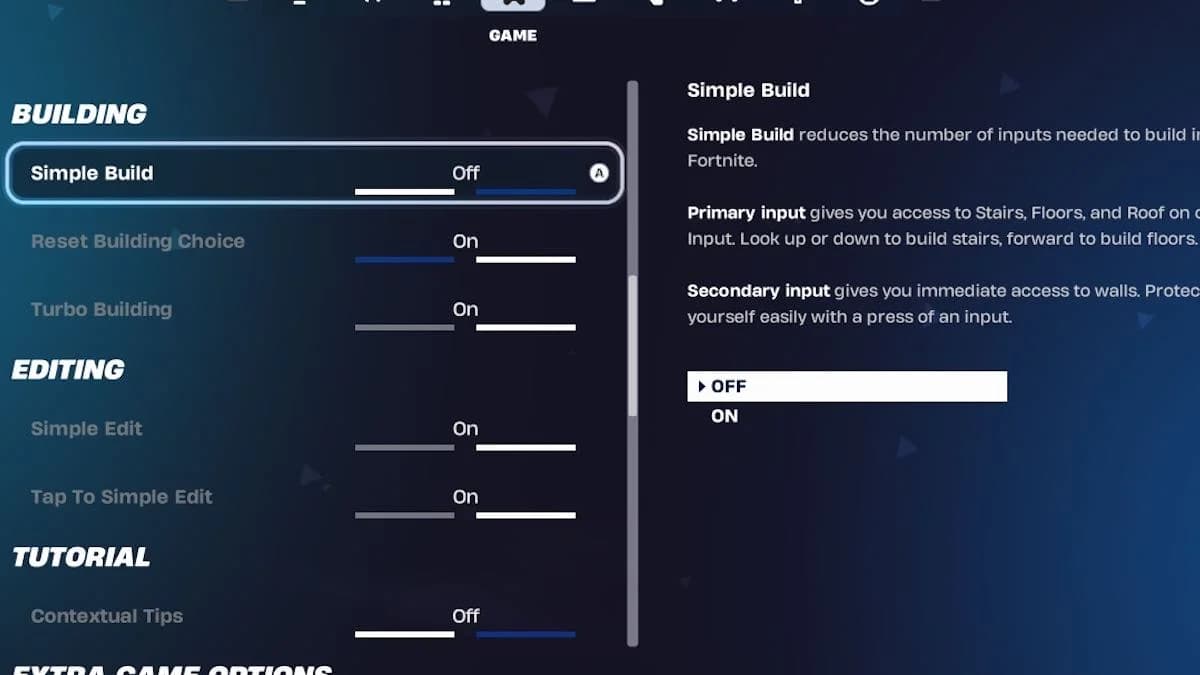
Temukan pengalih Bangunan Sederhana
Periksa apakah kontrol individual Anda sudah kembali
Kembali ke gameplay dan masuk ke mode bangunan. Periksa petunjuk bagian bangunan di HUD Anda. Anda seharusnya melihat pengikatan bangunan individual Anda alih-alih kontrol Bangunan Sederhana yang dikelompokkan.
Jika Anda memiliki bahan bangunan, periksa setiap struktur secara terpisah:
- Pilih dinding dengan kontrol dinding Anda.
- Pilih lantai dengan kontrol lantai Anda.
- Pilih tangga dengan kontrol tangga Anda.
- Pilih atap dengan kontrol atap Anda.
Gunakan petunjuk yang ditampilkan untuk tata letak Anda sendiri. Pintasan keyboard pemain lain bukanlah pengganti untuk memeriksa pengikatan Anda.
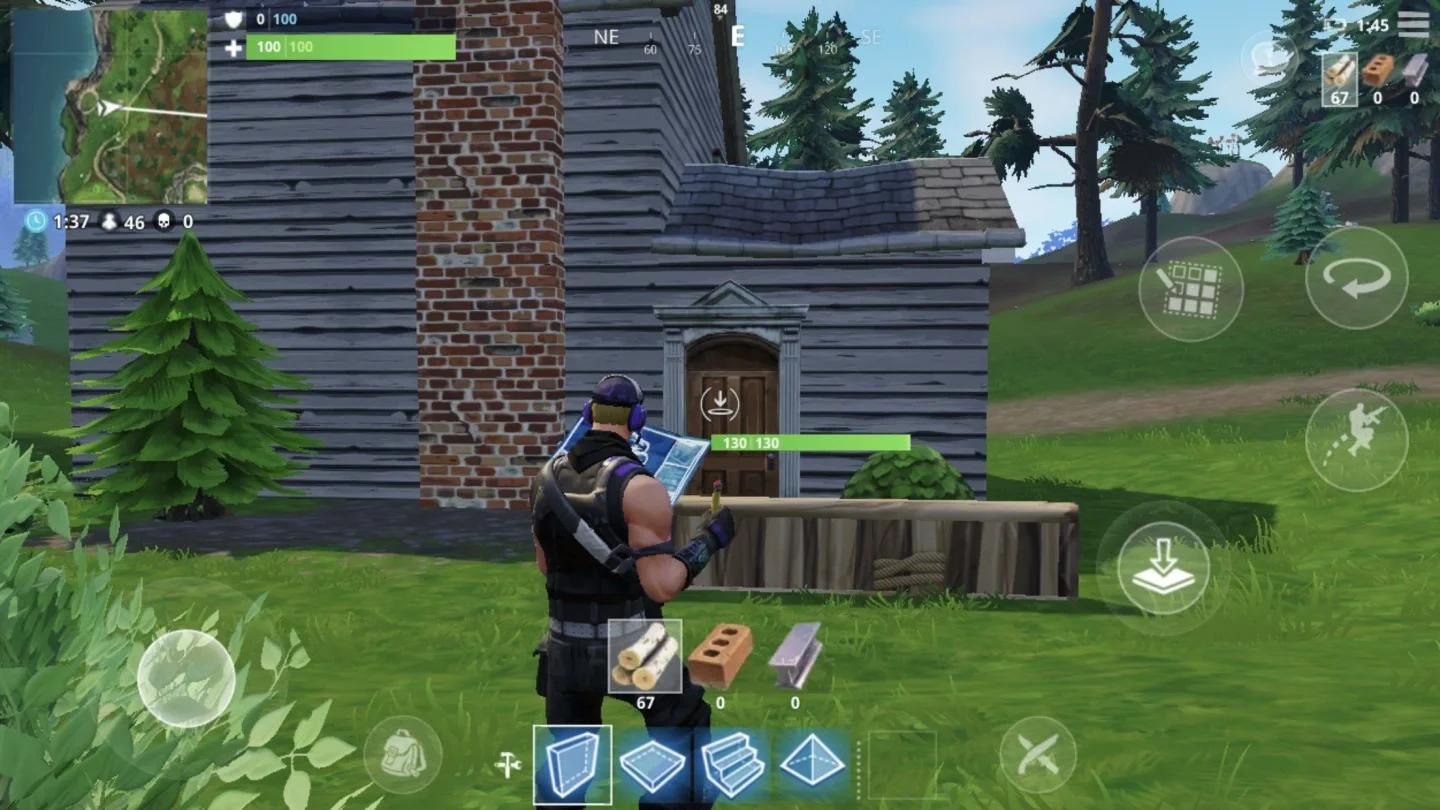
Periksa petunjuk bangunan individual
Apa yang berubah ketika Bangunan Sederhana mati?
Bangunan Sederhana mengurangi jumlah input yang berbeda yang Anda perlukan untuk membangun. Tindakan utamanya mengelompokkan tangga, lantai, dan atap, sementara tindakan sekundernya menyediakan akses ke dinding. Arah pandangan Anda membantu memilih struktur yang digunakan oleh tindakan utama.
Mematikannya akan mengembalikan pemilihan manual melalui pengikatan bagian bangunan individual Anda. Pilihan ini adalah tentang cara Anda memilih struktur, bukan janji bangunan yang lebih cepat atau hasil yang lebih baik.
| Perilaku kontrol | Bangunan Sederhana aktif | Bangunan Sederhana mati |
|---|---|---|
| Tangga, lantai, dan atap | Berbagi input utama | Menggunakan pengikatan bagian bangunan individual |
| Pemilihan dinding | Menggunakan input sekunder | Menggunakan pengikatan dinding Anda |
| Peran arah pandangan | Membantu memilih struktur tindakan utama | Anda memilih struktur melalui pengikatannya |
| Alasan memilihnya | Mengurangi jumlah input bangunan yang berbeda | Menyimpan tata letak bagian individual yang sudah ada |
Biarkan Bangunan Sederhana mati jika Anda sudah tahu kontrol mana yang Anda inginkan untuk setiap struktur. Tata letak yang familiar memungkinkan Anda memilih bagian secara langsung tanpa mempelajari pemilihan berbasis arah fitur ini.
Biarkan aktif jika mengurangi jumlah input bangunan adalah prioritas Anda. Lebih sedikit input tetap memerlukan latihan: Anda perlu mempelajari bagaimana arah pandangan Anda memengaruhi struktur yang Anda pilih.
Mengapa membangun masih terasa berbeda
Penempatan berkelanjutan adalah pengaturan Bangunan Turbo
Memilih struktur dan menempatkannya berulang kali adalah tindakan yang terpisah. Jika Anda dapat memilih bagian individual tetapi menahan tombol bangunan terus menempatkannya, periksa Bangunan Turbo.
Dengan Bangunan Turbo aktif, menahan tombol bangunan akan terus menempatkan bagian yang dipilih saat Anda melihat sekeliling. Dengan mati, setiap penempatan memerlukan penekanan. Biarkan opsi ini tidak berubah jika satu-satunya tujuan Anda adalah menghentikan Bangunan Sederhana mengelompokkan struktur.
Ini juga mengapa menonaktifkan Bangunan Sederhana tidak serta merta membuat setiap bangunan memerlukan penekanan tombol terpisah. Anda dapat mempertahankan pemilihan bagian individual sambil tetap mengaktifkan penempatan berkelanjutan.
Periksa pengikatan yang sesuai dengan masalah
Jika struktur tertentu merespons tombol yang tidak terduga, periksa pengikatan individualnya. Pengaturan input mencakup tindakan seperti Dinding dan Tangga; periksa tindakan tersebut terhadap petunjuk di HUD bangunan Anda.
Jika kontrol utama dan sekunder yang dikelompokkan masih terlihat, kembali ke pengalih Bangunan Sederhana dan periksa nilai yang disimpan. Hindari mengubah beberapa kontrol yang tidak terkait sekaligus, karena itu membuat lebih sulit untuk mengidentifikasi perubahan mana yang memengaruhi tata letak Anda.
Gangguan dan frame rate rendah memerlukan perbaikan yang berbeda. Gunakan panduan FPS dan pengaturan Fortnite jika game berjalan buruk bahkan ketika kontrol bangunan yang benar muncul.
Bisakah tombol Bangunan Sederhana diubah sebagai gantinya?
Jika Anda menyukai sistem bangunan yang dikelompokkan tetapi tidak menyukai tombol yang ditetapkan, Anda dapat mengubah pengikatannya alih-alih menonaktifkannya. Ini mempertahankan pendekatan input yang dikurangi sambil memungkinkan Anda memilih kontrol yang berbeda.
Di pengaturan pengikatan keyboard, temukan tindakan Bangunan Sederhana:
- Utama (Perjalanan)
- Sekunder (Dinding)
- Ubah Material Bangunan Sederhana
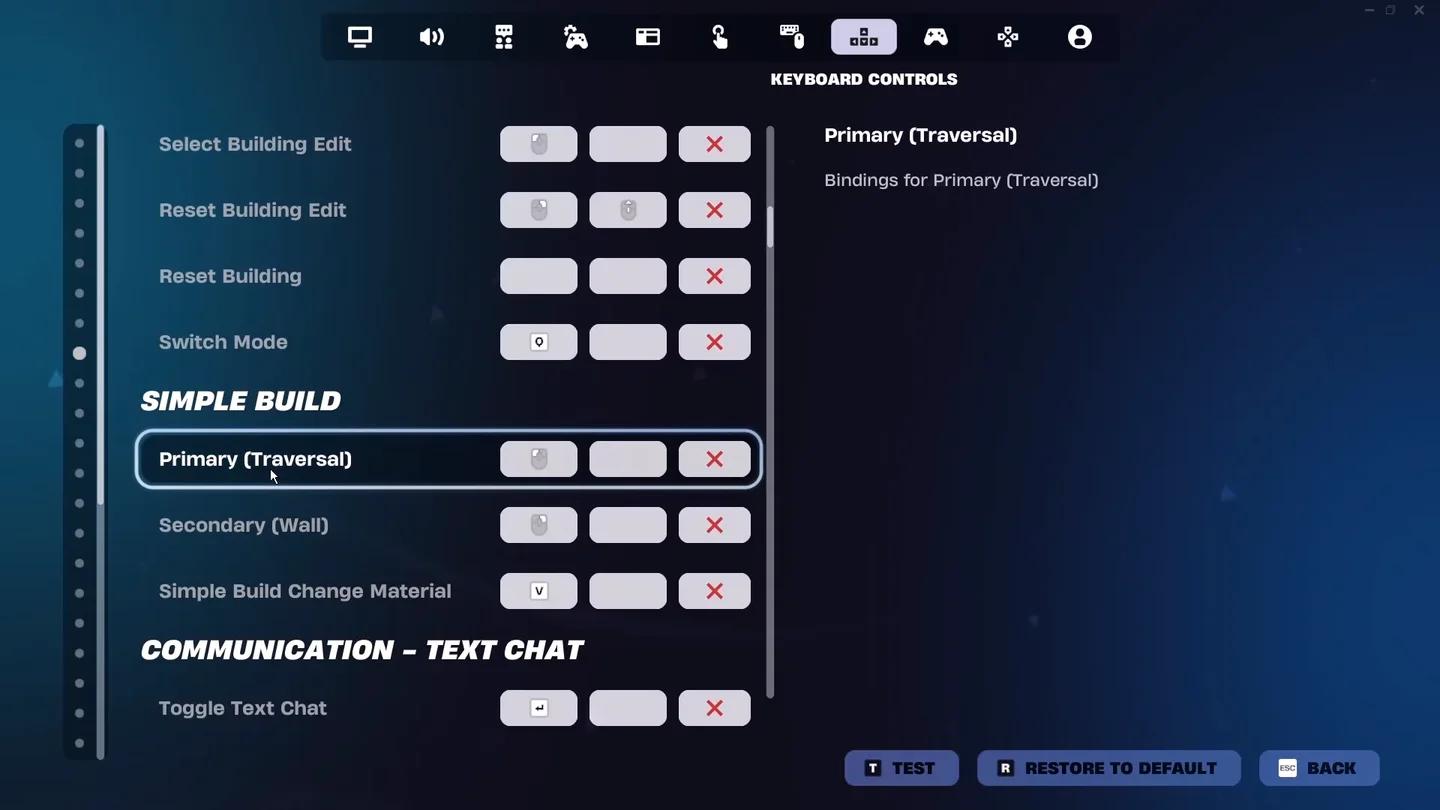
Petakan ulang input bangunan yang dikelompokkan
Ubah tindakan yang menyebabkan masalah. Misalnya, memetakan ulang tindakan dinding adalah penyesuaian yang lebih terarah daripada mengganti seluruh tata letak Anda ketika itu adalah satu-satunya tombol yang tidak Anda sukai.
Anda juga dapat mengaktifkan kembali fitur ini melalui jalur Game → Bangunan yang sama dengan memilih Aktif dan menerapkan perubahan. Gunakan pengikatan Bangunan Sederhana ketika Anda menginginkan kontrol yang dikelompokkan, dan pengikatan struktur individual ketika Anda ingin memilih setiap bagian sendiri.