
Per annullare Fortnite Crew, apri la pagina Abbonamenti del tuo account Epic Games, seleziona Gestisci abbonamento e completa la procedura sulla piattaforma che ti addebita i pagamenti.
Il percorso di annullamento segue la piattaforma di pagamento originale, anche se ora giochi su un altro dispositivo. Utilizza le sezioni sottostanti per Epic Games, Xbox, PlayStation, Nintendo Switch, Apple, ONE store o Samsung Galaxy Store. Gli acquisti fatturati direttamente tramite Epic hanno anche opzioni di annullamento all'interno di Fortnite e dell'app Epic Games Store.
Trova quale piattaforma addebita il tuo abbonamento
Se non ricordi dove ti sei abbonato, controlla la scheda Abbonamenti del tuo account Epic Games o l'estratto conto della tua banca o carta di credito. Scegli il percorso di annullamento che corrisponde allo store che riceve il pagamento, non semplicemente al dispositivo che usi più spesso.


Inizia dal tuo account Epic Games
La pagina dell'account Epic fornisce un punto di partenza per la gestione di Crew su tutte le piattaforme di fatturazione supportate:
- Accedi al tuo account Epic Games e apri Abbonamenti.
- Seleziona Gestisci abbonamento per Fortnite Crew.
- Accedi con le credenziali dell'account della piattaforma pertinente e completa il suo processo di annullamento.
Puoi anche aprire direttamente la tua piattaforma di fatturazione. Questa tabella confronta i percorsi disponibili.
| Abbonamento pagato tramite | Dove puoi annullare |
|---|---|
| Epic Games | Sito web dell'account Epic, Fortnite o app Epic Games Store |
| Xbox | Sito web dell'account Microsoft |
| PlayStation | Sito web di PS5, PS4 o PlayStation Store |
| Nintendo Switch | Nintendo eShop o sito web dell'account Nintendo |
| Apple App Store | Impostazioni del dispositivo Apple o sito web dell'account Apple |
| ONE store | App ONE store |
| Samsung Galaxy Store | App Galaxy Store |
Annulla Fortnite Crew tramite Epic Games
Utilizza questi metodi se Epic Games addebita il tuo abbonamento. Giocare a Fortnite su PC o mobile non significa automaticamente che Epic gestisca il pagamento, quindi controlla prima la piattaforma di fatturazione.
Sito web dell'account Epic Games
- Apri il sito web dell'account Epic Games ed effettua l'accesso.
- Seleziona Abbonamenti nel menu a sinistra.
- Seleziona l'icona dell'ingranaggio in alto a destra della tua voce di abbonamento Fortnite Crew.
- Scegli Annulla abbonamento.
- Segui le restanti istruzioni di annullamento.
All'interno di Fortnite
Per un abbonamento acquistato tramite Epic, puoi accedere ai controlli di annullamento senza uscire dal gioco:
- Apri la scheda Pass.
- Seleziona Gestisci abbonamento.
- Seleziona Informazioni sull'annullamento.
- Seleziona Annulla abbonamento.
App Epic Games Store
L'app dello store offre un altro percorso per gli abbonamenti fatturati da Epic:
- Apri l'app Epic Games Store.
- Seleziona il tuo profilo.
- Scegli Account.
- Apri la scheda Abbonamento.
- Seleziona Annulla.
Annulla Fortnite Crew su Xbox
Gli abbonamenti Xbox utilizzano i controlli di fatturazione del tuo account Microsoft. Puoi completare questa procedura tramite un browser web.
- Apri il sito web dell'account Microsoft ed effettua l'accesso con l'account utilizzato per acquistare Crew.
- Seleziona Servizi e abbonamenti sul lato sinistro della pagina.
- Trova Fortnite Crew e seleziona Gestisci accanto ad esso.
- Seleziona Disattiva fatturazione ricorrente.
- Completa le istruzioni per disabilitare il rinnovo.
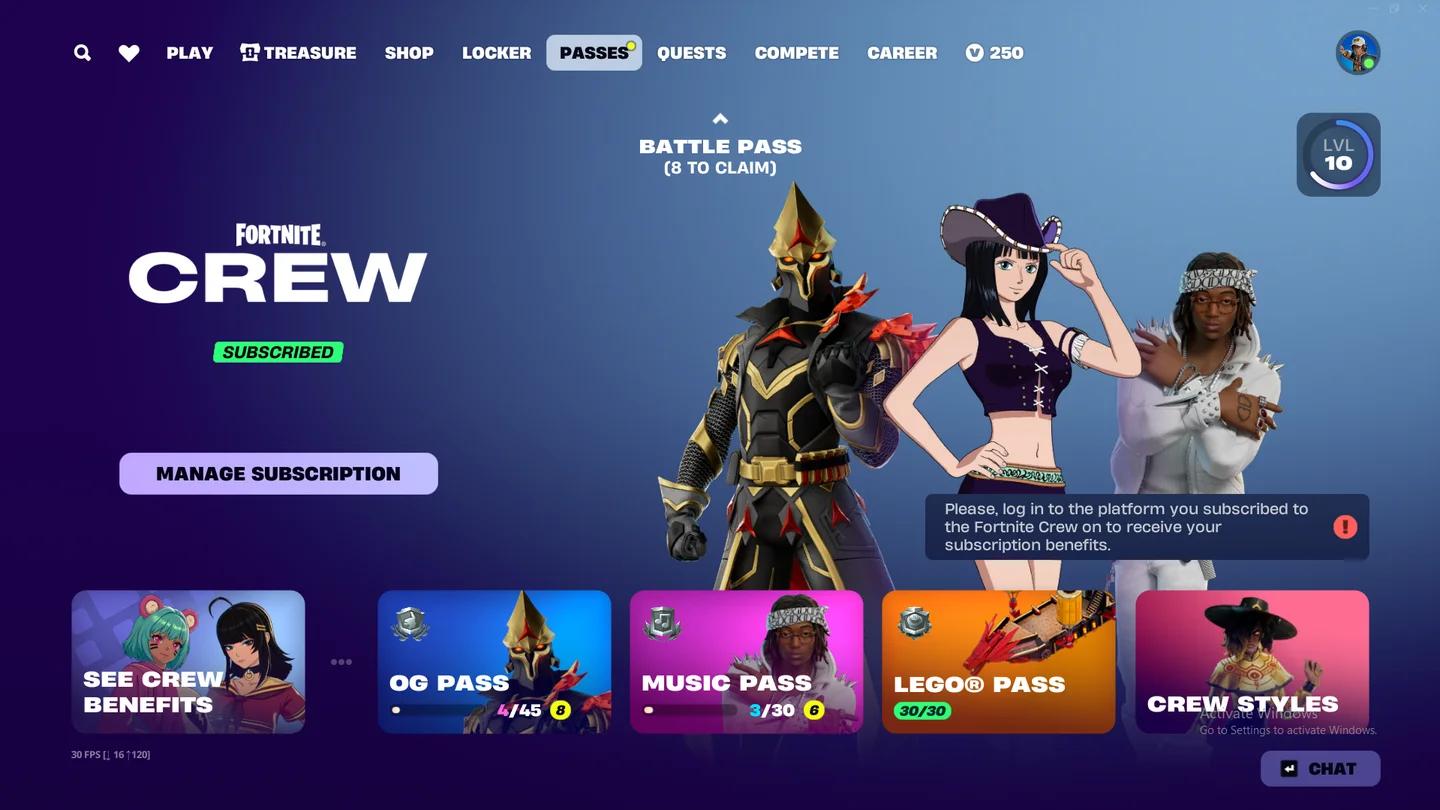
Interrompi i pagamenti ricorrenti Xbox
Annulla Fortnite Crew su PlayStation
PlayStation offre percorsi console separati per PS5 e PS4, oltre a un'opzione browser. Utilizza l'account PlayStation Network che ha acquistato l'abbonamento.
PlayStation 5
- Dalla schermata principale, apri Impostazioni.
- Vai su Utenti e account, quindi su Account.
- Seleziona Pagamenti e abbonamenti.
- Apri Servizi di gioco e app.
- Seleziona Fortnite dall'elenco dei giochi.
- Trova Fortnite Crew e seleziona Disattiva rinnovo automatico.
La voce Crew visualizza la data di scadenza dell'abbonamento dopo aver disattivato il rinnovo automatico. Annota quella data se vuoi tenere traccia di quando termina il periodo pagato rimanente.
PlayStation 4
- Dalla schermata principale, apri Impostazioni.
- Seleziona Gestione account.
- Apri Informazioni account.
- Seleziona Elenco servizi.
- Scegli Fortnite.
- Trova Fortnite Crew e seleziona Disattiva rinnovo automatico.
Browser web PlayStation
- Apri il sito web PlayStation Store ed effettua l'accesso al tuo account PlayStation Network.
- Seleziona la tua immagine del profilo, quindi Gestione abbonamenti.
- Trova Fortnite Crew e seleziona Disattiva rinnovo automatico.
Annulla Fortnite Crew su Nintendo Switch
Gli abbonamenti Crew fatturati da Nintendo possono essere gestiti tramite Nintendo eShop o il sito web dell'account Nintendo. Entrambi i percorsi utilizzano il controllo di rinnovo automatico dell'abbonamento.
Console Nintendo Switch
- Premi il pulsante Home e apri Nintendo eShop.
- Seleziona l'icona del tuo account nell'angolo in alto a destra.
- Apri I tuoi abbonamenti.
- Trova Fortnite Crew e seleziona Disattiva rinnovo automatico.
- Completa le istruzioni di annullamento.
Browser web Nintendo
- Apri la pagina di gestione abbonamenti del sito web dell'account Nintendo ed effettua l'accesso all'account utilizzato per l'abbonamento.
- Trova il tuo abbonamento a Fortnite Crew.
- Seleziona Disattiva rinnovo automatico e segui le istruzioni.
Annulla Fortnite Crew su Apple, ONE store o Samsung
L'annullamento da mobile dipende dallo store che ha elaborato l'abbonamento. Utilizza i passaggi di Apple, ONE store o Samsung solo per un abbonamento fatturato tramite quello store. Un abbonamento mobile fatturato da Epic utilizza i metodi di Epic Games sopra indicati.
Apple App Store
Sul dispositivo Apple utilizzato per l'abbonamento:
- Apri l'app Impostazioni.
- Seleziona il tuo nome.
- Apri Abbonamenti.
- Seleziona Fortnite Crew.
- Seleziona Annulla abbonamento.
- Seleziona Conferma.
Puoi anche iniziare dal sito web dell'account Apple in un browser. Accedi con il tuo account Apple e segui le istruzioni sullo schermo per gestire l'abbonamento.
Conferma il tuo annullamento Apple
ONE store su Android
- Apri l'app ONE store sul dispositivo utilizzato per l'abbonamento.
- Apri il menu My.
- Apri Impostazioni, quindi Abbonamento.
- Seleziona Fortnite.
- Seleziona Annulla abbonamento.
- Seleziona Pianifica annullamento.
L'ultimo passaggio di pianificazione fa parte di questo percorso di annullamento. Non fermarti dopo aver aperto la voce dell'abbonamento.
Samsung Galaxy Store
Per un abbonamento a Fortnite Crew fatturato tramite Samsung Galaxy Store:
- Apri Galaxy Store sul tuo telefono.
- Apri Menu, quindi Abbonamenti.
- Seleziona Fortnite e scegli Annulla.
Cosa succede dopo aver annullato Fortnite Crew?
L'annullamento interrompe i rinnovi futuri. Non termina immediatamente il periodo pagato che stai già utilizzando e non rimborsa automaticamente quel periodo.
| Parte del tuo abbonamento | Risultato dopo l'annullamento standard |
|---|---|
| Pagamenti ricorrenti futuri | Si interrompono una volta completato l'annullamento |
| Benefici Crew attuali | Rimangono attivi fino alla fine del periodo di fatturazione corrente |
| Cosmetici e V-Bucks ricevuti in precedenza | Rimangono sul tuo account |
| Denaro pagato per il periodo corrente | Non viene rimborsato dall'annullamento |
| Benefici per un periodo futuro non pagato | Non vengono forniti una volta terminato l'abbonamento |
Non è necessario attendere fino all'ultimo giorno del periodo pagato per annullare. Disattivare il rinnovo in anticipo conserva il tempo pagato rimanente, evitando l'addebito del prossimo abbonamento.
Mantenere i premi già ricevuti è diverso dal mantenere un abbonamento attivo. I tuoi cosmetici Crew riscattati rimangono tuoi, ma l'annullamento non garantisce i futuri premi mensili dopo la fine del periodo pagato.
Cosa fare se non si accede al gioco o alla console originale?
Se non riesci ad accedere all'account della piattaforma su cui ti sei abbonato, contatta il supporto di PlayStation, Xbox o Nintendo per assistenza con quell'abbonamento.
Non riesci ad aprire Fortnite
I metodi tramite browser sopra indicati non richiedono l'avvio del gioco. Se l'errore Fortnite Esp-Dist-001 blocca l'accesso, puoi gestirlo separatamente mentre annulli Crew tramite il sito web della tua piattaforma di fatturazione.
Non hai più la console
Xbox, PlayStation e Nintendo dispongono di percorsi di annullamento tramite browser, quindi la console originale non è l'unica opzione. Accedi all'account utilizzato per l'acquisto e utilizza i passaggi web corrispondenti sopra indicati.
Completa tutte le istruzioni di conferma dell'annullamento prima di lasciare la pagina dell'abbonamento.