

Para activar 2FA en Fortnite, inicia sesión en tu cuenta de Epic Games, abre Contraseña y seguridad y configura un método de autenticación en dos pasos.
Puedes usar una aplicación de autenticación, códigos por correo electrónico o SMS donde esté disponible. Esta protección pertenece a la cuenta de Epic vinculada a tu videojuego, por lo que los jugadores de consola también deben completar la configuración a través del sitio web de Epic. Elige un método al que puedas acceder sin problemas y luego completa su proceso de verificación antes de volver a Fortnite.
Cómo activar 2FA en Fortnite
Asegúrate de tener acceso al correo electrónico de tu cuenta de Epic y al dispositivo que planeas usar para la verificación. No basta con abrir el menú de configuración: debes ingresar el código de seguridad solicitado para activar el método elegido.


Inicia sesión en la cuenta con la que juegas
Abre el sitio web oficial de Epic Games en tu navegador e inicia sesión. Si juegas en consola y no estás seguro de qué cuenta de Epic está conectada, usa la opción de inicio de sesión de la plataforma de tu consola para acceder a la cuenta vinculada.
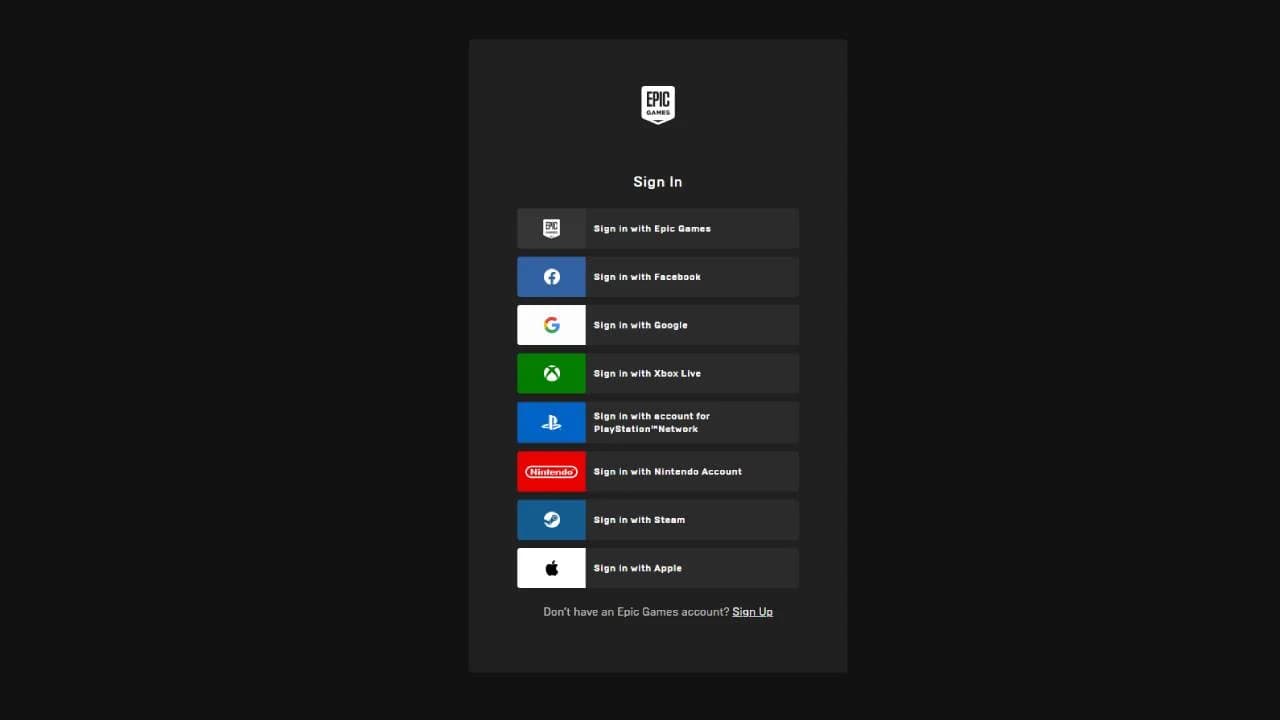
Inicio de sesión de la cuenta de Epic Games
Revisa la cuenta antes de modificar su configuración de seguridad. Proteger una cuenta de Epic diferente no activará la 2FA en la cuenta de Fortnite que realmente usas. Algunas cuentas exclusivas de consola requieren que se agregue una dirección de correo electrónico antes de poder continuar con la configuración.
Abre la configuración de seguridad y completa la verificación
Selecciona el nombre de tu cuenta, abre Cuenta y elige Contraseña y seguridad. Busca la sección Autenticación en dos pasos, que contiene los métodos de verificación disponibles y sus opciones de configuración.
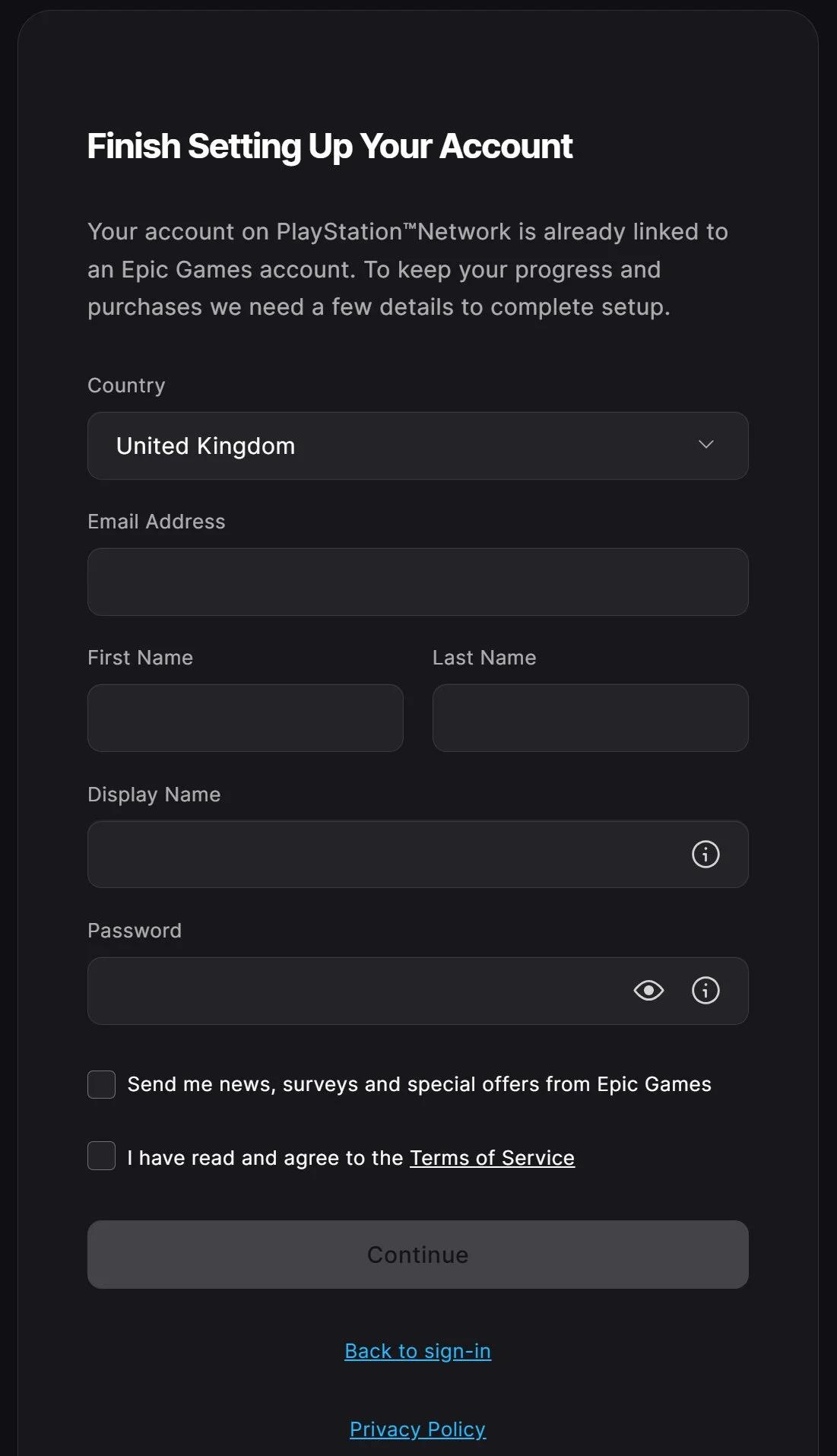
Configuración de seguridad de la cuenta de Epic
Sigue estos pasos:
- Elige el método de autenticación que deseas utilizar.
- Selecciona Configurar junto a ese método.
- Sigue las instrucciones en pantalla para vincular una aplicación de autenticación, usar el correo electrónico de tu cuenta o registrar un número de teléfono.
- Ingresa el código de verificación cuando Epic lo solicite.
- Comprueba que el método aparezca como activo en la sección Autenticación en dos pasos.
Epic también enviará un correo electrónico confirmando la activación. Si el método no figura como activo, completa la solicitud de verificación antes de salir de la página.
¿Qué opción de 2FA de Fortnite deberías elegir?
Una aplicación de autenticación es la mejor opción predeterminada porque genera códigos sin depender de la señal del móvil ni de la entrega de mensajes. El correo electrónico resulta práctico si no quieres instalar otra aplicación, mientras que el SMS requiere acceso a tu número de teléfono registrado y encontrarte en una región compatible.
| Método | De dónde proviene tu código de inicio de sesión | Principal ventaja | Principal limitación |
|---|---|---|---|
| Aplicación de autenticación | Un código generado dentro de la aplicación | Los códigos se pueden generar sin conexión | Perder o cambiar de dispositivo puede interrumpir el acceso |
| Autenticación por correo electrónico | Un mensaje enviado al correo electrónico de tu cuenta de Epic | No requiere una aplicación de autenticación independiente | El acceso depende de la seguridad y disponibilidad de tu bandeja de entrada |
| Autenticación por SMS | Un mensaje de texto enviado a tu número registrado | Verificación familiar mediante mensajes de texto | Disponibilidad regional, señal, retrasos en la entrega y riesgos de duplicación de SIM |
Cada opción añade un requisito de verificación adicional a tu contraseña. Elige la que puedas mantener protegida y a la que tengas acceso cada vez que inicies sesión.
Configura una aplicación de autenticación
Usa una aplicación compatible, como Microsoft Authenticator o Authy. Durante la configuración, Epic mostrará un código QR y una clave manual. Agrega la cuenta a tu autenticador escaneando ese código QR o ingresando la clave.
Abre la nueva entrada de la cuenta de Epic en la aplicación e ingresa su código actual en la solicitud de verificación de Epic. Los códigos de autenticación caducan, así que usa el que se muestra en ese momento en lugar de uno que hayas copiado antes.
Guarda tus códigos de respaldo en un lugar seguro e independiente del dispositivo que ejecuta la aplicación. Te servirán como opción de recuperación en caso de que ese dispositivo deje de estar disponible.
Configura la autenticación por correo electrónico
Elige la autenticación por correo electrónico y revisa la bandeja de entrada asociada a tu cuenta de Epic Games. Ingresa el código de verificación de 6 dígitos en la ventana de configuración.
Protege esa cuenta de correo electrónico con su propia autenticación en dos pasos. Si alguien obtiene acceso a la bandeja de entrada que recibe tus códigos de Epic, la verificación por correo electrónico ofrecerá menor protección.
Configura la autenticación por SMS
Elige la autenticación por SMS, ingresa tu número de teléfono y envía el código de 6 dígitos que Epic te mande por mensaje de texto. El SMS no está disponible en todas las regiones, así que usa una aplicación o el correo electrónico si no tienes habilitada esta opción.
Mantén actualizado el número registrado. Un número antiguo no te servirá cuando un futuro inicio de sesión requiera un código por mensaje de texto.
Elige un método principal
Puedes activar más de un método de autenticación y seleccionar uno como tu opción principal. Epic utilizará el método principal de forma predeterminada para los próximos inicios de sesión, así que elige el que suelas tener a mano.
Configura un método adicional desde la misma sección de seguridad, completa su verificación y luego selecciona tu método principal preferido. No es necesario limitar la cuenta a una sola opción.
¿Qué cambia después de activar 2FA en Fortnite?
La autenticación en dos pasos añade una comprobación de código de seguridad a los inicios de sesión de la cuenta, incluso cuando usas un dispositivo nuevo. Si alguien obtiene tu contraseña, también necesitará acceso al método de verificación para superar ese control.
Recompensas y requisitos de funciones
Activar la 2FA otorga el gesto Boogie Down de forma automática. No necesitas canjear un código de Fortnite para recibir esta recompensa de seguridad.
Los jugadores de Save the World también reciben 50 espacios de arsenal, 10 espacios de mochila y una llama de alijo de trol legendaria. Estas recompensas de activación se otorgan una sola vez, por lo que desactivar y volver a activar la 2FA no te dará otro conjunto.
No necesitas la 2FA para jugar una partida habitual de Fortnite. Sin embargo, es obligatoria para enviar regalos y participar en ciertos torneos, así que actívala antes de intentar acceder a esas funciones.
Cómo solucionar el error de Fortnite que indica que la 2FA está inactiva
Puede aparecer un mensaje de inactividad si activaste la autenticación en una cuenta de Epic diferente. Comienza por revisar la cuenta vinculada antes de modificar un método de autenticación que ya funcione.
Revisa la conexión de la cuenta de tu consola
Cierra sesión en el sitio web de Epic y vuelve a iniciar sesión mediante la plataforma de consola que usas para jugar a Fortnite. Revisa la configuración de seguridad y la dirección de correo electrónico de esa cuenta.
Si la cuenta vinculada necesita una dirección de correo electrónico, completa primero la configuración de esa cuenta. Luego, activa la autenticación en ella. Crear o proteger otra cuenta no resolverá la discrepancia.
Soluciona problemas de códigos de verificación ausentes o rechazados
Sigue la comprobación correspondiente al método que hayas seleccionado:
| Problema | Qué comprobar a continuación |
|---|---|
| El código por correo electrónico no llega | Revisa las carpetas de spam o correo no deseado y confirma la dirección de correo de la cuenta |
| El código por SMS no llega | Confirma el número registrado y comprueba la señal de tu teléfono |
| El código de autenticación es rechazado | Comprueba que la fecha y la hora de tu teléfono sean correctas y luego usa el código actual |
| La configuración sigue apareciendo como incompleta | Regresa al método seleccionado y completa su solicitud de verificación |
Si pierdes el acceso a tu método de verificación y no puedes recuperar la cuenta con tus opciones de recuperación guardadas, ponte en contacto con el soporte de Epic Games para obtener ayuda con la recuperación de la cuenta. Mantén la 2FA activada una vez que recuperes el acceso y actualiza cualquier dirección de correo electrónico o número de teléfono que ya no controles.