

Pour désactiver la construction simplifiée (Simple Build) dans Fortnite, ouvrez Paramètres → Jeu → Construction, puis réglez Simple Build sur Non.
La construction simplifiée regroupe plusieurs structures sous une seule commande et attribue les murs à une autre. La désactiver vous permet de revenir à la sélection individuelle des pièces de construction, afin de retrouver vos commandes habituelles pour les murs, sols, escaliers et toits. Vous pouvez effectuer cette modification en pleine partie. L'essentiel est de trouver le bon paramètre et de l'enregistrer avant de vérifier vos touches.
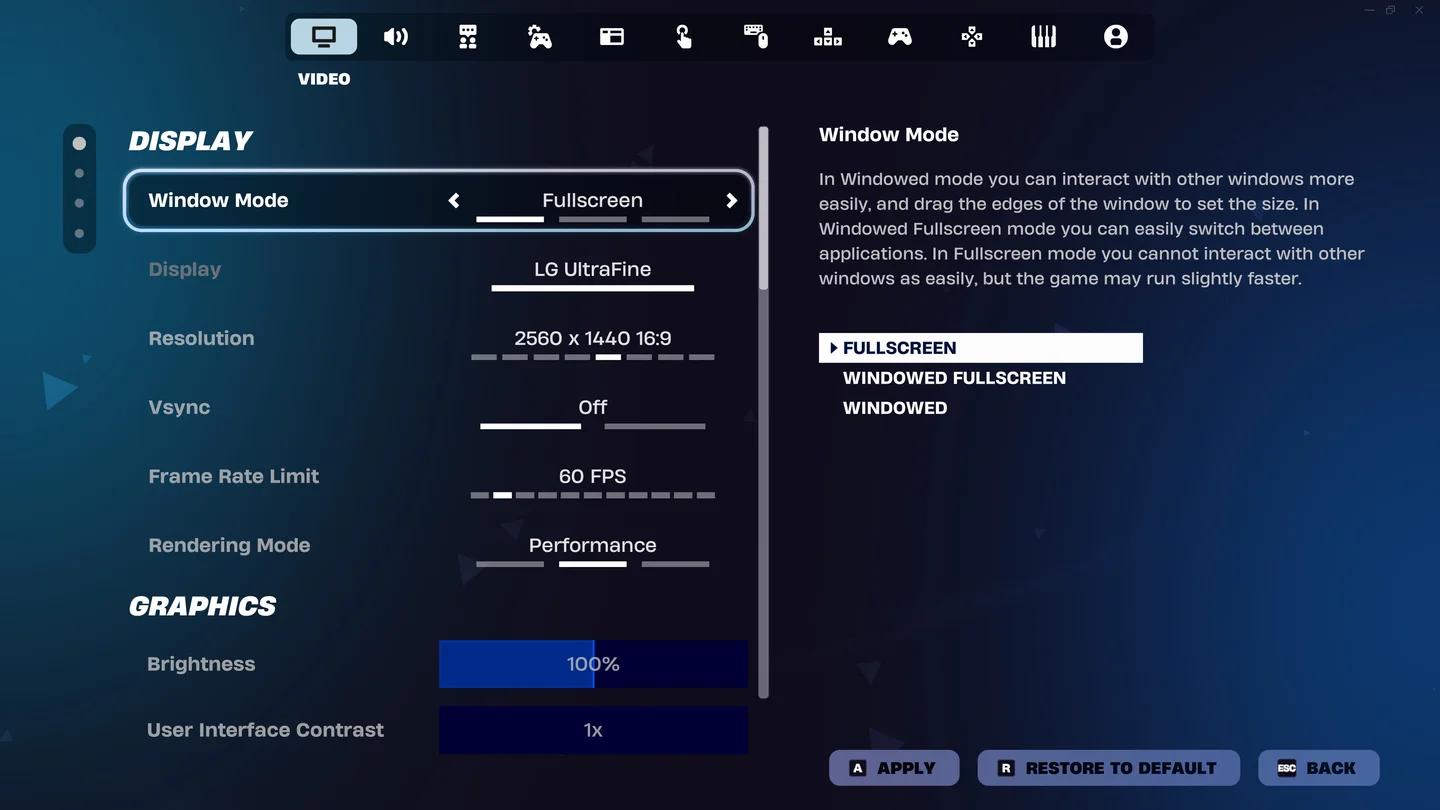
Ouvrez le raccourci des paramètres
Comment désactiver la construction simplifiée (Simple Build)


Trouver le paramètre dans l'onglet Jeu
Suivez ces étapes pour accéder à l'option :
- Ouvrez le menu en jeu. Sur clavier, appuyez sur Échap.
- Sélectionnez Paramètres.
- Ouvrez l'onglet Jeu.
- Faites défiler vers le bas jusqu'à la section Construction.
- Trouvez l'option Simple Build et changez sa valeur sur Non.
Fiez-vous au nom de l'onglet pour vous repérer. Il n'est pas nécessaire de modifier vos réglages graphiques ou d'ajuster l'attribution de vos touches pour désactiver cette fonctionnalité.
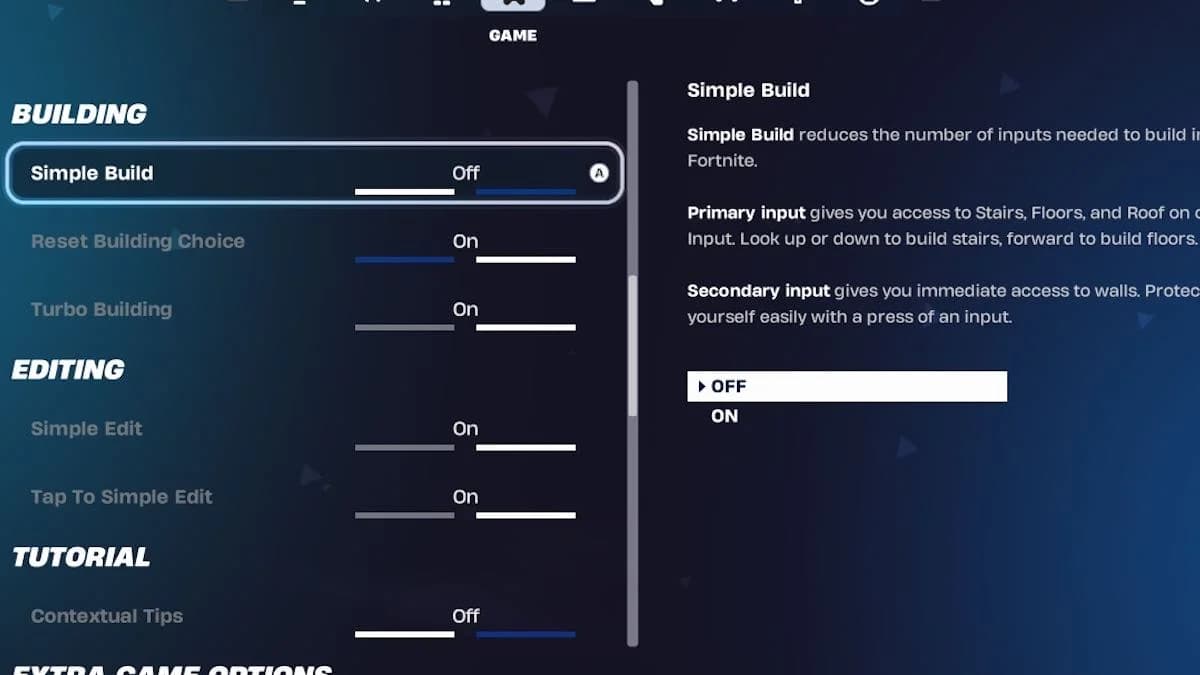
Trouvez l'option Simple Build
Vérifier le retour de vos commandes individuelles
Retournez au gameplay et passez en mode construction. Observez les indications de pièces de construction sur votre ATH. Vous devriez voir vos raccourcis individuels de construction au lieu des commandes groupées de Simple Build.
Si vous possédez des matériaux de construction, testez chaque structure séparément :
- Sélectionnez un mur avec votre commande de mur.
- Sélectionnez un sol avec votre commande de sol.
- Sélectionnez un escalier avec votre commande d'escalier.
- Sélectionnez un toit avec votre commande de toit.
Fiez-vous aux indications affichées pour votre propre configuration. Les raccourcis clavier d'un autre joueur ne remplacent pas la vérification directe de vos touches.
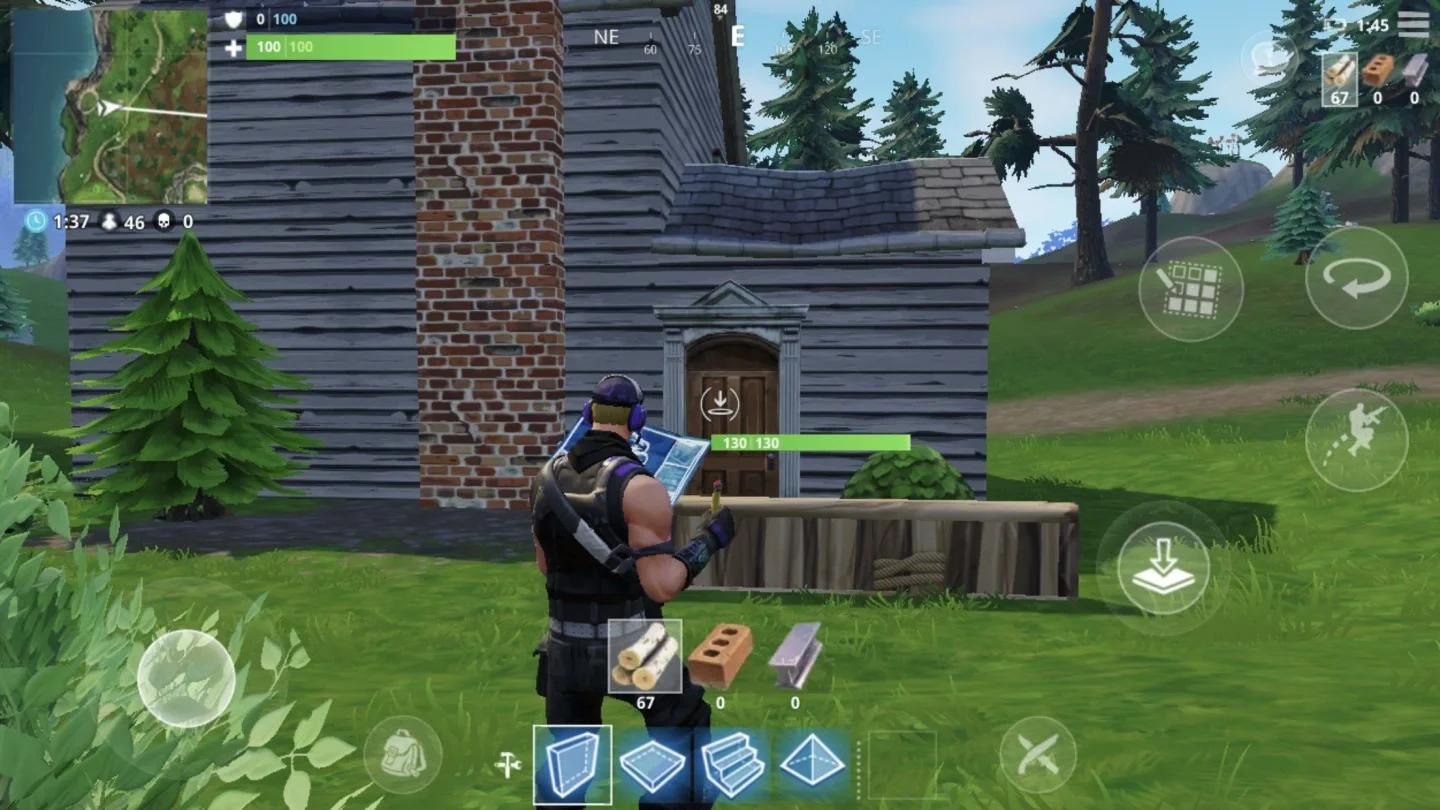
Vérifiez les indications individuelles de construction
Qu'est-ce qui change quand Simple Build est désactivé ?
Simple Build réduit le nombre de touches distinctes nécessaires pour construire. Son action principale regroupe les escaliers, les sols et les toits, tandis que son action secondaire donne accès aux murs. L'orientation de votre regard aide à déterminer la structure utilisée par l'action principale.
Désactiver cette option rétablit la sélection manuelle via vos raccourcis de pièces individuelles. Ce choix concerne uniquement la façon dont vous sélectionnez les structures, et ne garantit en rien une construction plus rapide ou de meilleures performances.
| Comportement des commandes | Simple Build activé | Simple Build désactivé |
|---|---|---|
| Escaliers, sols et toits | Partagent une commande principale | Utilisent des touches de pièces individuelles |
| Sélection des murs | Utilise la commande secondaire | Utilise votre touche de mur |
| Rôle de l'orientation du regard | Aide à choisir la structure de l'action principale | Vous choisissez la structure via son raccourci dédié |
| Raison de le choisir | Réduire le nombre de touches de construction distinctes | Conserver une configuration habituelle par pièce individuelle |
Laissez Simple Build désactivé si vous savez déjà quelle touche vous souhaitez pour chaque structure. Une configuration familière vous permet de sélectionner directement la pièce sans avoir à vous adapter au système de sélection basé sur le regard.
Laissez-le activé si votre priorité est de réduire le nombre de commandes de construction. Moins de touches demande tout de même de l'entraînement : vous devez apprendre comment l'angle de votre caméra influence la structure sélectionnée.
Pourquoi les sensations de construction peuvent encore sembler différentes
Le placement continu dépend du paramètre de construction turbo
Sélectionner une structure et la poser en continu sont deux actions distinctes. Si vous pouvez choisir les pièces individuellement mais que maintenir le bouton enfoncé continue d'en poser, vérifiez l'option Construction turbo.
Lorsque la Construction turbo est activée, maintenir la touche de construction enfoncée continue de placer la pièce sélectionnée lorsque vous déplacez votre regard. Lorsqu'elle est désactivée, chaque placement nécessite une pression distincte. Laissez cette option telle quelle si votre seul but est d'empêcher Simple Build de regrouper les structures.
C'est aussi pour cela que désactiver Simple Build n'oblige pas nécessairement à appuyer sur une touche pour chaque structure posée. Vous pouvez tout à fait conserver la sélection individuelle des pièces tout en gardant le placement continu activé.
Vérifier l'attribution correspondant au problème
Si une structure en particulier répond à une touche inattendue, inspectez son attribution individuelle. Les paramètres de commandes comprennent des actions comme Mur et Escalier ; comparez ces actions aux invites affichées sur votre ATH de construction.
Si les commandes groupées principale et secondaire s'affichent toujours, retournez au paramètre Simple Build et vérifiez sa valeur enregistrée. Évitez de modifier plusieurs commandes sans rapport en même temps, car cela complique l'identification du changement qui a altéré votre configuration.
Les saccades et les baisses de fluidité nécessitent une solution différente. Consultez le guide des FPS et paramètres de Fortnite si le jeu fonctionne mal alors même que les bonnes commandes de construction s'affichent.
Peut-on plutôt modifier les touches de Simple Build ?
Si vous appréciez le système de construction groupée mais pas les boutons qui lui sont assignés, vous pouvez modifier ses raccourcis au lieu de le désactiver. Cela vous permet de conserver un nombre réduit de touches tout en choisissant des commandes différentes.
Dans les paramètres d'attribution des touches du clavier, cherchez les actions associées à Simple Build :
- Primary (Traversal)
- Secondary (Wall)
- Simple Build Change Material
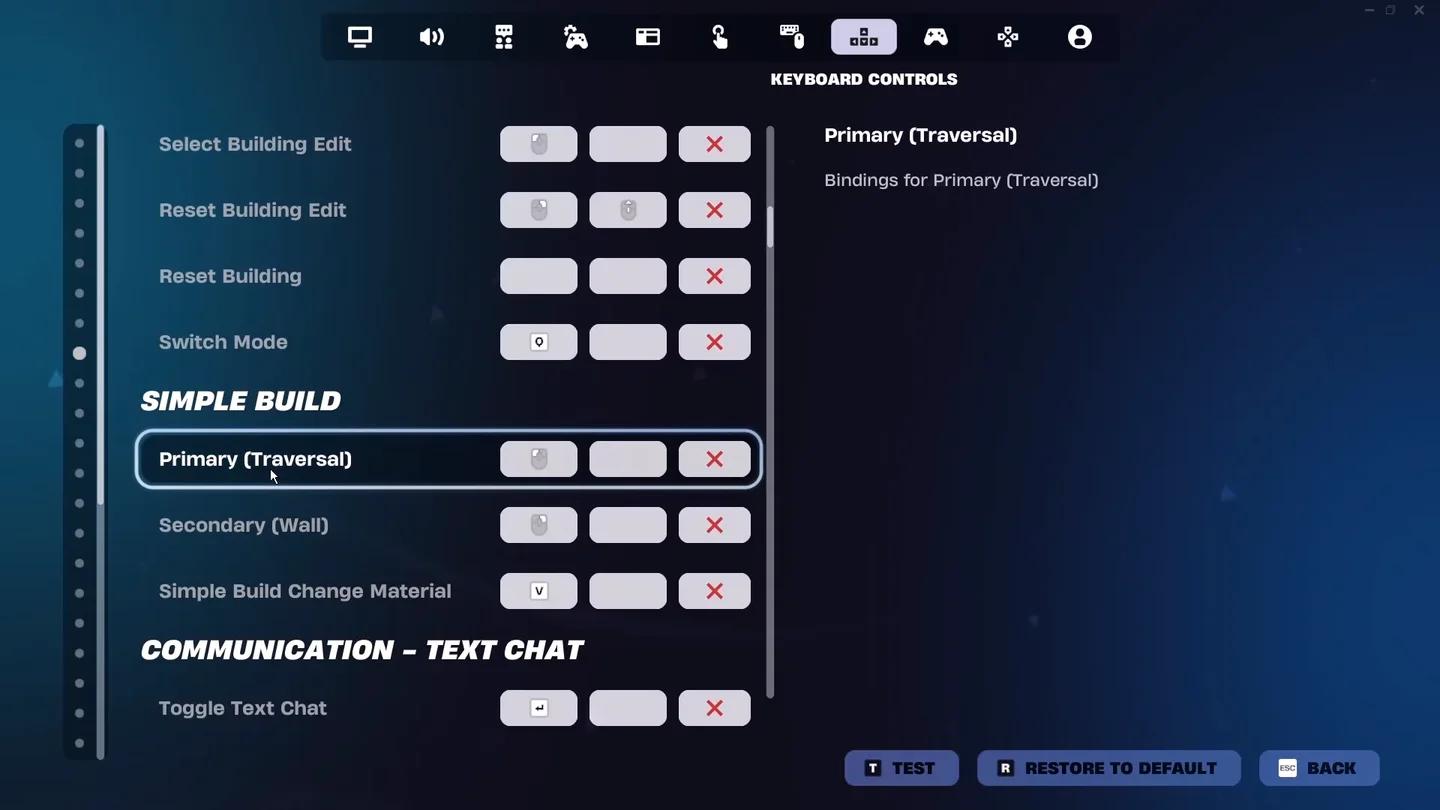
Réattribuez les commandes de construction groupée
Modifiez simplement l'action qui vous pose problème. Par exemple, réassigner l'action du mur est un ajustement bien plus ciblé que de refaire toute votre configuration lorsque c'est la seule touche qui ne vous convient pas.
Vous pouvez également réactiver la fonctionnalité en suivant le même chemin (Jeu → Construction), en choisissant Oui et en appliquant la modification. Utilisez les commandes de Simple Build lorsque vous souhaitez des raccourcis groupés, et les raccourcis de structures individuelles lorsque vous préférez sélectionner chaque pièce vous-même.