
Pour jouer à Fortnite en écran partagé, connectez deux manettes à une console PlayStation ou Xbox compatible, connectez les deux joueurs et lancez une partie compatible.
Fortnite appelle cette fonctionnalité le Multijoueur local, également appelé coop en local. Deux personnes partagent la même console et le même écran, mais une connexion Internet reste nécessaire. La configuration s'effectue dans le salon ; l'écran se divise dès que vous lancez une partie compatible. Un affichage inchangé dans le salon ne signifie pas que la configuration a échoué. Vérifiez les prérequis de plateforme, de compte et de jeu ci-dessous avant de vous pencher sur vos manettes.
Prérequis pour l'écran partagé dans Fortnite

Consoles compatibles
L'écran partagé de Fortnite fonctionne sur les consoles PlayStation et Xbox suivantes. Connecter une autre manette n'activera pas la fonctionnalité sur une plateforme non prise en charge.
| Plateforme | Prise en charge de l'écran partagé |
|---|---|
| PlayStation 4 | Oui |
| PlayStation 5 | Oui |
| Xbox One | Oui |
| Xbox Series X et Xbox Series S | Oui |
| PC | Non |
| Nintendo Switch | Non |
| Appareils mobiles | Non |
Manettes, comptes et connexion
Avant de lancer une partie, assurez-vous d'avoir :
- Deux manettes, toutes deux connectées à la même console compatible.
- Un compte PlayStation ou Xbox distinct pour le second joueur. Les comptes invités et de jeu rapide sur console ne sont pas pris en charge.
- Un compte Epic Games pour chaque joueur, avec toutes les autorisations requises acceptées.
- Une connexion Internet stable.
- Le même paramètre de langue configuré sur les comptes des deux joueurs.
Installez toute mise à jour en attente de Fortnite avant de commencer. Si le second joueur a besoin d'un compte, terminez sa création au préalable afin que l'enregistrement du compte n'interrompe pas le processus de connexion.
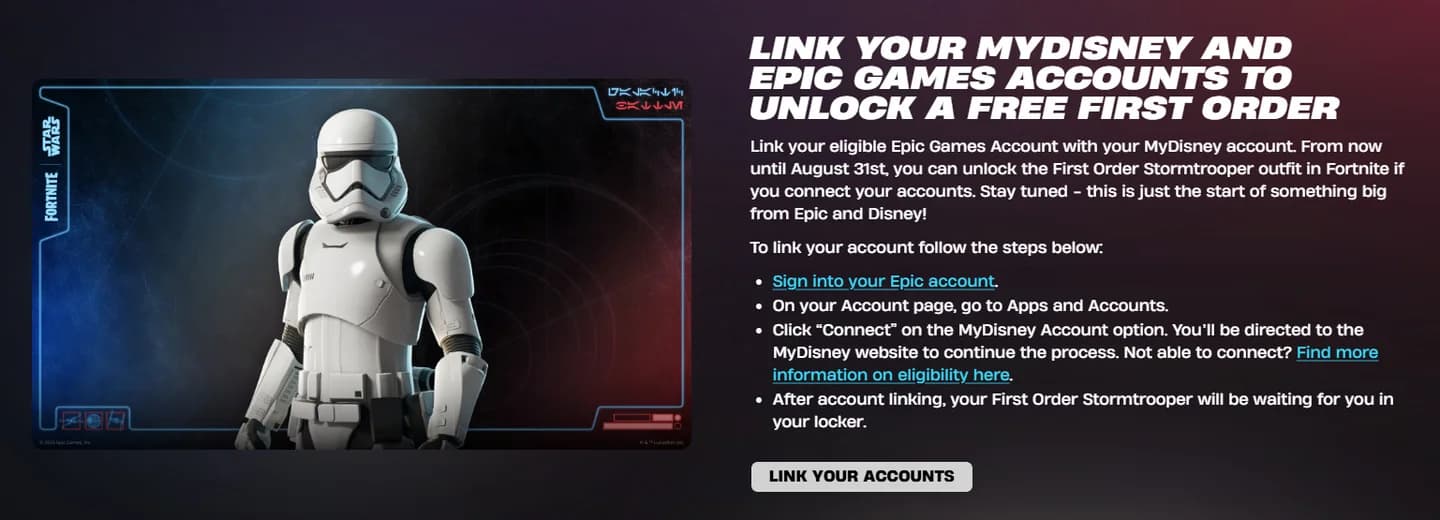
Associer le compte Epic Games du second joueur lui donne accès aux tenues de son Casier, à son Passe de combat, à ses Quêtes et à toute sa progression. Il n'a pas besoin d'utiliser le compte ou la collection d'objets cosmétiques du premier joueur.
Associez le compte du second joueur
Comment configurer l'écran partagé dans Fortnite
Connecter le second joueur
Suivez ces étapes sur PlayStation ou sur Xbox :
- Lancez Fortnite avec la première manette. Connectez-vous au compte de console du premier joueur, lancez le jeu et accédez au salon.
- Connectez la seconde manette. Allumez-la et sélectionnez le compte de console propre au second joueur lorsque la console demande qui utilise la manette.
- Suivez l'invite de connexion de Fortnite. Fortnite peut automatiquement demander au second joueur d'associer son compte Epic Games. Si le salon affiche [P2] SE CONNECTER (MAINTENIR), maintenez enfoncé le bouton indiqué sur la seconde manette.
- Finalisez l'association du second compte Epic Games. Suivez les instructions à l'écran, puis attendez que le personnage du second joueur apparaisse dans le salon. Fermez la fenêtre contextuelle d'informations si elle s'affiche.
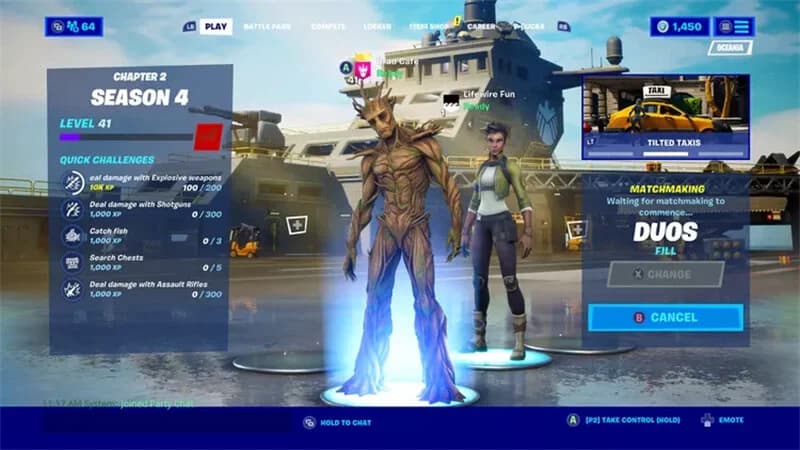
- Choisissez un jeu compatible et lancez le matchmaking. Sélectionnez un mode compatible, comme une partie en Duos non classée, et validez les invites Prêt. Le Multijoueur local démarre automatiquement au lancement de la partie.
Le bouton pour rejoindre dépend de votre console :
| Console | Bouton à maintenir enfoncé lors de l'invite de connexion P2 |
|---|---|
| PlayStation | X |
| Xbox | A |
Suivez l'invite affichée sur votre écran. La connexion à la console et la connexion à Fortnite sont deux étapes distinctes du processus ; le fait que la seconde manette soit active ne signifie pas que le second compte Epic Games a terminé de rejoindre la session.
Vérifier que la configuration a fonctionné
Les personnages des deux joueurs doivent apparaître dans le salon avant de lancer la recherche de partie. Vous n'avez pas besoin de chercher une option d'écran partagé distincte dans les paramètres.
Dans une partie de Battle Royale en écran partagé, la vue du premier joueur apparaît au-dessus de celle du second joueur. Chaque personne contrôle son propre personnage. Le salon et les sous-menus n'utilisent pas cette disposition scindée.
Une fois que les deux manettes répondent correctement, consultez les paramètres de manette de Fortnite si l'un des joueurs souhaite ajuster la sensibilité ou les zones mortes avant de jouer.
Quels jeux Fortnite prennent en charge l'écran partagé ?
Battle Royale n'est pas la seule option. LEGO Fortnite Odyssey et LEGO Fortnite Brick Life prennent également en charge le Multijoueur local sur PlayStation et Xbox.
| Jeu ou mode | Prise en charge du multijoueur local | Ce qu'il faut sélectionner |
|---|---|---|
| Battle Royale | Oui, dans les modes par équipe compatibles | Duos ou Sections non classés |
| Zero Build | Oui, dans les modes par équipe compatibles | Duos ou Sections non classés |
| LEGO Fortnite Odyssey | Oui | Son expérience compatible en Multijoueur local |
| LEGO Fortnite Brick Life | Oui | Son expérience compatible en Multijoueur local |
| Solo | Non | Choisissez plutôt un mode par équipe compatible |
| Mode Classé | Non | Choisissez une option non classée |
| Modes Créatif et temporaires | Non | Choisissez un jeu compatible |
| Sauver le monde | Non | Choisissez un jeu compatible |
Vérifier la compatibilité dans Découvrir
Une fois le second joueur connecté, ouvrez Découvrir et cherchez la rangée Idéal pour le multijoueur local. C'est le moyen le plus direct de trouver des jeux conçus pour une session sur une même console.
Vous pouvez également ouvrir les Détails du jeu d'une expérience et chercher le tag Joueurs en local. Utilisez ce tag pour vérifier une expérience précise avant de tenter de la lancer avec les deux comptes.
Ne partez pas du principe que tous les jeux multijoueurs prennent en charge l'écran partagé. Le multijoueur en ligne et le Multijoueur local sont des fonctionnalités différentes : le fait qu'un jeu gère un groupe en ligne ne le rend pas nécessairement compatible avec deux manettes sur une seule console.
Vérifiez la compatibilité avant le matchmaking
Qu'est-ce qui change en écran partagé ?
Partager un même écran ne mutualise pas vos armes ou vos objets : coordonnez donc vos équipements et prévenez votre coéquipier de ce dont vous avez besoin.
Les inventaires et les menus restent séparés
Chaque joueur dispose de son propre inventaire.
La disposition en écran partagé s'applique pendant la partie, pas dans tous les menus. Vous devrez gérer les actions liées au compte et aux menus de manière séparée en dehors du gameplay, au lieu de naviguer simultanément dans deux panneaux de menu indépendants.
La communication reste essentielle, même lorsque vous voyez l'écran de votre coéquipier. Indiquez la position des ennemis et mettez-vous d'accord sur vos déplacements pour que les deux joueurs suivent la même stratégie sans avoir à regarder constamment l'autre moitié de l'écran.
Comment résoudre les problèmes d'écran partagé sur Fortnite
Le second joueur ne peut pas rejoindre la partie
Commencez par vérifier la seconde manette et le compte qui lui est attribué. Assurez-vous que la manette est connectée à la console et associée au compte du second joueur, puis suivez l'invite liée au compte Epic Games dans Fortnite.
Si la manette fonctionne mais que le second personnage n'apparaît jamais, vérifiez que le compte dispose des autorisations nécessaires. Laissez au processus de connexion le temps de se finaliser avant de redémarrer Fortnite et de réessayer.
Les deux joueurs rejoignent, mais la partie ne se lance pas correctement
Vérifiez d'abord le tag Joueurs en local du jeu sélectionné. Basculez sur une partie compatible en Duos ou Sections non classée si vous tentiez de lancer une partie Classée, Solo ou un autre mode non compatible.
Ensuite, comparez les paramètres de langue des deux joueurs. Sélectionnez la même langue sur les deux comptes avant de tenter à nouveau de lancer le Multijoueur local.
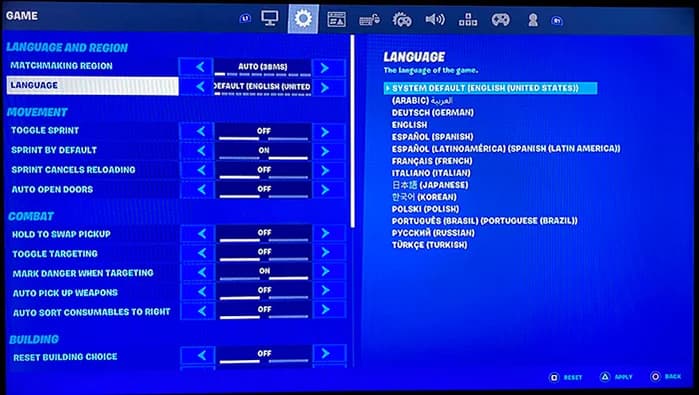
Utilisez le même paramètre de langue
La session se déconnecte ou subit des ralentissements
Vérifiez la connexion Internet avant de modifier des paramètres de gameplay sans rapport. Le Multijoueur local nécessite une connexion stable, même si les deux joueurs sont installés devant la même console.
Redémarrez Fortnite, installez toute mise à jour en attente et redémarrez la console si le problème persiste. Veillez à ce que la console soit bien ventilée si elle surchauffe.
Si la partie se charge mais que le jeu subit toujours des ralentissements, effectuez les vérifications de console et de réseau indiquées dans le guide des IPS et paramètres de Fortnite. Si la connexion échoue toujours après avoir vérifié le compte, la langue, le réseau et le mode de jeu, contactez l'assistance d'Epic Games.



