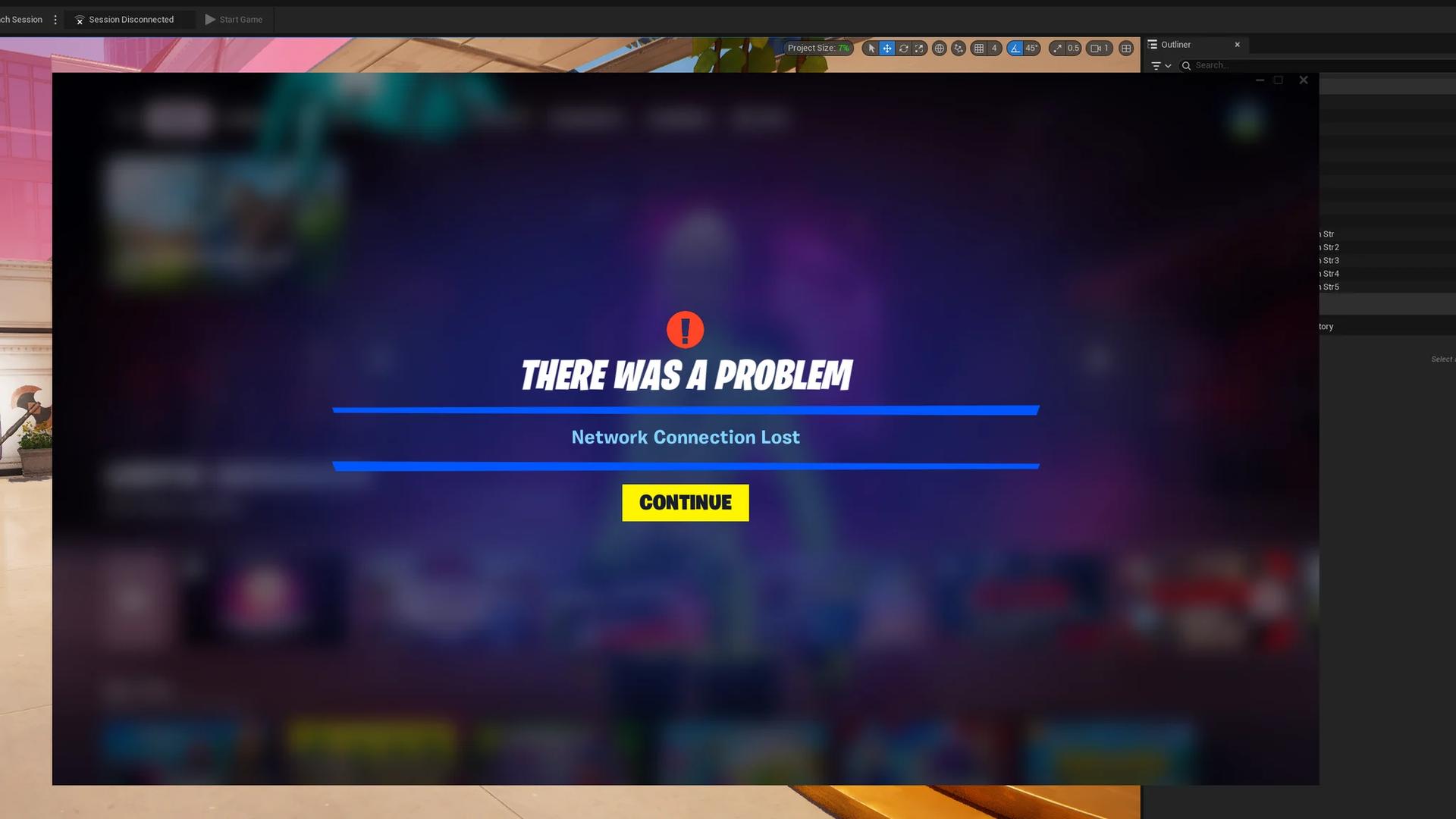

Fortnite peut cesser de fonctionner en raison d'une panne de serveur, de problèmes de connexion, de mises à jour manquantes, de fichiers endommagés ou de conflits liés au cache local et aux logiciels.
Le moyen le plus rapide d'identifier le problème est de déterminer à quel moment le jeu s'arrête : avant le lancement, à la connexion, dans le salon ou pendant une partie. Une erreur sur l'écran de chargement et une partie avec peu d'IPS nécessitent des solutions différentes. Commencez par vérifier l'état des services, puis effectuez une seule modification locale à la fois et réessayez la même action. Ne réinstallez le jeu qu'une fois les vérifications ciblées terminées.
Vérifier si Fortnite est en panne
Ouvrez la page Epic Games Public Status, développez Fortnite et vérifiez ces services :
- Login : des problèmes ici peuvent vous empêcher de vous connecter.
- Game Services : une perturbation peut affecter l'accès au jeu.
- Matchmaking : des problèmes ici peuvent vous empêcher de rejoindre des parties, même lorsque le salon se charge.
Si le service concerné indique une maintenance ou une panne, attendez qu'Epic rétablisse la situation. Redémarrer le routeur, vérifier les fichiers et réinstaller le jeu ne résoudront pas une interruption venant d'Epic.
Le compte officiel Fortnite Status publie également des annonces de maintenance, les problèmes de connectivité connus et des mises à jour sur le rétablissement des services. La durée de la maintenance varie : suivez donc ces actualités au lieu de supposer que chaque correctif se termine dans le même créneau.
Sur console, vérifiez également l'état des réseaux PlayStation Network, Xbox network ou des services réseau de Nintendo. Une interruption propre à une plateforme peut bloquer l'accès même si les services de Fortnite sont opérationnels. Si aucun problème n'est signalé sur ces services, installez toute mise à jour de Fortnite en attente avant de continuer.


Associer le symptôme à l'étape suivante
Un échec de connexion ne prouve pas que Fortnite est en panne pour tout le monde. Utilisez le moment où le problème survient pour choisir votre prochaine vérification.
| Ce qui se passe | Causes possibles | Meilleure étape suivante |
|---|---|---|
| La connexion échoue ou les serveurs ne répondent pas | Interruption de service Epic, problèmes réseau ou restrictions de sécurité | Vérifier l'état du service, puis dépanner votre connexion |
| Le salon s'ouvre, mais les parties ne se lancent pas | Perturbation du matchmaking, sélection de la région ou connexion Internet instable | Vérifier l'état du Matchmaking et tester la sélection de région Auto |
| Fortnite plante ou reste bloqué sur un écran de chargement sur PC | Fichiers manquants, compatibilité graphique ou conflits logiciels | Vérifier l'installation |
| Epic Games Launcher ne s'ouvre pas ou ne se connecte pas | Cache du lanceur, autorisations ou logiciel de sécurité | Vider son webcache et vérifier les autorisations |
| Une console ne parvient pas à se connecter ou à se lancer correctement | Cache local ou problèmes de connexion | Redémarrer la console, puis suivre sa procédure pour vider le cache |
| Les parties se chargent, mais le gameplay saccade | Paramètres graphiques, pilotes ou performances de stockage | Suivre le dépannage des performances |
Résoudre les erreurs de connexion et de matchmaking
Redémarrer proprement votre connexion
Un navigateur qui fonctionne n'exclut pas un problème de réseau. La perte de paquets et un Wi-Fi instable peuvent interrompre Fortnite même lorsque les sites Web ordinaires se chargent correctement.
Essayez cette séquence :
- Fermez complètement Fortnite et, sur PC, le lanceur Epic Games Launcher.
- Éteignez votre PC ou votre console.
- Débranchez l'alimentation de votre routeur et de votre modem pendant environ 30 secondes.
- Rebranchez le matériel réseau et attendez le rétablissement de l'accès à Internet.
- Allumez votre appareil et relancez Fortnite.
Privilégiez une connexion Ethernet si possible, et suspendez les téléchargements ou le streaming qui consomment de la bande passante. Désactivez temporairement tout VPN ou proxy pendant la vérification de la connexion.
Vous pouvez également tester un partage de connexion mobile. Si Fortnite parvient à se connecter par ce biais et non via votre réseau habituel, concentrez vos recherches sur votre connexion domestique.
Si l'écran affiche le code ESP-DIST-001, le guide sur les solutions pour l'erreur Fortnite ESP-DIST-001 détaille les vérifications de cache et de connexion sur console. Ce code concerne généralement la connectivité avec les services Epic ; il n'indique pas un bannissement de compte.
Vérifier votre région de matchmaking
Si vous parvenez à accéder au salon mais ne pouvez pas rejoindre de partie, réglez d'abord la Région de matchmaking sur Auto. Si le problème persiste, testez une région proche affichant un faible ping.
Évitez de choisir une région éloignée simplement parce qu'elle vous permet de vous mettre en file d'attente. Une latence plus élevée peut nuire à la réactivité de la partie, même si la connexion aboutit.
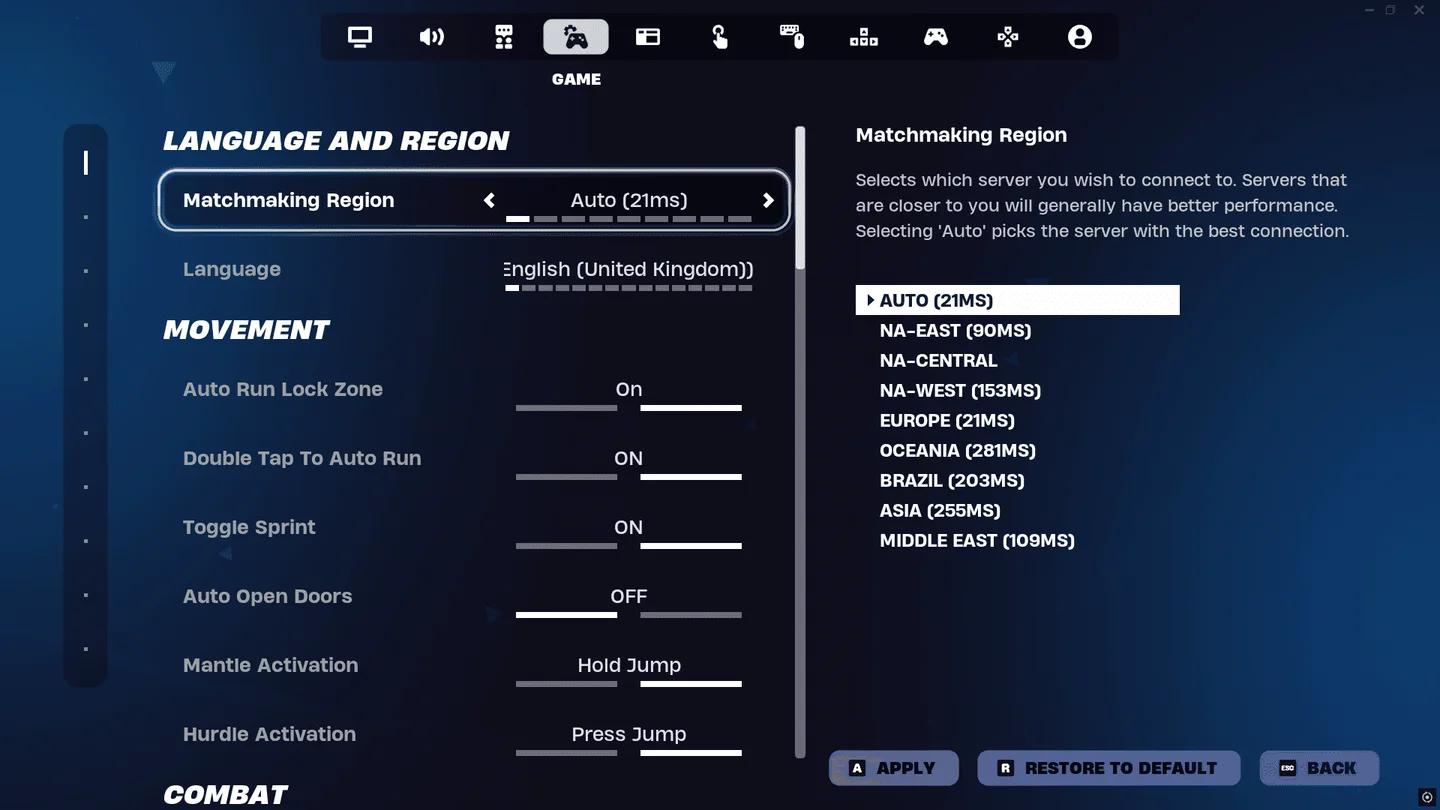
Choisissez une région de matchmaking proche
Vider le cache DNS sous Windows
Des enregistrements DNS obsolètes peuvent gêner la localisation des adresses des services Epic. Pour vider le cache DNS de Windows :
- Recherchez Invite de commandes dans le menu Démarrer.
- Sélectionnez Exécuter en tant qu'administrateur.
- Saisissez ipconfig /flushdns et appuyez sur Entrée.
- Redémarrez votre PC et réessayez Fortnite.
Si la connexion échoue toujours, vous pouvez tester les DNS publics de Google :
- Ouvrez Panneau de configuration > Réseau et Internet > Centre Réseau et partage.
- Sélectionnez votre connexion active Wi-Fi ou Ethernet, puis ouvrez Propriétés.
- Sélectionnez Protocole Internet version 4 (TCP/IPv4) et ouvrez ses Propriétés.
- Sélectionnez Utiliser l'adresse de serveur DNS suivante.
- Saisissez 8.8.8.8 comme serveur préféré et 8.8.4.4 comme serveur alternatif.
- Enregistrez les paramètres et reconnectez-vous.
Notez vos paramètres DNS d'origine avant de les modifier. Un DNS public peut aider à résoudre les problèmes de résolution d'adresse, mais n'offre aucune garantie d'amélioration du ping.
Résoudre les problèmes de lancement ou de chargement de Fortnite sur PC
Vérifier les fichiers du jeu
Les interruptions de mise à jour et les plantages peuvent rendre certains fichiers d'installation manquants ou endommagés. L'option Vérifier examine ces fichiers et télécharge ceux qui manquent sans supprimer votre progression sauvegardée.
- Ouvrez le lanceur Epic Games Launcher.
- Sélectionnez Bibliothèque et trouvez Fortnite.
- Ouvrez son menu représenté par trois points.
- Sélectionnez Gérer > Vérifier.
- Attendez la fin de la vérification, puis relancez le jeu.
Utilisez cette méthode avant de télécharger à nouveau l'intégralité du jeu, particulièrement lorsque les problèmes de chargement surviennent après une mise à jour.
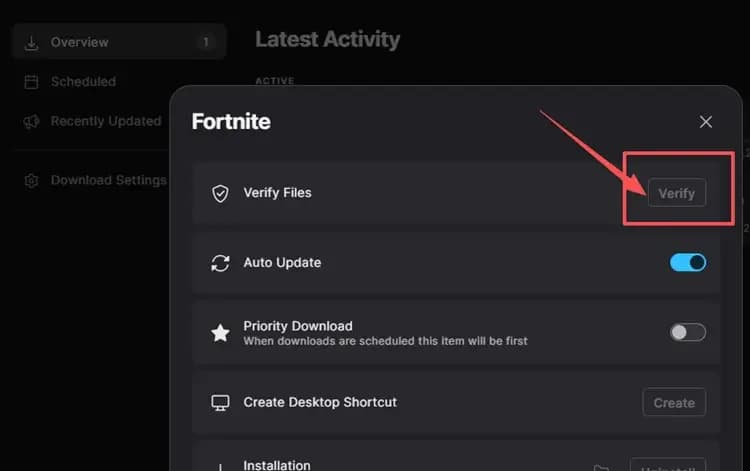
Réparer l'installation de Fortnite
Vider le cache d'Epic Games Launcher
Des données de cache corrompues dans le lanceur peuvent gêner le démarrage et les connexions. Fermez complètement le lanceur, y compris dans la zone de notification de la barre des tâches, et vérifiez le Gestionnaire des tâches pour vous assurer qu'il ne fonctionne plus en arrière-plan.
Ensuite :
- Appuyez sur Windows + R.
- Saisissez %localappdata%\EpicGamesLauncher\Saved et appuyez sur Entrée.
- Supprimez les dossiers nommés webcache, webcache_4147 ou webcache_4430, s'ils sont présents.
- Redémarrez votre PC et ouvrez à nouveau le lanceur.
Ne supprimez que ces dossiers de cache pour cette étape. Le lanceur recrée son cache temporaire lorsqu'il démarre.
Vérifier les pilotes, le rendu et les applications en arrière-plan
Mettez à jour votre pilote graphique si Fortnite plante au démarrage ou ne s'affiche pas correctement. Si le problème survient sous DirectX 12, testez DirectX 11 en saisissant -dx11 dans les arguments de ligne de commande de Fortnite sur le lanceur, puis relancez le jeu. Retirez cet argument s'il n'aide pas.
Fermez les overlays superflus et les programmes en arrière-plan un par un. Réessayer après chaque modification permet d'isoler un conflit logiciel sans avoir à fermer plusieurs programmes simultanément.
Pour les problèmes d'autorisations du lanceur, fermez complètement Epic Games Launcher, faites un clic droit sur son raccourci et sélectionnez Exécuter en tant qu'administrateur. Vérifiez si Fortnite se lance avant de faire d'autres modifications.
Vérifier les autorisations du pare-feu
Les logiciels de sécurité peuvent empêcher Fortnite ou Epic Games Launcher d'accéder aux services requis. Ouvrez Sécurité Windows > Pare-feu et protection du réseau > Autoriser une application via le pare-feu, puis vérifiez que les deux applications sont autorisées sur votre réseau actif.
Si vous utilisez un logiciel de sécurité tiers, ajoutez les applications concernées à la liste des applications de confiance plutôt que de désactiver la protection.
Les utilisateurs de Bitdefender rencontrant l'erreur ESP-DIST-001 doivent d'abord mettre à jour le logiciel de sécurité. La version 27.0.60.341 intègre un correctif pour une cause liée au pare-feu à l'origine de cette erreur.
Résoudre les problèmes de lancement et de cache sur console
Les problèmes de cache nécessitent des démarches propres à chaque plateforme. Un redémarrage complet est une bonne première vérification sur toute console, mais le menu de récupération de la PS5 ne correspond pas au menu des paramètres de la Nintendo Switch.
Vider le cache du logiciel système de la PS5
- Fermez complètement Fortnite et éteignez la PS5.
- Attendez que la console soit totalement hors tension.
- Maintenez la touche d'alimentation enfoncée jusqu'au second bip pour accéder au mode sans échec.
- Connectez votre manette à l'aide d'un câble USB.
- Sélectionnez Vider le cache et reconstruire la base de données.
- Choisissez Vider le cache du logiciel système.
- Redémarrez la console et lancez Fortnite.
Sélectionnez bien l'option de cache pour cette procédure, et non une réinitialisation de la console.
Appliquer la bonne procédure sur les autres consoles
| Plateforme | Procédure de redémarrage ou de vidage de cache |
|---|---|
| Xbox Series X|S | Éteignez complètement la console, débranchez son câble d'alimentation pendant environ deux minutes, rebranchez-le et relancez Fortnite |
| PlayStation 4 | Arrêtez complètement et redémarrez la console avant de retenter de lancer le jeu |
| Nintendo Switch | Ouvrez Paramètres de la console > Console > Options de réinitialisation > Effacer le cache, choisissez votre profil utilisateur, confirmez et redémarrez |
| Nintendo Switch 2 | Ouvrez Paramètres de la console > Console > Options de suppression des données > Effacer le cache, choisissez votre profil utilisateur, confirmez et redémarrez |
Les procédures de vidage de cache indiquées ne suppriment ni les jeux téléchargés ni les sauvegardes de votre progression.
Garder les réinitialisations locales et la réinstallation en dernier recours
Réinitialiser les données locales de Fortnite sur PC
Si les vérifications précédentes sur PC échouent, supprimer le dossier local FortniteGame permet de traiter les données locales corrompues.
- Fermez Fortnite et Epic Games Launcher.
- Appuyez sur Windows + R, saisissez %localappdata% et appuyez sur Entrée.
- Supprimez le dossier FortniteGame.
- Redémarrez votre PC et ouvrez Epic Games Launcher en tant qu'administrateur.
- Utilisez à nouveau l'option Gérer > Vérifier pour Fortnite.
Fortnite recrée les fichiers locaux requis lors de son lancement. Epic recommande également de conserver au moins 10 Go d'espace libre sur le disque contenant Fortnite.
Déterminer si une réinstallation propre est nécessaire
Si Fortnite s'ouvre et rejoint des parties mais continue de saccader, consultez le guide des IPS et paramètres de Fortnite pour ajuster vos réglages graphiques et système. Un support de stockage lent peut également affecter le chargement des ressources ; un SSD lit les cartes et les éléments graphiques plus rapidement qu'un disque dur traditionnel.
Ne réinstallez Fortnite qu'après l'échec des vérifications spécifiques à votre problème. Sur console, désinstallez-le via les paramètres de gestion des jeux de la plateforme et téléchargez-le à nouveau. Sur PC, envisagez de réinstaller Epic Games Launcher si le lanceur lui-même ne parvient toujours pas à s'ouvrir ou à se connecter. Assurez-vous de disposer de suffisamment d'espace de stockage disponible avant de lancer le nouveau téléchargement.