

Fortnite'ta Basit Yapı (Simple Build) özelliğini kapatmak için Ayarlar → Oyun → Yapı yolunu izleyin ve Basit Yapı seçeneğini Kapalı konuma getirin.
Basit Yapı, birkaç yapıyı tek bir girişte gruplandırır ve duvarları başka bir girişe atar. Bu özelliği devre dışı bırakmak, sizi bireysel yapı parçası seçimine geri döndürür; böylece alıştığınız duvar, zemin, merdiven ve çatı kontrollerinizi kullanabilirsiniz. Bu değişikliği bir maç sırasında yapabilirsiniz. Önemli olan, doğru ayarı bulmak ve kontrollerinizi kontrol etmeden önce kaydetmektir.
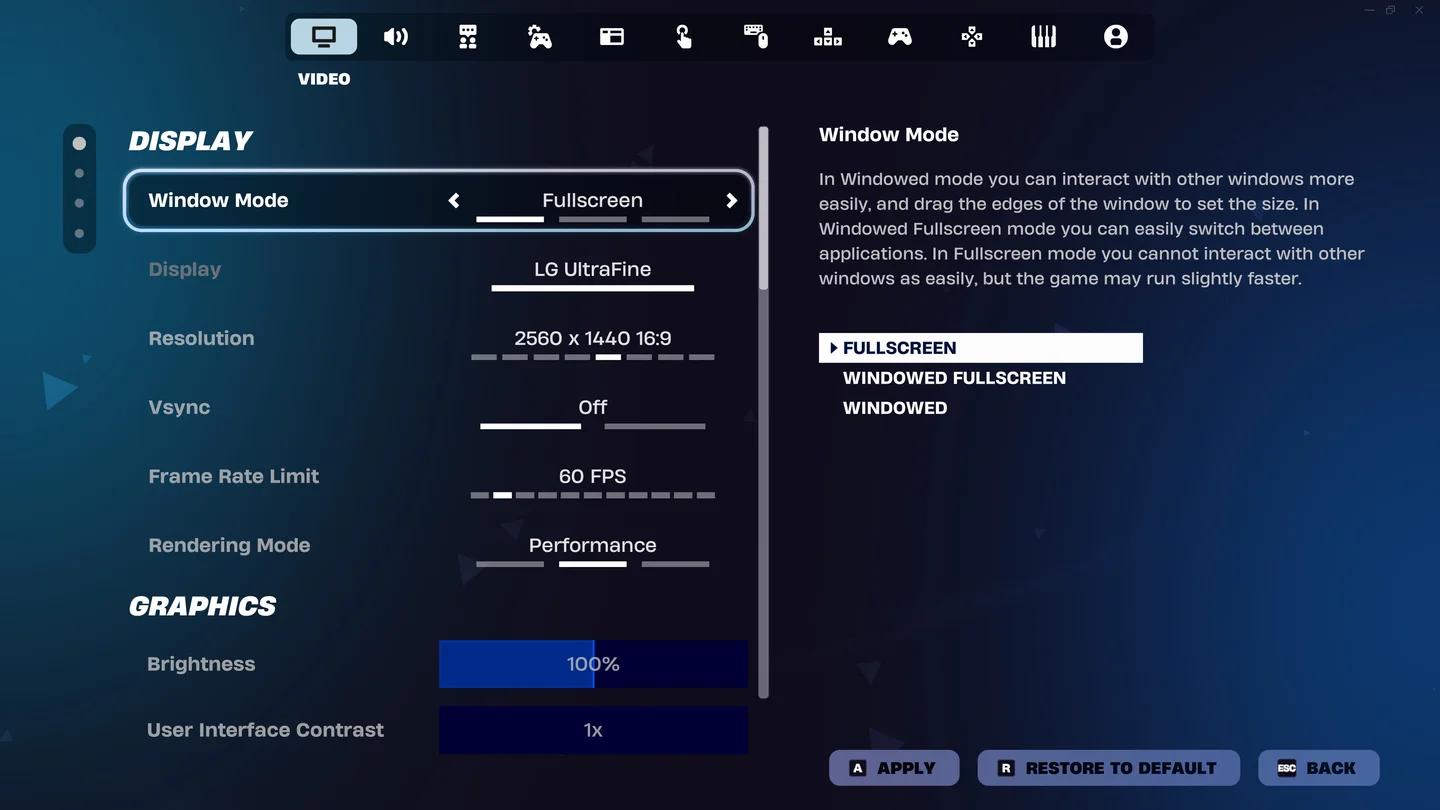
Ayarlar kısayolunu açın
Basit Yapı nasıl kapatılır


Ayarı Oyun sekmesinde bulun
Bu ayara ulaşmak için şu adımları izleyin:
- Maç içi menüyü açın. Klavyede Esc tuşuna basın.
- Ayarlar kısmını seçin.
- Oyun sekmesini açın.
- Yapı bölümüne kadar aşağı kaydırın.
- Basit Yapı seçeneğini bulun ve değerini Kapalı olarak değiştirin.
Gezinmek için sekme adlarını kullanın. Bu özelliği devre dışı bırakmak için grafik ayarlarınızı değiştirmeniz veya bireysel tuş atamalarını düzenlemeniz gerekmez.
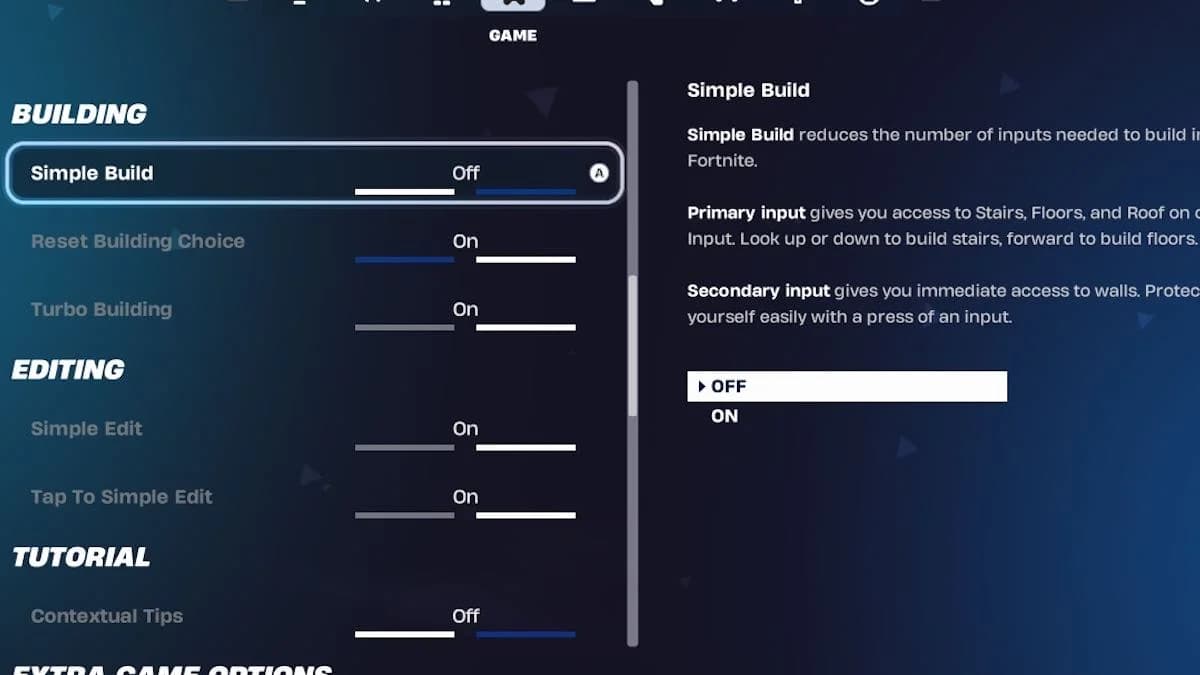
Basit Yapı açma/kapama düğmesini bulun
Bireysel kontrollerinizin geri geldiğini doğrulayın
Oynanışa geri dönün ve yapı moduna girin. HUD ekranınızdaki yapı parçası komutlarını inceleyin. Gruplandırılmış Basit Yapı kontrolleri yerine kendi bireysel yapı atamalarınızı görmelisiniz.
Eğer yapı malzemeniz varsa, her yapıyı ayrı ayrı kontrol edin:
- Duvar kontrolünüzle bir duvar seçin.
- Zemin kontrolünüzle bir zemin seçin.
- Merdiven kontrolünüzle merdiven seçin.
- Çatı kontrolünüzle bir çatı seçin.
Kendi düzeniniz için görüntülenen komutları kullanın. Başka bir oyuncunun klavye kısayolları, kendi atamalarınızı kontrol etmenin yerini tutmaz.
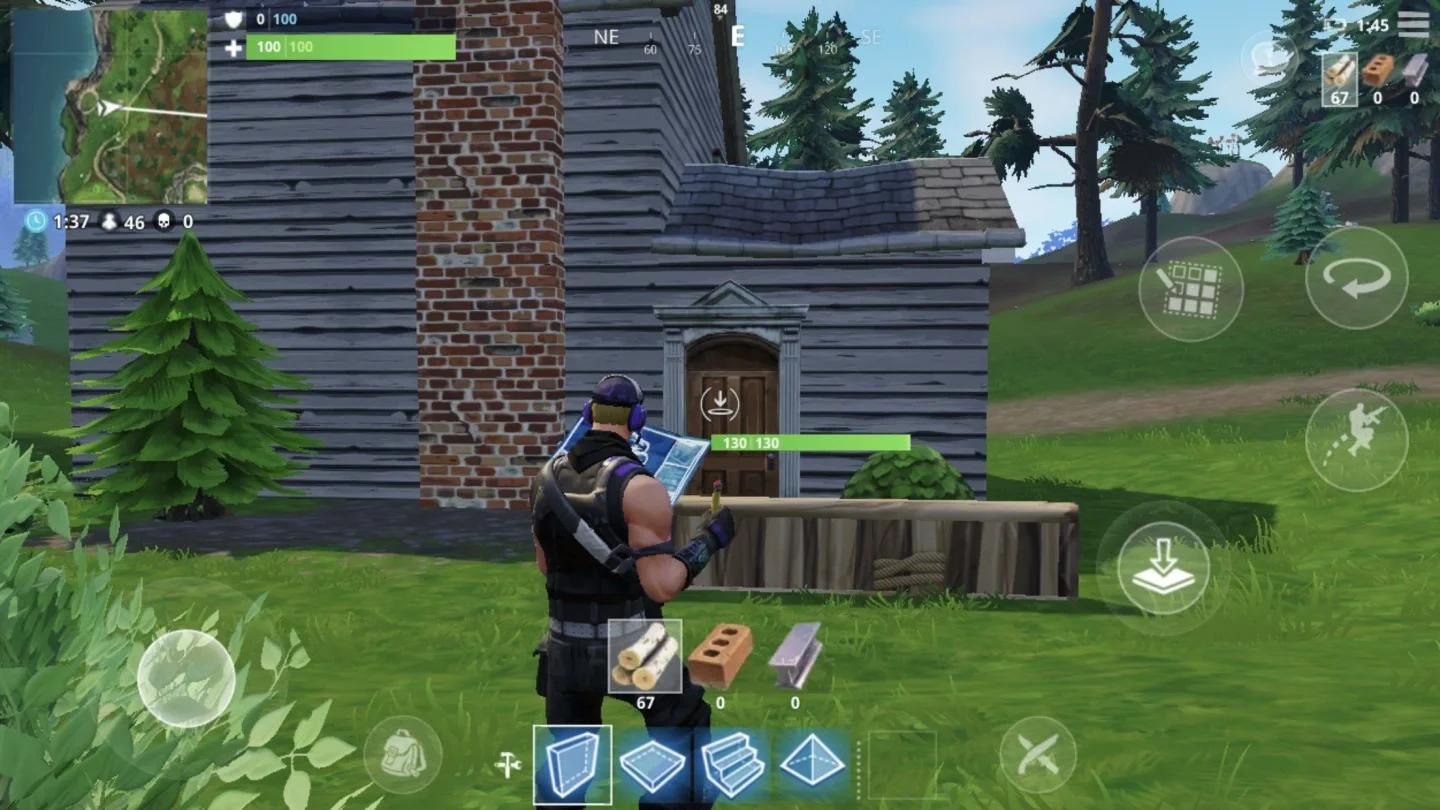
Bireysel yapı komutlarını kontrol edin
Basit Yapı kapalıyken ne değişir?
Basit Yapı, inşa etmek için ihtiyaç duyduğunuz farklı girdi sayısını azaltır. Birincil eylemi merdivenleri, zeminleri ve çatıları gruplandırırken, ikincil eylemi duvarlara erişim sağlar. Bakış yönünüz, birincil eylem tarafından kullanılan yapıyı seçmenize yardımcı olur.
Bu özelliği kapatmak, bireysel yapı parçası atamalarınız aracılığıyla manuel seçimi geri getirir. Bu seçim, yapıları nasıl seçeceğinizle ilgilidir; daha hızlı inşa etme veya daha iyi sonuçlar alma garantisi değildir.
| Kontrol davranışı | Basit Yapı açık | Basit Yapı kapalı |
|---|---|---|
| Merdivenler, zeminler ve çatılar | Ortak bir birincil girdi kullanır | Bireysel yapı parçası atamalarını kullanır |
| Duvar seçimi | İkincil girdiyi kullanır | Duvar atamanızı kullanır |
| Bakış yönünün rolü | Birincil eylem yapısını seçmeye yardımcı olur | Yapıyı ataması üzerinden siz seçersiniz |
| Seçme nedeni | Farklı yapı girdilerinin sayısını azaltmak | Alışılmış bireysel parça düzenini korumak |
Her yapı için hangi kontrolü istediğinizi zaten biliyorsanız Basit Yapı'yı kapalı tutun. Tanıdık bir düzen, özelliğin yön tabanlı seçimini öğrenmek zorunda kalmadan parçayı doğrudan seçmenize olanak tanır.
Eğer önceliğiniz yapı girdilerinin sayısını azaltmaksa, özelliği açık tutun. Daha az girdi yine de pratik gerektirir: bakış yönünüzün seçtiğiniz yapıyı nasıl etkilediğini öğrenmeniz gerekir.
Yapı kurma neden hala farklı hissettirebilir?
Sürekli yerleştirme bir Turbo Yapı ayarıdır
Bir yapı seçmek ve onu sürekli yerleştirmek ayrı eylemlerdir. Bireysel parçaları seçebiliyor ancak yapı düğmesini basılı tuttuğunuzda parçalar yerleşmeye devam ediyorsa, Turbo Yapı ayarını kontrol edin.
Turbo Yapı açıkken, yapı düğmesini basılı tutmak etrafa bakarken seçili parçayı yerleştirmeye devam eder. Kapalıyken, her yerleştirme bir basış gerektirir. Tek amacınız Basit Yapı'nın yapıları gruplandırmasını durdurmaksa bu seçeneği değiştirmeyin.
Basit Yapı'yı kapatmanın her yapının ayrı bir düğmeye basılmasını gerektirmemesinin nedeni de budur. Sürekli yerleştirmeyi etkin tutarken bireysel parça seçimini koruyabilirsiniz.
Sorunla eşleşen atamayı kontrol edin
Belirli bir yapı beklenmedik bir tuşa yanıt veriyorsa, bireysel atamasını inceleyin. Girdi ayarları Duvar ve Merdiven gibi eylemleri içerir; bu eylemleri yapı HUD'ınızdaki komutlarla karşılaştırın.
Gruplandırılmış birincil ve ikincil kontroller hala görünüyorsa, Basit Yapı açma/kapama düğmesine geri dönün ve kaydedilen değerini kontrol edin. Birbiriyle ilişkisiz birkaç kontrolü aynı anda değiştirmekten kaçının, çünkü bu durum hangi değişikliğin düzeninizi etkilediğini belirlemeyi zorlaştırır.
Takılmalar ve düşük kare hızları farklı bir çözüm gerektirir. Oyun, doğru yapı kontrolleri göründüğünde bile kötü çalışıyorsa Fortnite FPS ve ayarlar rehberini kullanın.
Basit Yapı'nın düğmelerini değiştirebilir misiniz?
Gruplandırılmış yapı sistemini seviyor ancak atanan düğmelerinden hoşlanmıyorsanız, özelliği devre dışı bırakmak yerine atamalarını değiştirebilirsiniz. Bu, azaltılmış girdi yaklaşımını korurken farklı kontroller seçmenize olanak tanır.
Klavye atama ayarlarında Basit Yapı eylemlerini bulun:
- Birincil (Geçiş)
- İkincil (Duvar)
- Basit Yapı Malzeme Değiştir
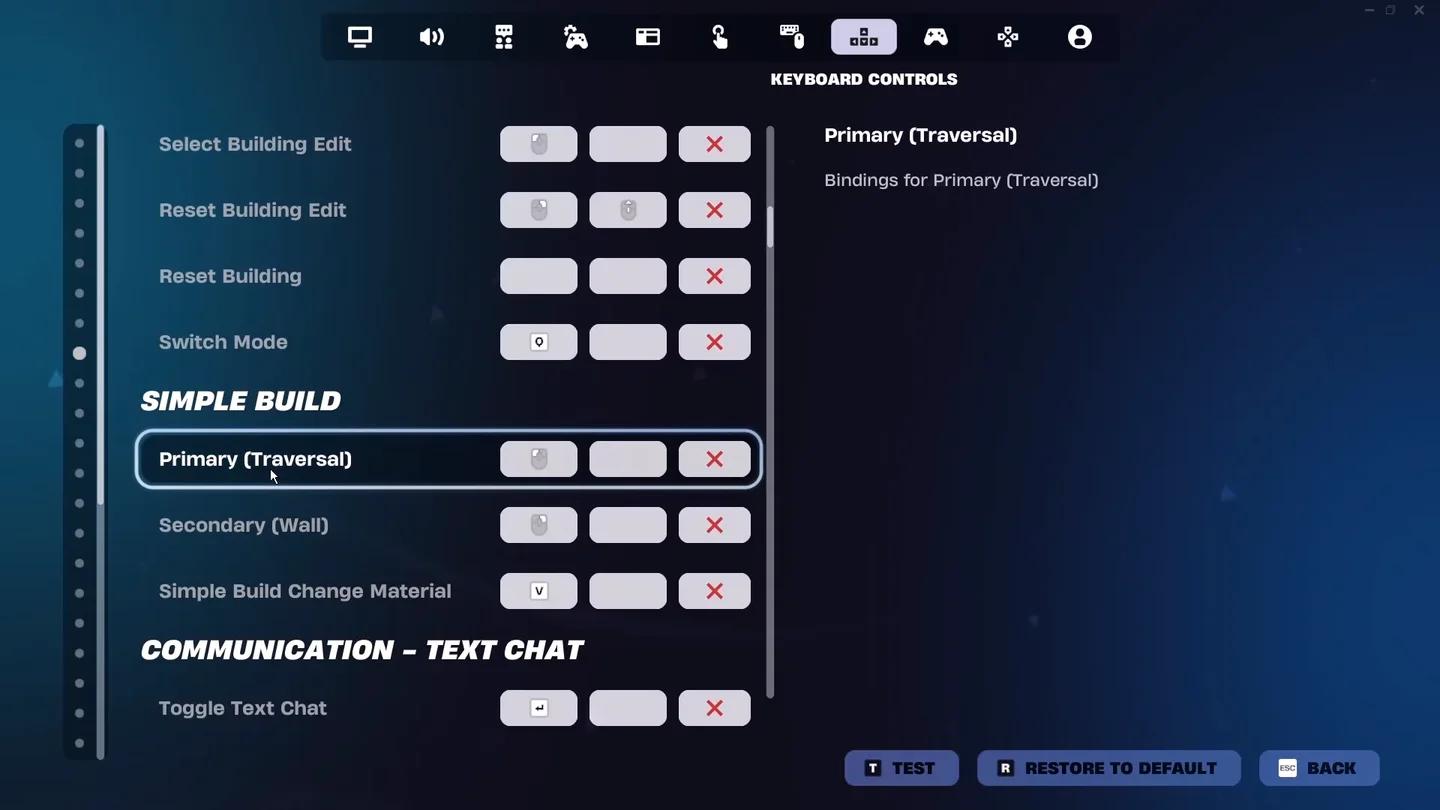
Gruplandırılmış yapı girdilerini yeniden eşleyin
Soruna neden olan eylemi değiştirin. Örneğin, duvar eylemini yeniden eşlemek, hoşlanmadığınız tek düğme buysa tüm düzeninizi değiştirmekten daha hedefe yönelik bir ayarlamadır.
Ayrıca Oyun → Yapı yolunu izleyerek Açık seçeneğini belirleyip değişikliği uygulayarak özelliği yeniden etkinleştirebilirsiniz. Gruplandırılmış kontrolleri istediğinizde Basit Yapı atamalarını, her parçayı kendiniz seçmek istediğinizde ise bireysel yapı atamalarını kullanın.