
Fortnite'ta bölünmüş ekran (split screen) ile oynamak için desteklenen bir PlayStation veya Xbox konsoluna iki kontrolcü bağlayın, her iki oyuncuyla da giriş yapın ve uyumlu bir maç başlatın.
Fortnite bu özelliği, "couch co-op" olarak da bilinen Yerel Çok Oyunculu (Local Multiplayer) şeklinde adlandırır. İki kişi aynı konsolu ve ekranı paylaşır ancak yine de bir internet bağlantısına ihtiyacınız vardır. Kurulum lobi ekranında yapılır; desteklenen bir oyuna girdiğinizde ekran bölünür. Lobi görünümünün değişmemesi, kurulumun başarısız olduğu anlamına gelmez. Kontrolcülerinizi kontrol etmeden önce aşağıdaki platform, hesap ve oyun gereksinimlerini gözden geçirin.
Fortnite bölünmüş ekran gereksinimleri

Desteklenen konsollar
Fortnite bölünmüş ekran özelliği, aşağıdaki PlayStation ve Xbox konsollarında çalışır. Desteklenmeyen bir platformda başka bir kontrolcü bağlamak bu özelliği aktif etmez.
| Platform | Bölünmüş ekran desteği |
|---|---|
| PlayStation 4 | Evet |
| PlayStation 5 | Evet |
| Xbox One | Evet |
| Xbox Series X ve Xbox Series S | Evet |
| PC | Hayır |
| Nintendo Switch | Hayır |
| Mobil cihazlar | Hayır |
Kontrolcüler, hesaplar ve bağlantı
Bir maç başlatmadan önce şunların hazır olduğundan emin olun:
- İki kontrolcü, her ikisi de aynı desteklenen konsola bağlı olmalı.
- İkinci oyuncu için ayrı bir PlayStation veya Xbox hesabı. Misafir ve Hızlı Oyun (Quick Play) konsol hesapları desteklenmez.
- Her oyuncu için, gerekli tüm izinleri onaylanmış bir Epic Games hesabı.
- Sabit bir internet bağlantısı.
- Her iki oyuncunun hesabında da aynı dil ayarı.
Başlamadan önce bekleyen bir Fortnite güncellemesi varsa yükleyin. İkinci oyuncunun bir hesaba ihtiyacı varsa, hesap kaydının katılım sürecini kesintiye uğratmaması için önce bunu oluşturun.
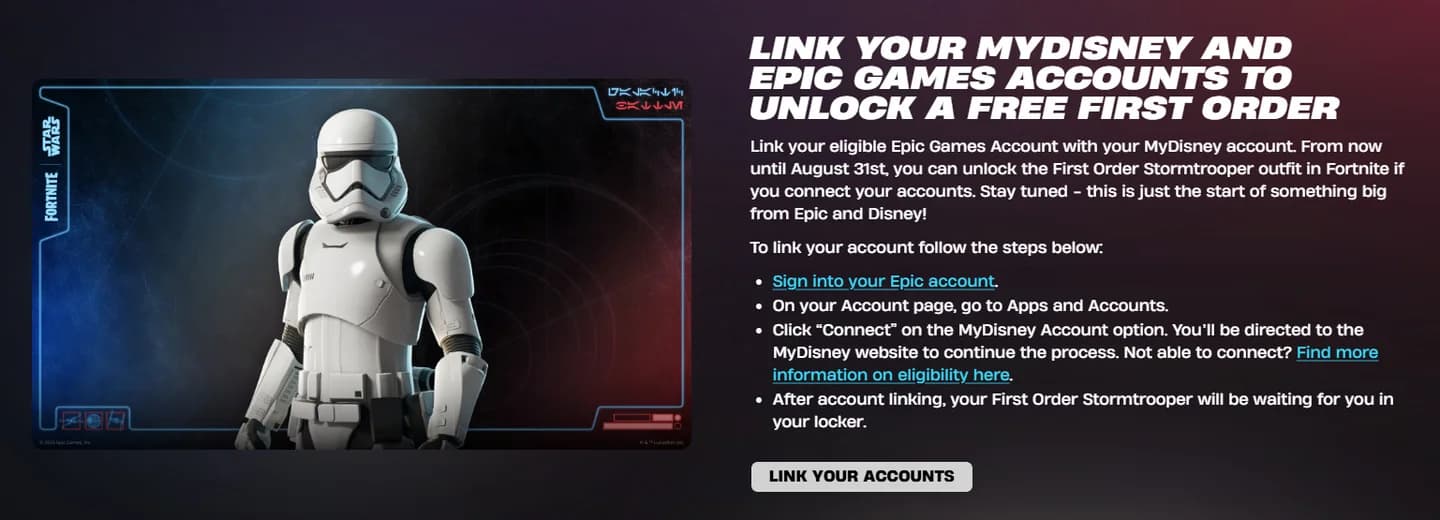
İkinci oyuncunun Epic Games hesabını bağlamak, onlara kendi Dolap (Locker) kıyafetlerine, Savaş Bileti'ne (Battle Pass), Görevlere (Quests) ve diğer ilerlemelerine erişim sağlar. Birinci oyuncunun hesabını veya kozmetik koleksiyonunu kullanmalarına gerek yoktur.
İkinci oyuncunun hesabını bağlayın
Fortnite bölünmüş ekran nasıl kurulur?
İkinci oyuncuyla giriş yapın
PlayStation veya Xbox üzerinde şu adımları izleyin:
- Fortnite'ı birinci kontrolcü ile açın. Birinci oyuncunun konsol hesabıyla giriş yapın, oyunu başlatın ve lobiye girin.
- İkinci kontrolcüyü bağlayın. Kontrolcüyü açın ve konsol kimin kullandığını sorduğunda ikinci oyuncunun kendi konsol hesabını seçin.
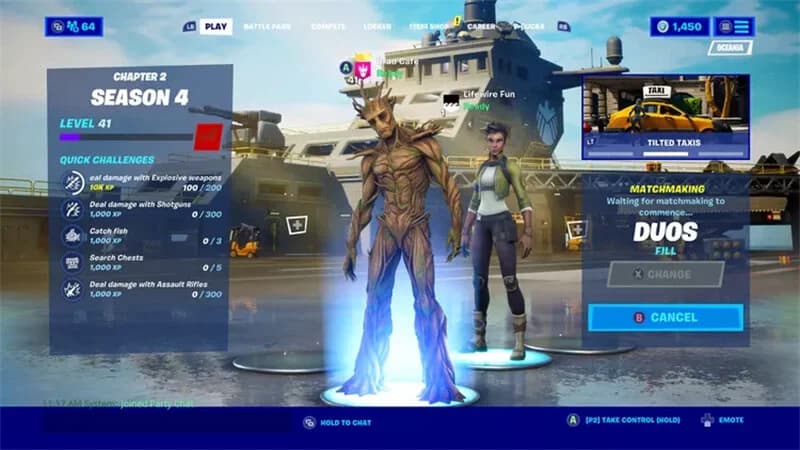
- Fortnite giriş uyarısını tamamlayın. Fortnite, ikinci oyuncudan Epic Games hesabını bağlamasını otomatik olarak isteyebilir. Lobi ekranında [P2] GİRİŞ YAP (BASILI TUT) uyarısı görünürse, ikinci kontrolcüdeki belirtilen tuşa basılı tutun.
- İkinci Epic Games hesabını bağlamayı bitirin. Ekrandaki talimatları izleyin ve ardından ikinci oyuncunun karakterinin lobide görünmesini bekleyin. Eğer bir bilgi açılır penceresi çıkarsa kapatın.
- Uyumlu bir oyun seçin ve eşleşmeyi başlatın. Derecesiz İkili (Duos) maçı gibi desteklenen bir mod seçin ve Hazır komutlarını tamamlayın. Maç başladığında Yerel Çok Oyunculu mod otomatik olarak devreye girer.
Katılma tuşu konsolunuza göre değişir:
| Konsol | P2 giriş uyarısı göründüğünde basılı tutulacak tuş |
|---|---|
| PlayStation | X |
| Xbox | A |
Ekranınızda gösterilen komutu izleyin. Konsola giriş yapmak ve Fortnite'a giriş yapmak sürecin ayrı parçalarıdır; ikinci kontrolcünün aktif olması, ikinci Epic Games hesabının katılma işleminin bittiği anlamına gelmez.
Kurulumun çalıştığını doğrulayın
Sıraya girmeden önce her iki oyuncunun karakteri de lobide görünmelidir. Ayarlar kısmında ayrı bir bölünmüş ekran anahtarı aramanıza gerek yoktur.
Bölünmüş ekranlı bir Battle Royale maçında, birinci oyuncunun görüntüsü ikinci oyuncunun görüntüsünün üstünde yer alır. Her kişi kendi karakterini kontrol eder. Lobi ve alt menüler bu bölünmüş düzeni kullanmaz.
Her iki kontrolcü de doğru şekilde yanıt verdiğinde, oyunculardan herhangi birinin oynamadan önce hassasiyet veya ölü bölge (deadzone) ayarlarını yapması gerekiyorsa Fortnite kontrolcü ayarları kısmını inceleyin.
Hangi Fortnite oyunları bölünmüş ekranı destekler?
Battle Royale tek seçenek değil. LEGO Fortnite Odyssey ve LEGO Fortnite Brick Life da PlayStation ve Xbox üzerinde Yerel Çok Oyunculu modunu destekler.
| Oyun veya mod | Yerel çok oyunculu desteği | Ne seçilmeli |
|---|---|---|
| Battle Royale | Evet, uyumlu takım listelerinde | Derecesiz İkili veya Dörtlü |
| Sıfır İnşa | Evet, uyumlu takım listelerinde | Derecesiz İkili veya Dörtlü |
| LEGO Fortnite Odyssey | Evet | Desteklenen Yerel Çok Oyunculu deneyimi |
| LEGO Fortnite Brick Life | Evet | Desteklenen Yerel Çok Oyunculu deneyimi |
| Solo | Hayır | Bunun yerine desteklenen bir takım listesi seçin |
| Dereceli Mod | Hayır | Derecesiz bir seçenek seçin |
| Creative ve Sınırlı Süreli Modlar | Hayır | Desteklenen bir oyun seçin |
| Save the World | Hayır | Desteklenen bir oyun seçin |
Keşfet (Discover) kısmından desteği kontrol edin
İkinci oyuncu bağlandıktan sonra Keşfet kısmını açın ve Yerel Çok Oyunculu İçin Harika satırına bakın. Bu, paylaşımlı konsol oturumu için tasarlanmış oyunları bulmanın en doğrudan yoludur.
Ayrıca bir oyunun Oyun Ayrıntıları kısmını açıp Yerel Oyuncular etiketi olup olmadığına bakabilirsiniz. Her iki hesapla başlatmayı denemeden önce belirli bir deneyimin desteklenip desteklenmediğini kontrol etmek için bu etiketi kullanın.
Her çok oyunculu oyunun bölünmüş ekranı desteklediğini varsaymayın. Çevrimiçi çok oyunculu ve Yerel Çok Oyunculu farklı özelliklerdir; bir oyunun çevrimiçi bir partiyi desteklemesi, tek konsolda iki kontrolcü ile uyumlu olduğu anlamına gelmez.
Eşleşmeden önce desteği kontrol edin
Ekranı paylaştığınızda neler değişir?
Ekranı paylaşmak ortak bir silah veya eşya havuzu oluşturmaz, bu yüzden ekipmanlarınızı (loadout) koordine edin ve takım arkadaşınıza neye ihtiyacınız olduğunu söyleyin.
Envanterler ve menüler ayrı kalır
Her oyuncunun kendi envanteri vardır.
Bölünmüş ekran düzeni maç sırasında geçerlidir, her menüde değil. Oyun dışındayken aynı anda iki bağımsız menü paneli arasında gezinmek yerine, hesap ve menü işlemlerini ayrı ayrı halletmeyi bekleyin.
Takım arkadaşınızın görüntüsünü görebiliyor olsanız bile iletişim kurmak hala işe yarar. Düşman konumlarını bildirin ve ekranın diğer yarısını sürekli kontrol etmek zorunda kalmadan her iki oyuncunun da aynı planı takip edebilmesi için nereye gideceğiniz konusunda anlaşın.
Fortnite bölünmüş ekran çalışmıyorsa nasıl düzeltilir?
İkinci oyuncu katılamıyor
İkinci kontrolcü ve hesap atamasıyla başlayın. Kontrolcünün konsola bağlı olduğundan ve amaçlanan ikinci oyuncu olarak giriş yapıldığından emin olun, ardından Fortnite'ın Epic Games hesap uyarısını tamamlayın.
Kontrolcü çalışıyor ancak ikinci karakter hiç görünmüyorsa, hesabın gerekli izinlere sahip olup olmadığını kontrol edin. Fortnite'ı yeniden başlatıp tekrar denemeden önce giriş işleminin bitmesi için biraz zaman tanıyın.
Her iki oyuncu katılıyor ancak maç düzgün başlamıyor
Önce seçilen oyunun Yerel Oyuncular etiketini kontrol edin. Eğer Dereceli, Solo veya desteklenmeyen başka bir mod deniyorsanız, desteklenen derecesiz İkili veya Dörtlü maçına geçiş yapın.
Ardından, her iki oyuncunun dil ayarlarını karşılaştırın. Yerel Çok Oyunculu modunu tekrar denemeden önce her iki hesap için de aynı dili seçin.
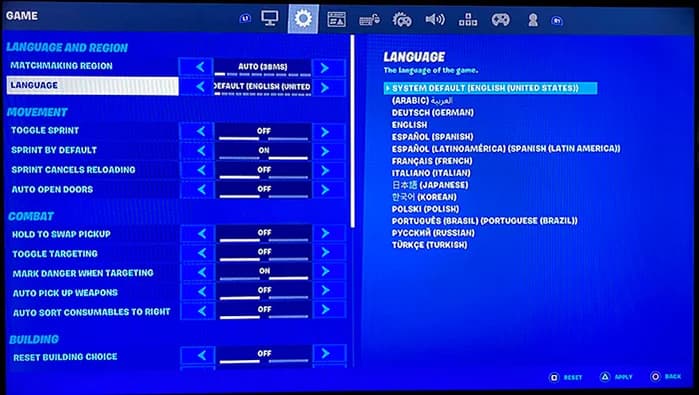
Aynı dil ayarını kullanın
Oturum bağlantısı kesiliyor veya kötü çalışıyor
Alakasız oyun ayarlarını değiştirmeden önce internet bağlantısını kontrol edin. Her iki oyuncu da aynı konsolda oturuyor olsa bile Yerel Çok Oyunculu mod sabit bir bağlantı gerektirir.
Fortnite'ı yeniden başlatın, bekleyen güncellemeleri yükleyin ve sorun devam ederse konsolu yeniden başlatın. Aşırı ısınıyorsa konsolun iyi havalandığından emin olun.
Maç yükleniyor ancak oyun kasmaya devam ediyorsa, Fortnite FPS ve ayarlar rehberindeki ilgili konsol ve ağ kontrollerini uygulayın. Hesap, dil, bağlantı ve mod kontrollerinden sonra katılım hala başarısız oluyorsa Epic Games destek ekibiyle iletişime geçin.



