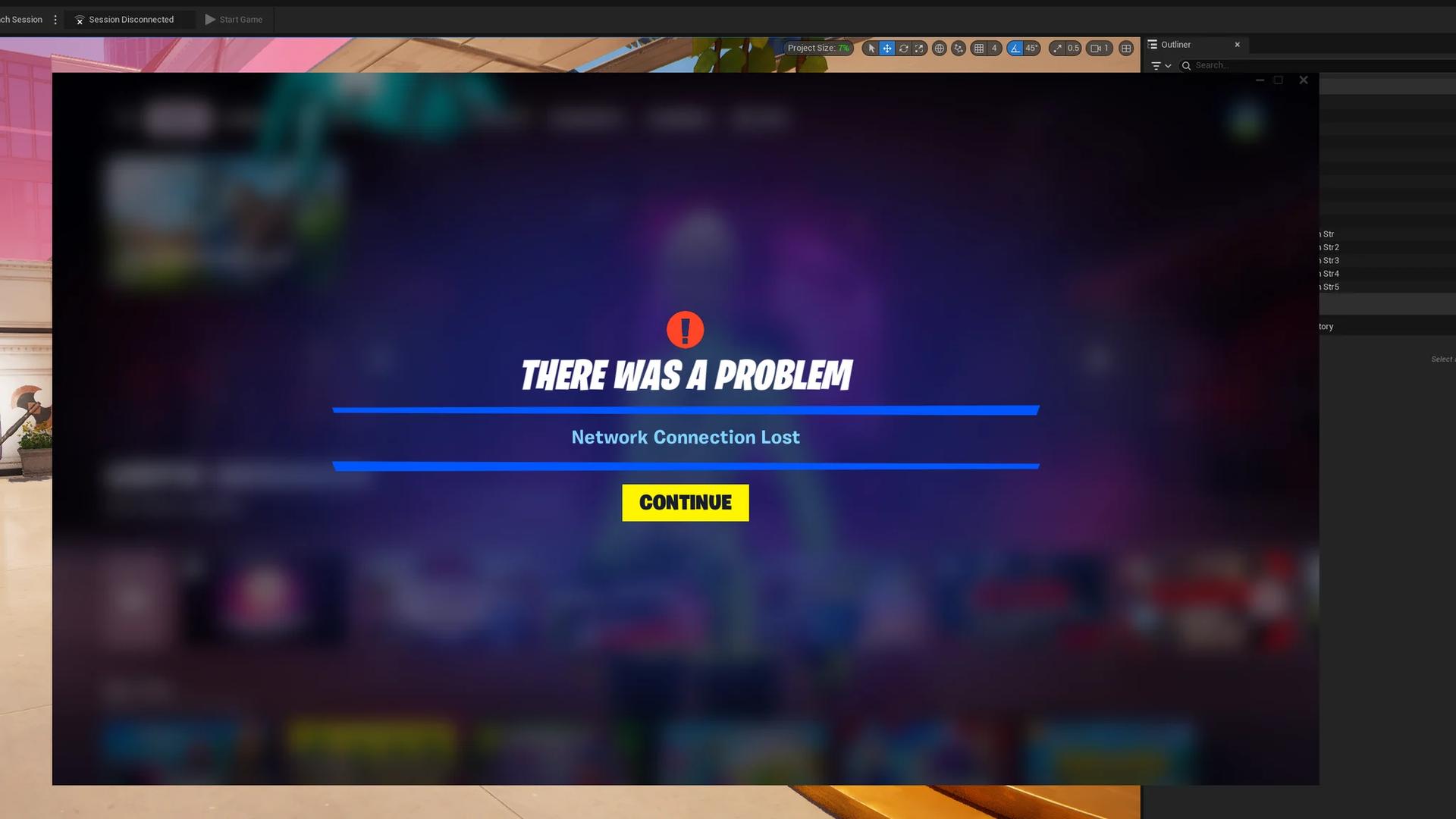

Fortnite sunucu kesintisi, bağlantı sorunları, eksik güncellemeler, bozuk dosyalar veya yerel önbellek ve yazılım çakışmaları nedeniyle çalışmayı durdurabilir.
Sorunu en hızlı şekilde anlamak için oyunun nerede takıldığını belirlemek gerekir: başlatmadan önce mi, giriş yaparken mi, lobide mi, yoksa bir maç sırasında mı? Yükleme ekranı hatası ve düşük FPS'li bir maç farklı çözümler gerektirir. Hizmet durumunu kontrol ederek başlayın, ardından yerel olarak tek tek değişiklikler yapın ve aynı eylemi tekrar deneyin. Yeniden yüklemeyi, hedeflenen kontroller tamamlanana kadar erteleyin.
Fortnite'ın Çöktüğünü Kontrol Edin
Epic Games Genel Durum sayfasını açın, Fortnite'ı genişletin ve şu hizmetleri kontrol edin:
- Giriş: Buradaki sorunlar oturum açmanızı engelleyebilir.
- Oyun Hizmetleri: Kesintiler oyuna erişimi etkileyebilir.
- Eşleştirme: Buradaki sorunlar, lobi yüklenmiş olsa bile maçlara katılmanızı engelleyebilir.
İlgili hizmet bakım veya kesinti gösteriyorsa, Epic'in hizmeti geri yüklemesini bekleyin. Yönlendirici sıfırlamaları, dosya doğrulama ve yeniden yükleme, Epic tarafındaki bir kesintiyi onaramaz.
Resmi Fortnite Durum hesabı ayrıca bakım duyuruları, bilinen bağlantı sorunları ve kurtarma güncellemeleri yayınlar. Bakım süresi değişiklik gösterebilir, bu nedenle her yamanın aynı süre içinde tamamlanacağını varsaymak yerine bu güncellemeleri takip edin.
Konsollarda, PlayStation Ağı, Xbox ağı veya Nintendo'nun ağ hizmet durumu da kontrol edin. Ayrı bir platform kesintisi, Fortnite hizmetleri çalışır durumda olsa bile erişimi engelleyebilir. Her iki hizmette de bildirilen bir sorun yoksa, devam etmeden önce bekleyen herhangi bir Fortnite güncellemesini yükleyin.

Semptomu Bir Sonraki Adımla Eşleştirin
Başarısız bir giriş, Fortnite'ın herkes için çöktüğü anlamına gelmez. Bir sonraki kontrolünüzü seçmek için hata noktasını kullanın.
| Ne Oluyor | Olası Nedenler | En İyi Sonraki Adım |
|---|---|---|
| Giriş başarısız oluyor veya sunucular yanıt vermiyor | Epic hizmet kesintisi, ağ sorunları veya güvenlik kısıtlamaları | Hizmet durumunu kontrol edin, ardından bağlantınızı sorun giderme |
| Lobi açılıyor ancak maçlar başlamıyor | Eşleştirme kesintisi, bölge seçimi veya kararsız internet | Eşleştirme durumunu kontrol edin ve Otomatik bölge seçimini test edin |
| Fortnite çöküyor veya PC'de yükleme ekranında takılı kalıyor | Eksik dosyalar, grafik uyumluluğu veya yazılım çakışmaları | Kurulumu doğrulayın |
| Epic Games Launcher açılmıyor veya bağlanmıyor | Launcher önbelleği, izinler veya güvenlik yazılımı | Web önbelleğini temizleyin ve izinleri kontrol edin |
| Bir konsol güvenilir bir şekilde bağlanamıyor veya başlatılamıyor | Yerel önbellek veya bağlantı sorunları | Konsolu yeniden başlatın, ardından önbellek temizleme prosedürünü kullanın |
| Maçlar yükleniyor ancak oyun takılıyor | Grafik ayarları, sürücüler veya depolama performansı | Performans sorun giderme adımlarını izleyin |
Giriş ve Eşleştirme Bağlantı Hatalarını Düzeltin
Bağlantınızı Temiz Bir Şekilde Yeniden Başlatın
Çalışan bir tarayıcı, ağ sorununu dışlamaz. Paket kaybı ve kararsız Wi-Fi, sıradan web siteleri yüklenirken bile Fortnite'ı kesintiye uğratabilir.
Bu diziyi deneyin:
- Fortnite'ı ve PC'de Epic Games Launcher'ı tamamen kapatın.
- PC'nizi veya konsolunuzu kapatın.
- Yönlendiricinizi ve modeminizi yaklaşık 30 saniye boyunca güçten çekin.
- Ağ ekipmanını yeniden bağlayın ve internet erişiminin geri dönmesini bekleyin.
- Cihazınızı başlatın ve Fortnite'ı tekrar deneyin.
Mümkünse Ethernet kullanın ve bant genişliği için rekabet eden indirmeleri veya akışları duraklatın. Bağlantıyı kontrol ederken herhangi bir VPN veya proxy'yi geçici olarak kapatın.
Bir mobil hotspot'u da test edebilirsiniz. Fortnite bu bağlantı üzerinden bağlanıyor ancak normal ağınız üzerinden bağlanmıyorsa, daha fazla sorun gidermeyi ev bağlantınıza odaklayın.
Ekran adları ESP-DIST-001 ise, Fortnite ESP-DIST-001 hata düzeltmeleri konsol önbelleği ve bağlantı kontrollerini daha ayrıntılı olarak ele almaktadır. Bu kod genellikle Epic hizmetlerine bağlantıyla ilgilidir; hesap yasağı anlamına gelmez.
Eşleştirme Bölgenizi Kontrol Edin
Lobiye ulaşabiliyor ancak bir maça katılamıyorsanız, önce Eşleştirme Bölgesi'ni Otomatik olarak ayarlayın. Sorun devam ederse, düşük ping gösteren yakındaki bir bölgeyi test edin.
Sizi sıraya soksa bile uzak bir bölge seçmekten kaçının. Bağlantı başarılı olsa bile daha yüksek gecikme süresi, maçı daha az duyarlı hale getirebilir.
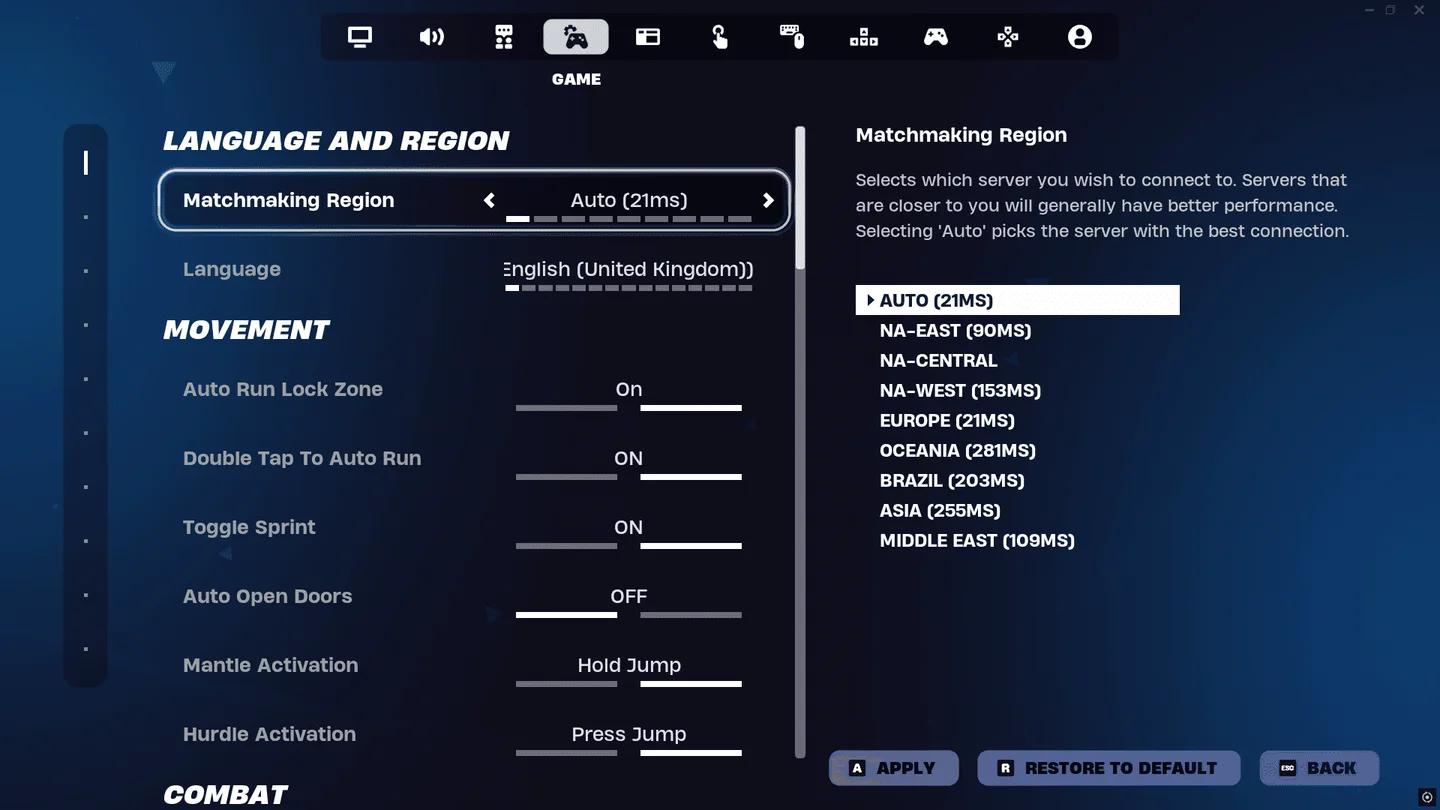
Yakındaki bir eşleştirme bölgesi seçin
Windows'ta DNS'yi Yenileyin
Eski DNS kayıtları, Epic'in hizmet adreslerini bulmayı engelleyebilir. Windows'un DNS önbelleğini temizlemek için:
- Başlat menüsünde Komut İstemi'ni arayın.
- Yönetici olarak çalıştır'ı seçin.
- ipconfig /flushdns yazın ve Enter'a basın.
- PC'nizi yeniden başlatın ve Fortnite'ı tekrar deneyin.
Bağlantı hala başarısız olursa, Google Public DNS'yi test edebilirsiniz:
- Denetim Masası > Ağ ve İnternet > Ağ ve Paylaşım Merkezi'ni açın.
- Aktif Wi-Fi veya Ethernet bağlantınızı seçin, ardından Özellikler'i açın.
- İnternet Protokolü Sürüm 4 (TCP/IPv4)'ü seçin ve Özellikler'ini açın.
- Aşağıdaki DNS sunucu adreslerini kullan'ı seçin.
- Tercih edilen sunucu olarak 8.8.8.8 ve alternatif sunucu olarak 8.8.4.4 girin.
- Ayarları kaydedin ve yeniden bağlanın.
Değiştirmeden önce orijinal DNS ayarlarınızı kaydedin. Genel DNS, adres çözümleme sorunlarına yardımcı olabilir ancak ping iyileştirmesi garanti değildir.
Fortnite'ın PC'de Başlatılmaması veya Yüklenmemesi Sorununu Giderin
Oyun Dosyalarını Doğrulayın
Kesintiye uğrayan güncellemeler ve çökmeler, kurulum dosyalarını eksik veya bozuk bırakabilir. Doğrula bu dosyaları kontrol eder ve kayıtlı ilerlemenizi silmeden yedeklerini indirir.
- Epic Games Launcher'ı açın.
- Kütüphane'yi seçin ve Fortnite'ı bulun.
- Üç noktalı menüsünü açın.
- Yönet > Doğrula'yı seçin.
- Kontrolün tamamlanmasını bekleyin, ardından oyunu yeniden başlatın.
Özellikle bir güncellemeden sonra yükleme sorunları başladığında, tüm oyunu tekrar indirmeden önce bunu kullanın.
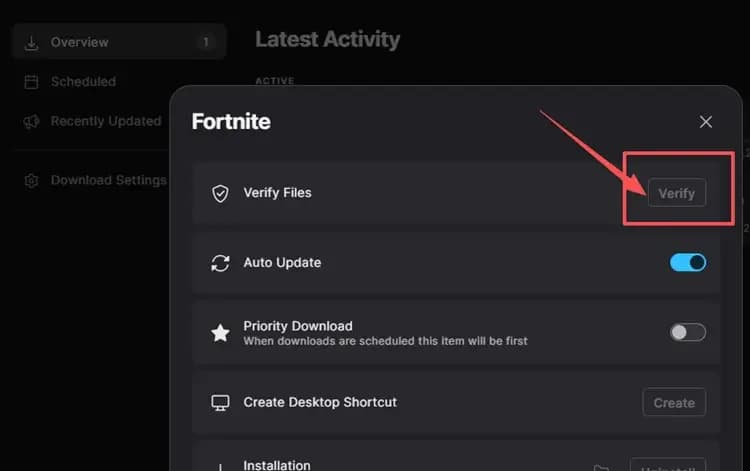
Fortnite kurulumunu onarın
Epic Games Launcher Önbelleğini Temizleyin
Bozuk başlatıcı önbellek verileri, başlatmayı ve bağlantıları engelleyebilir. Başlatıcıyı, sistem tepsisi girdisi dahil olmak üzere tamamen kapatın ve çalışmadığından emin olmak için Görev Yöneticisi'ni kontrol edin.
Ardından:
- Windows + R tuşlarına basın.
- %localappdata%\EpicGamesLauncher\Saved yazın ve Enter'a basın.
- Varsa webcache, webcache_4147 veya webcache_4430 adlı klasörleri silin.
- PC'nizi yeniden başlatın ve başlatıcıyı tekrar açın.
Bu adım için yalnızca bu önbellek klasörlerini silin. Başlatıcı başladığında geçici önbelleğini yeniden oluşturur.
Sürücüleri, Görüntüyü ve Arka Plan Uygulamalarını Kontrol Edin
Fortnite başlatma sırasında çöküyorsa veya doğru şekilde görüntülenmiyorsa grafik sürücünüzü güncelleyin. Sorun DirectX 12 ile oluşuyorsa, başlatıcının Fortnite komut satırı argümanlarına -dx11 girerek DirectX 11'i test edin, ardından yeniden başlatın. İşe yaramazsa argümanı kaldırın.
Gereksiz kaplamaları ve arka plan programlarını tek tek kapatın. Her değişiklikten sonra tekrar denemek, birkaç programı aynı anda kaldırmadan bir yazılım çakışmasını belirlemeye yardımcı olur.
Başlatıcı izin sorunları için Epic Games Launcher'ı tamamen kapatın, kısayoluna sağ tıklayın ve Yönetici olarak çalıştır'ı seçin. Daha fazla değişiklik yapmadan önce Fortnite'ın başlayıp başlamadığını kontrol edin.
Güvenlik Duvarı İzinlerini Kontrol Edin
Güvenlik yazılımı, Fortnite veya Epic Games Launcher'ın gerekli hizmetlere ulaşmasını engelleyebilir. Windows Güvenliği > Güvenlik duvarı ve ağ koruması > Uygulamaya güvenlik duvarından izin ver'i açın, ardından her iki uygulamanın da aktif ağınızda izinli olduğunu kontrol edin.
Üçüncü taraf güvenlik yazılımı kullanıyorsanız, korumayı kapatmak yerine ilgili uygulamaları güvenilir uygulamalar olarak ekleyin.
ESP-DIST-001 hatası alan Bitdefender kullanıcıları önce güvenlik yazılımını güncellemelidir. 27.0.60.341 sürümü, bu hatanın güvenlik duvarıyla ilgili bir nedenini düzelten bir yama içerir.
Konsol Başlatma ve Önbellek Sorunlarını Giderin
Önbellek sorunları platforma özgü adımlar gerektirir. Tam bir yeniden başlatma, herhangi bir konsolda mantıklı bir ilk kontroldür, ancak PS5 kurtarma menüsü, Nintendo Switch ayarlar menüsü ile aynı değildir.
PS5 Sistem Yazılımı Önbelleğini Temizleyin
- Fortnite'ı tamamen kapatın ve PS5'i kapatın.
- Konsol tamamen kapandığında bekleyin.
- Güvenli Mod'a girmek için güç düğmesini ikinci bip sesine kadar basılı tutun.
- Denetleyicinizi USB kablosuyla bağlayın.
- Önbelleği Temizle ve Veritabanını Yeniden Oluştur'u seçin.
- Sistem Yazılımı Önbelleğini Temizle'yi seçin.
- Konsolu yeniden başlatın ve Fortnite'ı başlatın.
Bu işlem için konsol sıfırlaması değil, önbellek seçeneğini tercih edin.
Diğer Konsollarda Doğru Prosedürü Kullanın
| Platform | Yeniden Başlatma veya Önbellek Prosedürü |
|---|---|
| Xbox Series X|S | Konsolu tamamen kapatın, güç kablosunu yaklaşık iki dakika çıkarın, tekrar takın ve Fortnite'ı tekrar başlatın |
| PlayStation 4 | Oyunu tekrar denemeden önce konsolu tamamen kapatın ve yeniden başlatın |
| Nintendo Switch | Sistem Ayarları > Sistem > Biçimlendirme Seçenekleri > Önbelleği Sıfırla'yı açın, kullanıcı profilinizi seçin, onaylayın ve yeniden başlatın |
| Nintendo Switch 2 | Sistem Ayarları > Sistem > Veri Temizleme Seçenekleri > Önbelleği Temizle'yi açın, kullanıcı profilinizi seçin, onaylayın ve yeniden başlatın |
Listelenen önbellek temizleme prosedürleri, indirilen oyunları veya kaydedilmiş oyun ilerlemesini silmez.
Yerel Sıfırlamaları ve Yeniden Yüklemeyi Son Adımlar Olarak Kullanın
Fortnite'ın Yerel PC Verilerini Sıfırlayın
Önceki PC kontrolleri başarısız olursa, yerel FortniteGame klasörünü kaldırmak bozuk yerel verileri giderebilir.
- Fortnite ve Epic Games Launcher'ı kapatın.
- Windows + R tuşlarına basın, %localappdata% yazın ve Enter'a basın.
- FortniteGame klasörünü silin.
- PC'nizi yeniden başlatın ve Epic Games Launcher'ı yönetici olarak açın.
- Fortnite'ın Yönet > Doğrula seçeneğini tekrar kullanın.
Fortnite, başlatıldığında gerekli yerel dosyaları yeniden oluşturur. Epic ayrıca Fortnite'ın bulunduğu sürücüde en az 10 GB boş alan bırakılmasını önerir.
Yeni Bir Kuruluma İhtiyacınız Olup Olmadığına Karar Verin
Fortnite açılıyor ve maçlara katılıyor ancak hala takılıyorsa, grafik ve sistem ayarlamaları için Fortnite FPS ve ayarlar kılavuzunu kullanın. Yavaş depolama, varlık yüklemesini de etkileyebilir; bir SSD, haritaları ve varlıkları geleneksel bir sabit diskten daha hızlı okur.
Fortnite'ı yalnızca semptomunuz için yapılan kontroller başarısız olduktan sonra yeniden yükleyin. Konsollarda, platformun oyun yönetimi ayarları aracılığıyla kaldırın ve tekrar indirin. PC'de, başlatıcının kendisi hala açılamıyor veya bağlanamıyorsa Epic Games Launcher'ı yeniden yüklemeyi düşünün. Yeni indirmeye başlamadan önce yeterli boş depolama alanınız olduğundan emin olun.