
要玩 Fortnite 分屏模式,请将两个控制器连接到支持的 PlayStation 或 Xbox 主机,登录两名玩家,然后开始一场兼容的比赛。
Fortnite 将此功能称为“本地多人游戏”,也称为沙发合作。两人共用一台主机和显示器,但仍需要互联网连接。设置在游戏大厅中完成;进入支持的游戏后屏幕会分裂。未改变的游戏大厅视图并不意味着设置失败。在排除控制器故障之前,请查看下面的平台、账户和游戏要求。
Fortnite 分屏要求

支持的主机
Fortnite 分屏模式可在以下 PlayStation 和 Xbox 主机上运行。连接另一个控制器并不能在不受支持的平台上启用此功能。
| 平台 | 分屏支持 |
|---|---|
| PlayStation 4 | 是 |
| PlayStation 5 | 是 |
| Xbox One | 是 |
| Xbox Series X 和 Xbox Series S | 是 |
| PC | 否 |
| Nintendo Switch | 否 |
| 移动设备 | 否 |
控制器、账户和连接
在开始比赛前,请准备好以下物品:
- 两个控制器,均连接到同一台支持的主机。
- 为第二名玩家准备一个单独的 PlayStation 或 Xbox 账户。不支持访客和快速匹配主机账户。
- 每位玩家一个 Epic Games 账户,并已接受所有必需的权限。
- 稳定的互联网连接。
- 两名玩家账户设置相同的语言。
在开始之前,请安装任何待处理的 Fortnite 更新。如果第二名玩家需要账户,请先完成账户创建,以免账户注册中断加入过程。
链接第二名玩家的 Epic Games 账户将使他们能够访问他们的储物柜服装、战令、任务和其他进度。他们无需使用第一名玩家的账户或外观收藏。
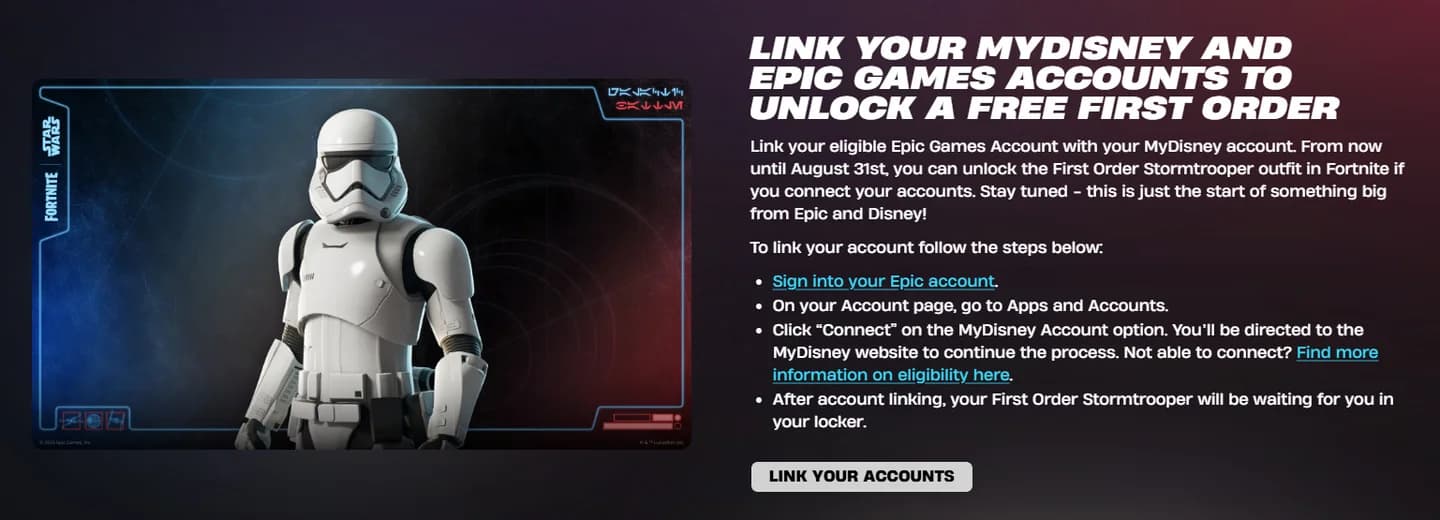
链接第二名玩家的账户
如何设置 Fortnite 分屏
登录第二名玩家
在 PlayStation 或 Xbox 上按照以下步骤操作:
- 使用第一个控制器打开 Fortnite。登录第一名玩家的主机账户,启动游戏,然后进入游戏大厅。
- 连接第二个控制器。打开它,并在主机询问谁在使用时选择第二名玩家自己的主机账户。
- 完成 Fortnite 登录提示。Fortnite 可以自动要求第二名玩家链接其 Epic Games 账户。如果游戏大厅显示 [P2] LOG IN (HOLD),请按住第二个控制器上的指示按钮。
- 完成链接第二个 Epic Games 账户。按照屏幕上的说明操作,然后等待第二名玩家的角色出现在游戏大厅中。如果出现信息弹出窗口,请将其关闭。
- 选择一款兼容的游戏并开始匹配。选择一个支持的模式,例如非排位双人赛,然后完成“准备就绪”提示。本地多人游戏将在比赛开始时自动启动。
加入按钮取决于您的主机:
| 主机 | 出现 P2 登录提示时按住的按钮 |
|---|---|
| PlayStation | X |
| Xbox | A |
请按照屏幕上显示的提示操作。登录主机和登录 Fortnite 是此过程的两个独立部分;第二个控制器处于活动状态并不意味着第二个 Epic Games 账户已成功加入。
检查设置是否成功
在排队之前,两名玩家的角色都应出现在游戏大厅中。您无需在设置中查找单独的分屏开关。
在分屏大逃杀比赛中,第一名玩家的视角出现在第二名玩家的视角之上。每个人都控制自己的角色。游戏大厅和子菜单不使用这种分屏布局。
一旦两个控制器都能正常响应,请查看 Fortnite 控制器设置,以便在游戏前调整任一玩家的灵敏度或死区。
哪些 Fortnite 游戏支持分屏?
大逃杀模式并非唯一选择。LEGO Fortnite Odyssey 和 LEGO Fortnite Brick Life 也支持在 PlayStation 和 Xbox 上进行本地多人游戏。
| 游戏或模式 | 本地多人游戏支持 | 选择内容 |
|---|---|---|
| 大逃杀 | 是,在兼容的团队比赛中 | 非排位双人赛或小队赛 |
| 零建造 | 是,在兼容的团队比赛中 | 非排位双人赛或小队赛 |
| LEGO Fortnite Odyssey | 是 | 其支持的本地多人游戏体验 |
| LEGO Fortnite Brick Life | 是 | 其支持的本地多人游戏体验 |
| 单人赛 | 否 | 选择一个支持的团队比赛 |
| 排位赛 | 否 | 选择一个非排位选项 |
| 创意模式和限时模式 | 否 | 选择一个支持的游戏 |
| 堡垒之夜:世界之战 | 否 | 选择一个支持的游戏 |
在“发现”中检查支持情况
连接第二名玩家后,打开“发现”并查找“非常适合本地多人游戏”行。这是查找专为共享主机会话设计的游戏的直接方法。
您也可以打开游戏的“游戏详情”并查找“本地玩家标签”。使用此标签在尝试使用两个账户启动特定体验之前进行检查。
不要认为所有多人游戏都支持分屏。在线多人游戏和本地多人游戏是不同的功能,支持在线派对的游戏并不意味着它支持在一台主机上使用两个控制器。
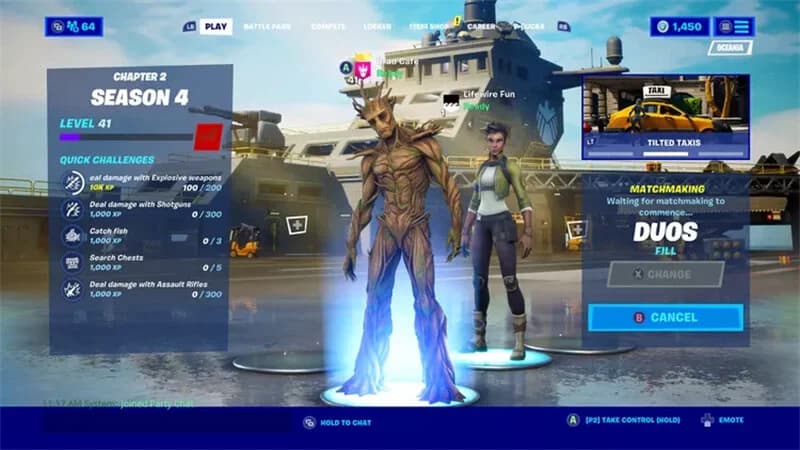
匹配前检查支持情况
共享屏幕时会发生什么变化?
共享显示器并不会创建合并的武器或物品供应,因此请协调您的装备并告知队友您需要什么。
物品栏和菜单保持独立
每位玩家都有自己的物品栏。
分屏布局在比赛期间生效,而不是在所有菜单中。预计在游戏玩法之外单独处理账户和菜单操作,而不是同时导航两个独立的菜单面板。
即使您能看到队友的视角,沟通仍然很重要。呼叫敌人位置并就移动方向达成一致,以便两名玩家都能遵循相同的计划,而无需不断查看显示器的另一半。
如何修复 Fortnite 分屏不起作用的问题
第二名玩家无法加入
从第二个控制器及其账户分配开始。检查控制器是否已连接到主机并以预期的第二名玩家身份登录,然后完成 Fortnite 的 Epic Games 账户提示。
如果控制器工作正常,但第二名角色从未出现,请检查账户是否具有必需的权限。给登录过程一点时间完成,然后再重新启动 Fortnite 并重试。
两名玩家都加入,但比赛未能正确开始
首先检查所选游戏的“本地玩家”标签。如果您尝试的是排位赛、单人赛或其他不支持的模式,请切换到支持的非排位双人赛或小队赛。
接下来,比较两名玩家的语言设置。在再次尝试本地多人游戏之前,为两个账户选择相同的语言。
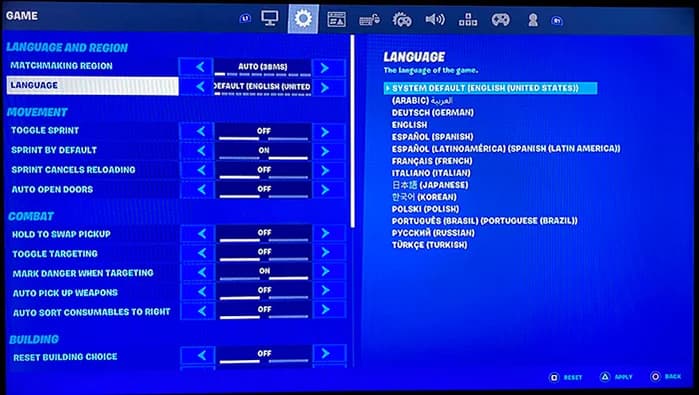
使用相同的语言设置
会话断开或运行缓慢
在更改不相关的游戏设置之前,请检查互联网连接。即使两名玩家都坐在同一台主机前,本地多人游戏也需要稳定的连接。
如果问题仍然存在,请重新启动 Fortnite,安装任何待处理的更新,然后重新启动主机。如果主机过热,请确保其通风良好。
如果比赛加载但游戏运行卡顿,请在 Fortnite FPS 和设置指南中进行相关的控制台和网络检查。如果在进行账户、语言、连接和模式检查后仍无法加入,请联系 Epic Games 支持。