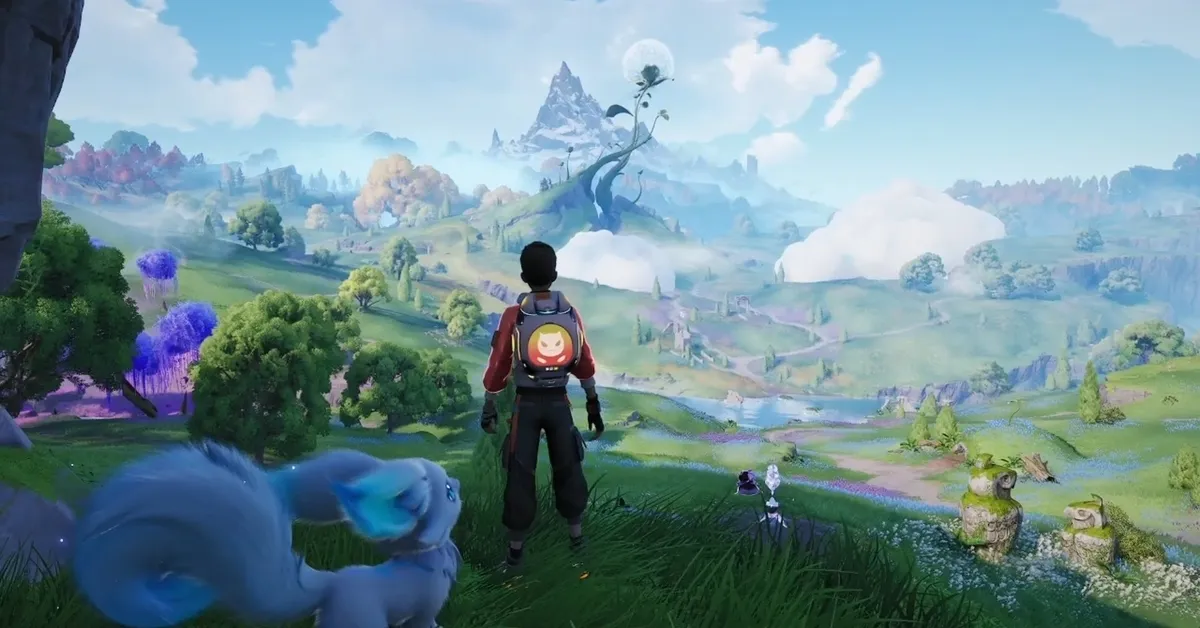


Aniimo vous plonge dans un vaste monde ouvert rempli de créatures à capturer, explorer et combattre. Ce monde ouvert a un prix : des chutes de FPS et des saccades peuvent rapidement survenir, surtout sur du matériel de milieu de gamme ou plus ancien. La bonne nouvelle est qu'une poignée de réglages ciblés permet de récupérer des performances significatives sans transformer le jeu en une bouillie visuelle.
Ce guide couvre les meilleurs paramètres PC pour Aniimo concernant les graphismes, l'upscaling, NVIDIA, AMD et Windows pour vous assurer une expérience fluide.
Meilleurs paramètres graphiques pour Aniimo
Le tableau ci-dessous représente un bon équilibre entre performance et qualité. Si votre matériel est un peu juste, baissez d'abord l'Illumination globale et l'Occlusion ambiante par rapport aux valeurs recommandées.
La Qualité des ombres, l'Illumination globale et la Qualité des reflets sont les trois paramètres qui impactent le plus les performances. Baissez-les en priorité avant de toucher à quoi que ce soit d'autre. Si le jeu peine toujours après cela, réglez l'Illumination globale sur Faible et la Qualité des ombres sur l'option Performance.
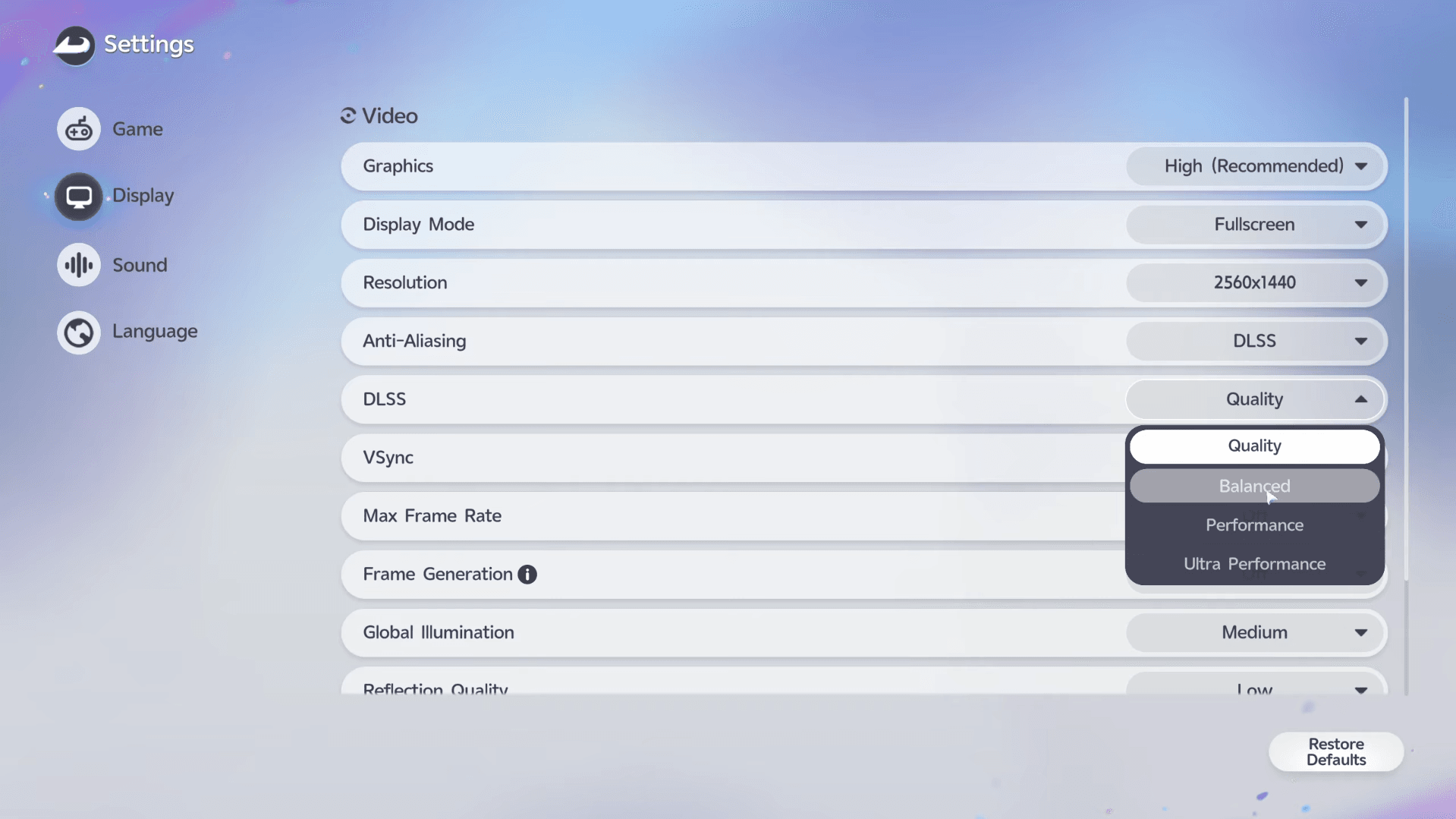
Guide Aniimo : Meilleurs paramètres PC pour une performance maximale
Quels sont les meilleurs paramètres DLSS et FSR pour Aniimo ?
L'upscaling est l'un des changements les plus efficaces que vous puissiez effectuer. Choisissez l'option qui correspond à votre GPU.
Le DLSS Qualité est le bon point de départ pour les utilisateurs de RTX en 1080p et 1440p. En 4K, passer en mode Équilibré libère suffisamment de ressources pour maintenir des fréquences d'images stables sans perte de netteté visible à cette résolution. Les utilisateurs AMD doivent activer le FSR directement dans les paramètres d'Aniimo plutôt que via le panneau de contrôle du pilote.
La Génération de trames nécessite de lancer Aniimo avec DirectX 12. Si vous n'avez pas besoin de la Génération de trames, l'option de lancement DirectX 11 est généralement plus stable et constitue le meilleur choix par défaut pour la plupart des joueurs.
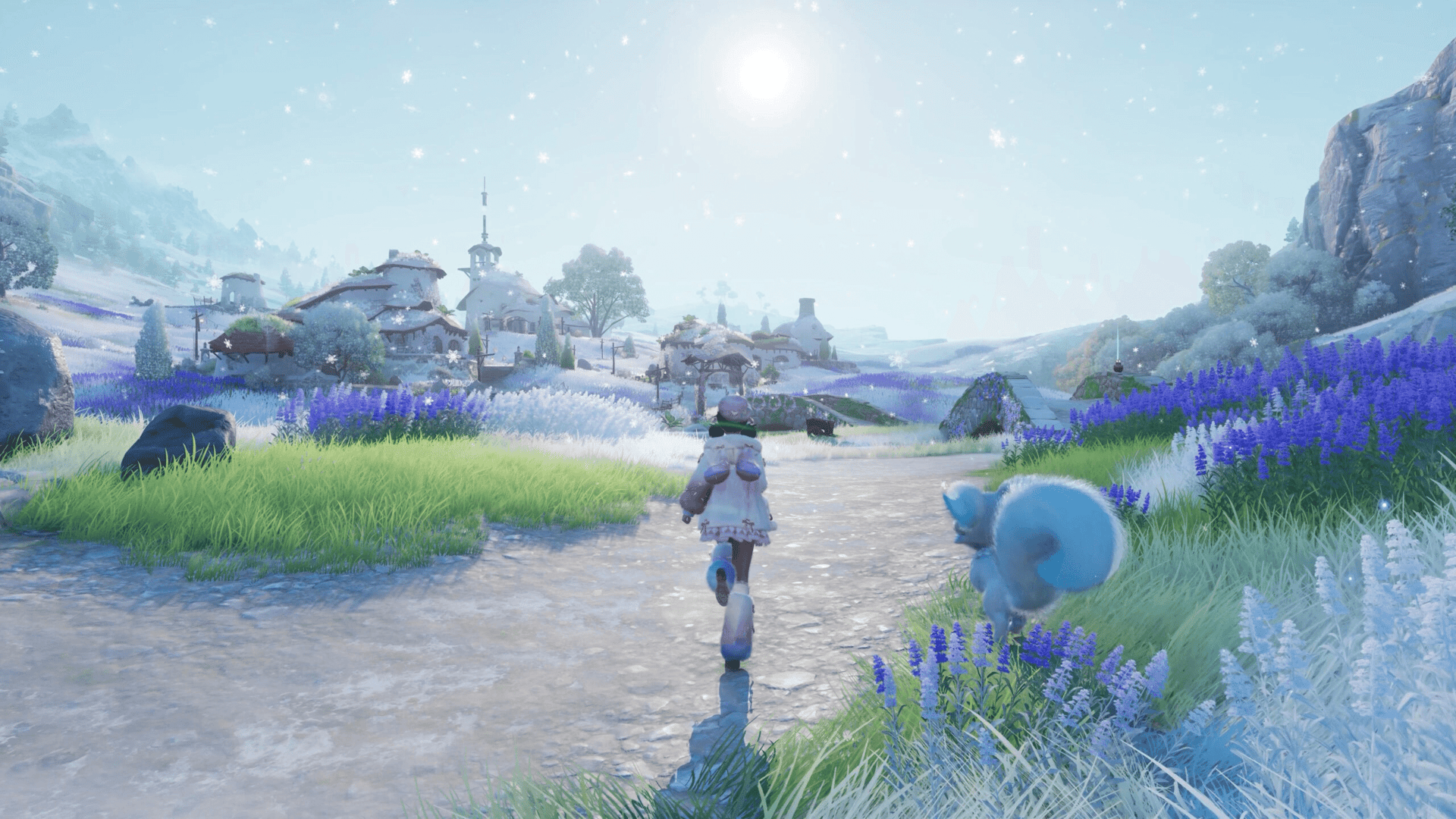
Guide Aniimo : Meilleurs paramètres PC pour une performance maximale
Meilleurs paramètres NVIDIA pour Aniimo
Effectuez ces changements dans la NVIDIA App en utilisant le profil de jeu spécifique à Aniimo, et non les paramètres globaux. Modifier les paramètres globaux affecte tous les jeux sur votre système.
Gardez la Taille du cache des shaders sur « Par défaut du pilote ». L'augmenter ne garantit pas de meilleurs FPS et peut parfois causer des saccades lors de la compilation des shaders. Si votre écran prend en charge le G-SYNC, assurez-vous qu'il est activé à la fois dans la NVIDIA App et dans le menu OSD de votre écran.
Meilleurs paramètres AMD Radeon pour Aniimo
Les utilisateurs AMD peuvent configurer ces options via AMD Software: Adrenalin Edition.
Si votre écran prend en charge le FreeSync, définissez une limite de fréquence d'images légèrement inférieure au taux de rafraîchissement maximal de l'écran. Sur un écran 170Hz, une limite à 167 FPS maintient la fréquence d'images dans la plage FreeSync et évite les déchirures d'écran sans le coût de latence de la VSync.
Meilleurs paramètres Windows pour Aniimo
Windows possède plusieurs options intégrées qui affectent directement les performances de jeu et qui sont souvent négligées.
Pour activer le Mode Jeu, allez dans Paramètres → Jeux → Mode Jeu. Pour la sélection du GPU et les préférences graphiques, accédez à Paramètres → Système → Affichage → Graphismes et réglez Aniimo sur Haute performance.
Les ordinateurs portables de jeu utilisant à la fois une carte graphique intégrée et dédiée doivent confirmer qu'Aniimo est bien assigné au GPU dédié dans ce menu Graphismes. Faire tourner le jeu sur la carte intégrée par erreur est l'une des causes les plus fréquentes de mauvaises performances inexpliquées sur les ordinateurs portables.
Comment corriger les chutes de FPS et les saccades dans Aniimo
Si les performances restent médiocres après avoir appliqué les paramètres ci-dessus, suivez cette liste de vérification en effectuant un ou deux changements à la fois pour identifier ce qui aide réellement :
- Mettez à jour les pilotes graphiques NVIDIA ou AMD vers la dernière version stable.
- Fermez les applications en arrière-plan, en particulier les navigateurs, les logiciels de streaming et la vidéo Discord.
- Installez Aniimo sur un SSD s'il tourne actuellement depuis un disque dur.
- Définissez une limite de FPS stable plutôt que de laisser la fréquence d'images débloquée.
- Baissez la Qualité des ombres et l'Illumination globale avant de toucher à toute autre option graphique.
- Passez le DLSS ou le FSR de Qualité à Équilibré si vous avez besoin de plus de marge de manœuvre.
- Essayez l'option de lancement DirectX 11 si DirectX 12 cause de l'instabilité et que vous n'utilisez pas la Génération de trames.
Une fréquence d'images stable et constante est plus importante que de viser le chiffre le plus élevé possible. Les jeux en monde ouvert comme Aniimo punissent les fréquences d'images non limitées avec des pics imprévisibles ; un 60 FPS verrouillé semble souvent plus fluide qu'un 80 FPS débloqué qui chute à 45 dans les zones denses.
Pour en savoir plus sur la construction de la meilleure équipe possible une fois en jeu, le guide des meilleures équipes Aniimo couvre les compositions par rôle et les configurations élémentaires pour chaque étape du jeu. Parcourez la collection complète des guides Aniimo pour des astuces sur les trophées, la feuille de route des événements et tout ce qui accompagne le lancement du jeu.