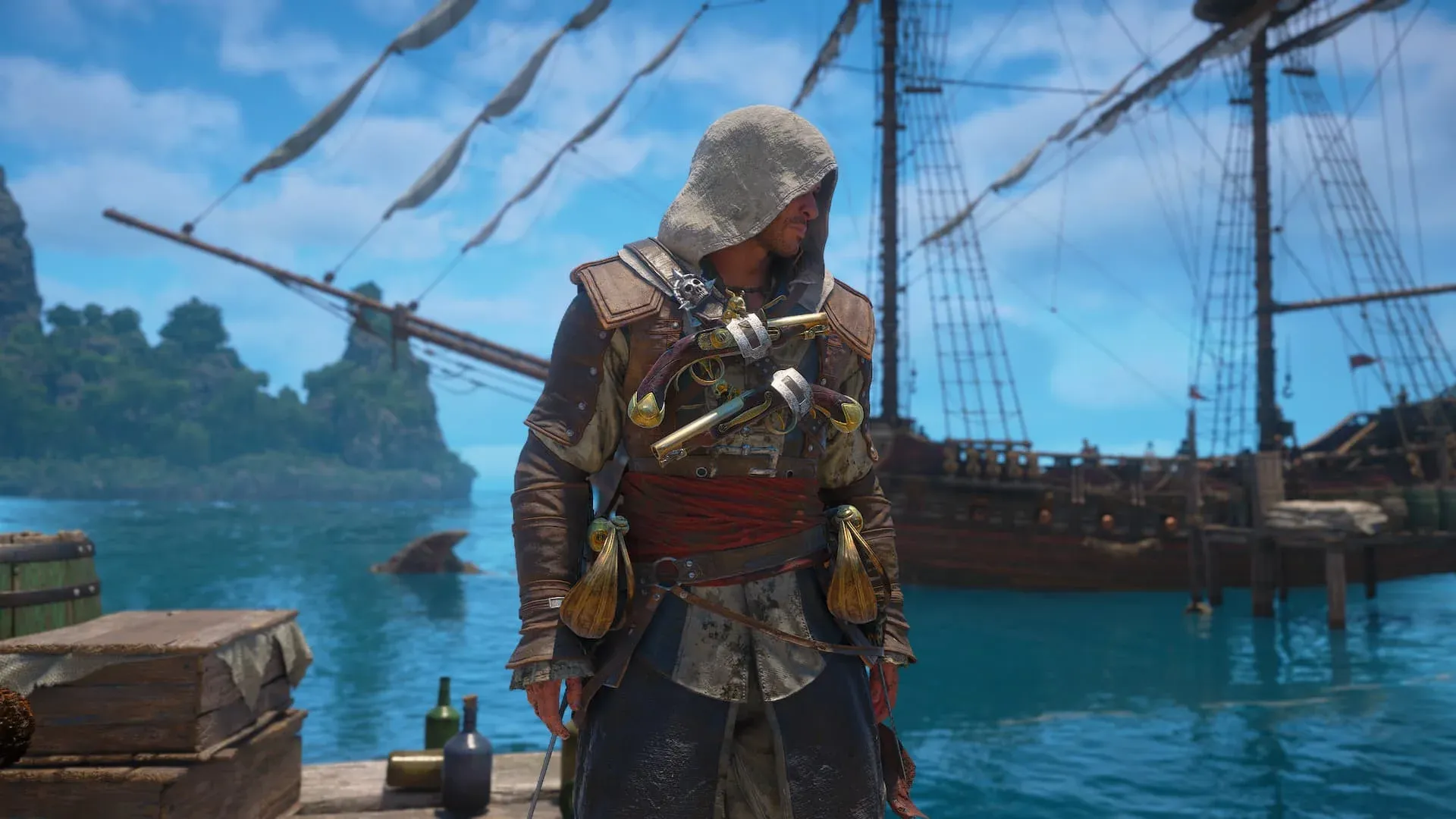


Assassin's Creed Black Flag Resynced est sorti aujourd'hui sur PC, et le menu des paramètres propose une multitude de curseurs à régler avant de pouvoir naviguer confortablement dans les Caraïbes. La bonne nouvelle : la plupart des éléments qui plombent les performances se résument à une poignée d'options, et vous n'avez pas besoin d'une machine haut de gamme pour atteindre un 60 FPS stable. Ce guide passe en revue chaque paramètre important, explique son impact réel sur les performances et vous donne une base de départ adaptée à un large éventail de configurations.
Sur quel matériel ces réglages sont-ils basés ?
Les paramètres ci-dessous ont été testés sur une AMD Radeon RX 9060 XT 16 Go, un AMD Ryzen 7 5700X et 32 Go de RAM DDR4. Cela se rapproche des spécifications PC recommandées pour le jeu. Si votre configuration est plus modeste, le guide inclut une solution de repli : baissez tous les paramètres « Élevé » en « Moyen » et tous les « Moyen » en « Faible ». Si votre système gère les paramètres par défaut sans difficulté, augmentez chaque palier d'un cran.
L'objectif ici n'est pas d'obtenir le jeu le plus beau possible, mais le plus fluide possible sur le matériel que possèdent réellement la plupart des joueurs.
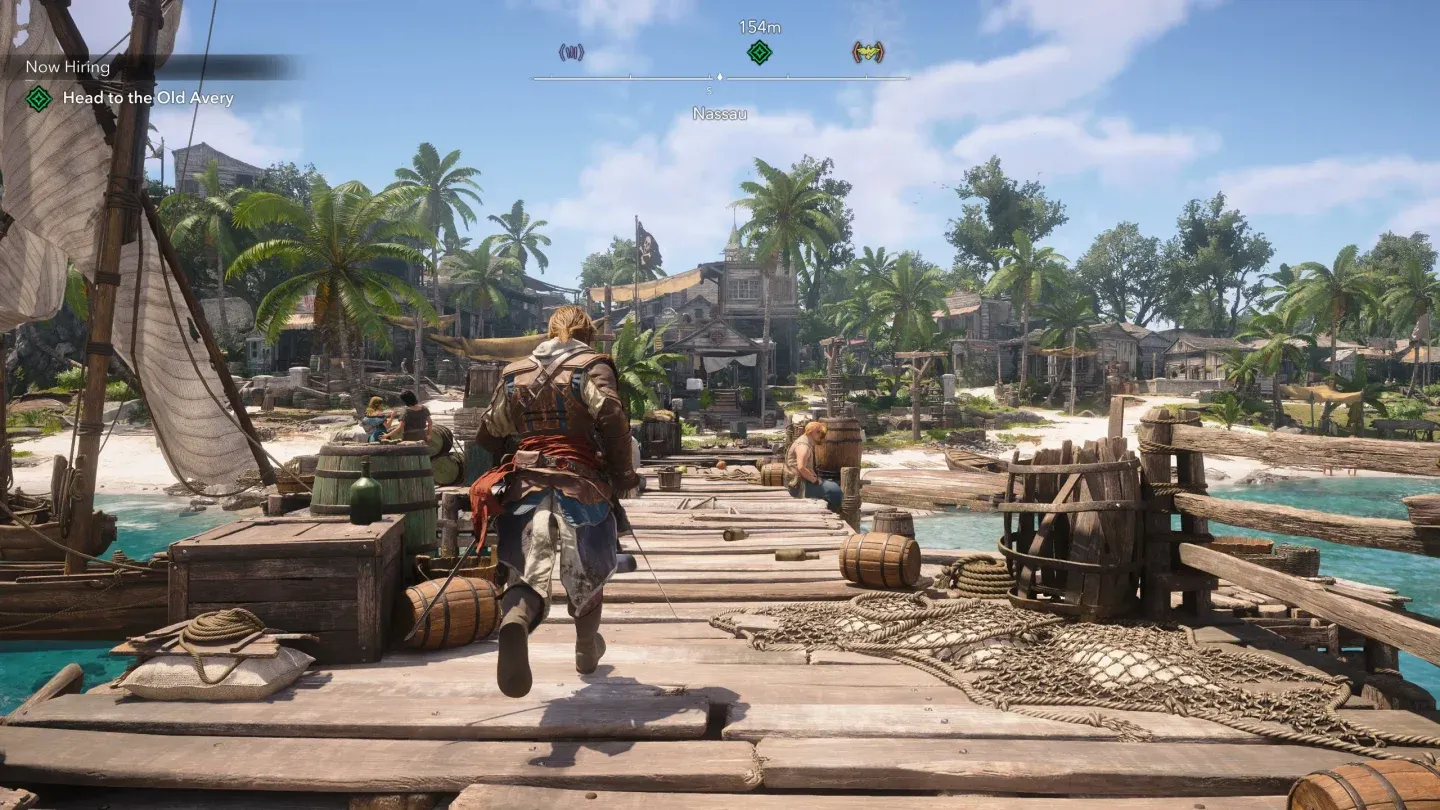
Menu des paramètres de Black Flag Resynced
Paramètres d'affichage et de fréquence d'images
Ces options ont l'impact le plus important sur le ressenti du jeu avant même de toucher aux curseurs de qualité.
- Mode d'affichage : Utilisez « Fenêtré sans bordures » si vous utilisez plusieurs moniteurs. Utilisez « Plein écran » pour une configuration à un seul moniteur, car cela donne la priorité absolue au GPU.
- VSync : Désactivé par défaut. Si vous constatez des déchirures d'écran (screen tearing) ou des micro-saccades que les autres paramètres ne corrigent pas, activez-le. Cela limite votre fréquence d'images à la fréquence de rafraîchissement de votre moniteur, ce qui fluidifie l'image au prix d'une perte de FPS bruts.
- Limite FPS : Activé. Bloquez-le à 60 FPS à moins que votre système ne puisse maintenir une valeur supérieure de manière constante. Des fréquences d'images non limitées sur du matériel qui ne peut pas les tenir causent plus d'instabilité qu'une limite propre.
- Utiliser la résolution dynamique : À activer uniquement sur du matériel peu performant. Cela réduit automatiquement la résolution de rendu lors des scènes exigeantes pour maintenir la fréquence d'images, ce qui est utile mais visuellement perceptible.
- Type d'upscaler : Réglez sur « Automatique » ou « Équilibré » si le jeu tourne bien. Passez en mode « Performance » uniquement si vous perdez encore des images après avoir ajusté tout le reste.
- Génération de trames (Frame Generation) : Désactivé. Cette fonctionnalité ajoute de la latence et peut introduire des artefacts visuels sur du matériel de milieu de gamme sans offrir de gains fiables.
- Netteté (Sharpen Strength) : 50%. L'upscaling adoucit légèrement l'image, et ce paramètre compense sans en faire trop.
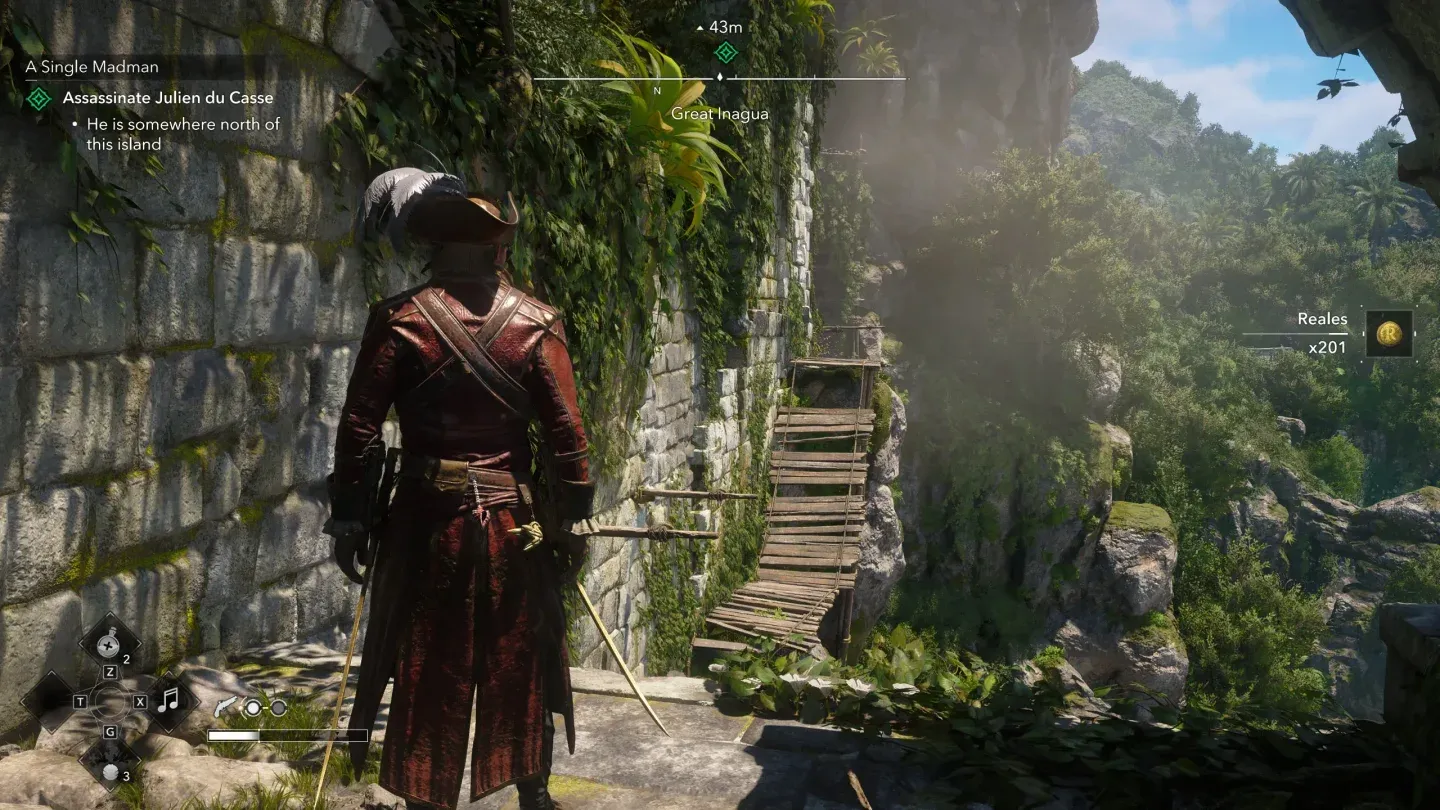
Limite de fréquence d'images à 60 FPS
Quels effets visuels désactiver complètement ?
Certains paramètres consomment des ressources GPU pour des résultats à peine visibles en jeu. Désactivez-les totalement :
- Flou de mouvement (Motion Blur) : Désactivé. Floute l'image lors des mouvements de caméra et rend le combat plus difficile à lire.
- Effets de caméra : Désactivé. Ajoute des effets de lentille qui obscurcissent l'action sans ajouter de qualité visuelle significative.
- Raytracing : Désactivé. C'est le paramètre qui impacte le plus les performances dans le jeu. La différence visuelle en réglages moyens est subtile, mais le coût en FPS ne l'est pas.
- Mèches de cheveux (Hair Strands) : Désactivé. La simulation capillaire basée sur des mèches est intensive pour le GPU et l'amélioration par rapport au rendu standard n'est visible que lors des cinématiques en gros plan.
Liste complète des paramètres recommandés
Voici la configuration de départ complète. Ils sont organisés par catégorie pour correspondre à la présentation du menu en jeu.
Pourquoi « Moyen » pour les textures mais « Faible » pour les ombres ?
Les textures et la géométrie en « Moyen » permettent à Edward et aux environnements des navires de rester nets sans un coût VRAM trop élevé. La Qualité de résolution des textures en « Moyen » offre le bon équilibre, car passer en « Faible » rend les environnements du monde ouvert visiblement plats, surtout sur l'eau et les zones côtières.
Les ombres, le brouillard, les nuages et les effets d'espace écran sont différents. Ils sont traités à chaque image et s'adaptent mal aux GPU de milieu de gamme. Les garder en « Faible » permet de gagner un temps de calcul précieux sans dégrader l'aspect visuel du monde à une distance de jeu normale. Vous ne remarquerez la différence de qualité des ombres que si vous la cherchez spécifiquement.
La Qualité du terrain et la Distance de chargement en « Moyen » évitent l'apparition soudaine d'objets (pop-in) lors de la navigation, qui occupe une grande partie du jeu. Les baisser en « Faible » crée un pop-in visible sur l'eau qui brise l'immersion plus que n'importe quel réglage d'ombre.
Comment affiner les réglages à partir d'ici ?
Une fois que vous avez une base stable de 60 FPS, augmentez les paramètres un par un, en commençant par la Qualité des personnages, puis la Qualité de la géométrie, et enfin la Qualité de l'eau. Ces trois éléments ont l'impact le plus visible sur l'aspect du jeu en cours de partie. Laissez la Qualité des ombres, la Qualité des nuages et la Qualité du brouillard en « Faible » jusqu'à ce que vous ayez une marge de manœuvre importante.
Si vous passez toujours en dessous de 60 FPS après avoir appliqué les paramètres recommandés, l'étape suivante consiste à baisser tous les paramètres « Moyen » en « Faible » et tous les « Faible » en « Très faible ». Cette combinaison devrait fonctionner sur du matériel bien en dessous de la configuration recommandée.
Pour tout ce que vous devez savoir pour bien débuter dans le jeu, le guide des astuces et conseils pour débutants sur AC Black Flag Resynced couvre les mécaniques de base, les améliorations du Jackdaw et les priorités de début de partie. Black Flag Resynced propose également des changements significatifs par rapport à l'original de 2013, et le détail complet de chaque changement dans Black Flag Resynced mérite d'être lu avant de commencer. Pour une collection complète de guides couvrant le jeu, le hub des guides AC Black Flag Resynced regroupe tout au même endroit.