
Pour corriger les crashs et les saccades de Casualties: Unknown sur PC, réduisez la charge liée à l'avance rapide et traitez séparément les problèmes d'installation ou de version des mods.
Les blocages au démarrage, les ralentissements de la simulation et les crashs lors de rencontres modifiées par des mods appellent des solutions différentes. Commencez par vérifier les prérequis Windows et les pilotes graphiques, puis suivez les étapes adaptées à vos symptômes. Un mod d'optimisation peut réduire les calculs inutiles, mais l'installer avant d'avoir résolu un problème de démarrage ajoute un élément à vérifier. Effectuez les modifications facultatives séparément pour identifier celle qui influe sur le problème.
Vérifier la configuration du PC et la version du jeu
Steam indique la configuration minimale suivante. Il s'agit du minimum publié, pas d'une garantie de fluidité dans toutes les situations qui sollicitent fortement la simulation.
| Composant | Minimum publié |
|---|---|
| Système d'exploitation | Windows 10, 64 bits |
| Processeur | Intel Core i3-8130U à 2,20 GHz |
| Stockage | 500 Mo |
Steam ne précise aucun minimum pour la mémoire vive ou la carte graphique. Les 500 Mo correspondent au jeu : prévoyez donc de l'espace supplémentaire pour les sauvegardes et les autres fichiers Steam.
Évaluez les déplacements de base et la réactivité des menus dans l'intérieur calme d'une capsule de survie avant de comparer les performances lors d'une rencontre mouvementée. Gardez un lieu et une activité similaires entre les tests, plutôt que d'évaluer une modification dans une pièce vide et une autre pendant un combat.
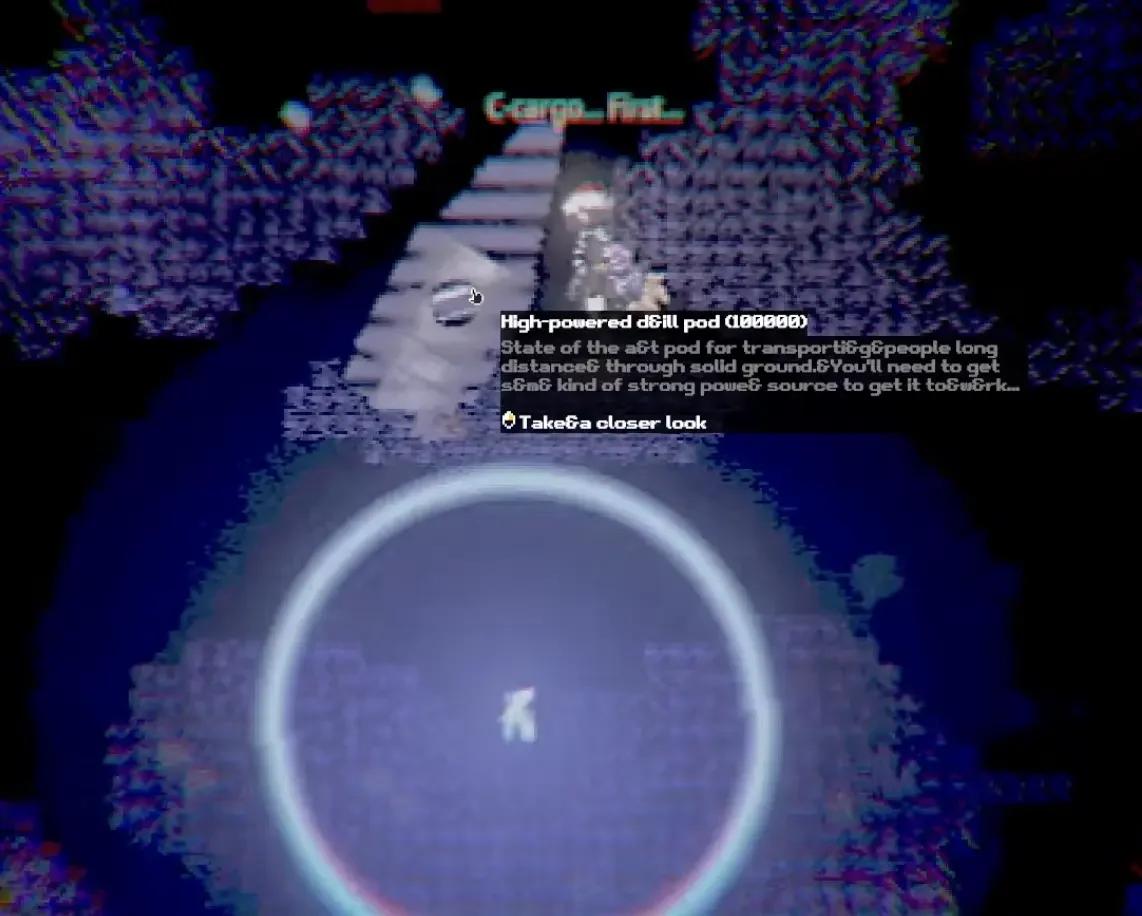
Intérieur d'une capsule de survie souterraine
La démo comprend cinq niveaux, mais elle ne recevra pas les modifications du jeu complet. Pour comparer les performances dans la démo, empruntez un itinéraire connu du guide d'orientation dans les grottes de Casualties: Unknown, sans y voir une garantie des performances de la version complète.
Vérifier une installation avec mods avant de modifier les paramètres
Ouvrez le dossier d'installation depuis Steam : faites un clic droit sur le jeu dans votre bibliothèque, puis sélectionnez Gérer > Parcourir les fichiers locaux. Vous accéderez au dossier utilisé pour BepInEx et ses plugins.
Vérifier le chargeur et l'emplacement des plugins
L'installation de Comforts Unknown - Performance nécessite BepInEx 5 x64. Ses instructions de dépannage précisent qu'il faut utiliser le paquet x64 : ne le remplacez pas par un chargeur destiné à une autre configuration.
Suivez cet ordre d'installation :
- Extrayez BepInEx dans le dossier du jeu. Celui-ci doit contenir à la fois BepInEx et winhttp.dll.
- Lancez le jeu une fois, puis fermez-le pour permettre au chargeur de créer ses dossiers.
- Placez le dossier du mod d'optimisation à l'emplacement BepInEx\plugins\ComfortsUnknown.Performance.
- Lancez le jeu. Le texte vert Comforts Unknown: Performance et son numéro de version doivent apparaître dans le menu principal, sauf si cette option d'affichage est désactivée.
Un dossier imbriqué supplémentaire peut placer le plugin au mauvais endroit. Le chemin ci-dessus doit mener au dossier du mod, et non à une autre copie de l'intégralité de l'archive extraite.
Laisser une installation avec mods terminer son démarrage
Windows peut afficher Ne répond pas au démarrage d'une installation avec mods. Les mods allongent le chargement : laissez donc un moment au jeu avant d'interpréter ce message comme un crash. Ce message ne suffit pas, à lui seul, à établir que le processus a échoué.
Si le jeu se ferme ou échoue à plusieurs reprises à afficher le menu, passez aux correctifs propres aux mods et aux étapes de signalement ci-dessous. Baisser les paramètres visuels ne peut pas réparer un plugin qui ne s'est pas chargé correctement.
Mettre à jour les pilotes graphiques et fermer les applications inutilisées
Mettez à jour votre pilote graphique avant d'entreprendre des modifications plus complexes. Les pilotes des circuits graphiques intégrés aux ordinateurs portables sont particulièrement prioritaires, car ils peuvent rester longtemps sans mise à jour.
Sur un PC Windows doté de 4 Go de RAM, fermez les navigateurs inutilisés et Discord pendant le dépannage. Cette quantité de mémoire laisse peu de marge pour faire tourner le jeu avec d'autres applications. Considérez 8 Go comme une recommandation pratique pour Windows, et non comme le minimum officiel du jeu.
Ne concluez pas qu'une application en arrière-plan a provoqué le crash simplement parce qu'elle était ouverte. Fermer les logiciels inutilisés permet de réduire la concurrence pour les ressources, mais ne prouve pas l'existence d'un problème de compatibilité confirmé avec Casualties: Unknown.
Réduire les saccades sans modifier les règles de survie
Réduire d'abord la charge liée à l'accélération du temps
Casualties: Unknown actualise en permanence les systèmes corporels, les blessures, l'IA et les objets. L'avance rapide accroît les calculs de simulation : un jeu réactif à vitesse normale peut donc saccader lorsque le temps est accéléré.
Si vous subissez des saccades en avance rapide, passez de 3× à 2×. Évaluez l'effet de ce changement avant de réduire la qualité d'image, car une résolution inférieure ne supprime pas les calculs de simulation supplémentaires.
Si votre version propose des réglages de résolution ou de taille de fenêtre, essayez 1 280 × 720. Vous pouvez aussi comparer le plein écran au mode sans bordure si les deux sont disponibles. Effectuez ces changements séparément des réglages de difficulté : le risque d'infection, la vitesse de saignement et le métabolisme modifient les règles de survie, pas les performances du rendu.
Une perte de sang peut aussi faire perdre connaissance à votre personnage alors que le jeu continue de tourner. Consultez le guide de survie de Casualties: Unknown pour y remédier, plutôt que de modifier les paramètres graphiques.
Choisir les fonctions d'optimisation facultatives au cas par cas
Comforts Unknown - Performance est un mod d'optimisation facultatif qui réduit les traitements répétés dans la simulation et l'interface. Commencez avec ses paramètres par défaut avant d'activer les options qui modifient le fonctionnement des zones hors écran, de la visibilité ou de la physique.
L'optimisation de l'inventaire proposée par le mod évite de recréer les descriptions de chaque objet à chaque image. Elle est particulièrement utile lorsqu'un grand sac à dos bien rempli est ouvert. Son optimisation de la fabrication évite également les vérifications inutiles de l'inventaire lors de l'actualisation des recettes.
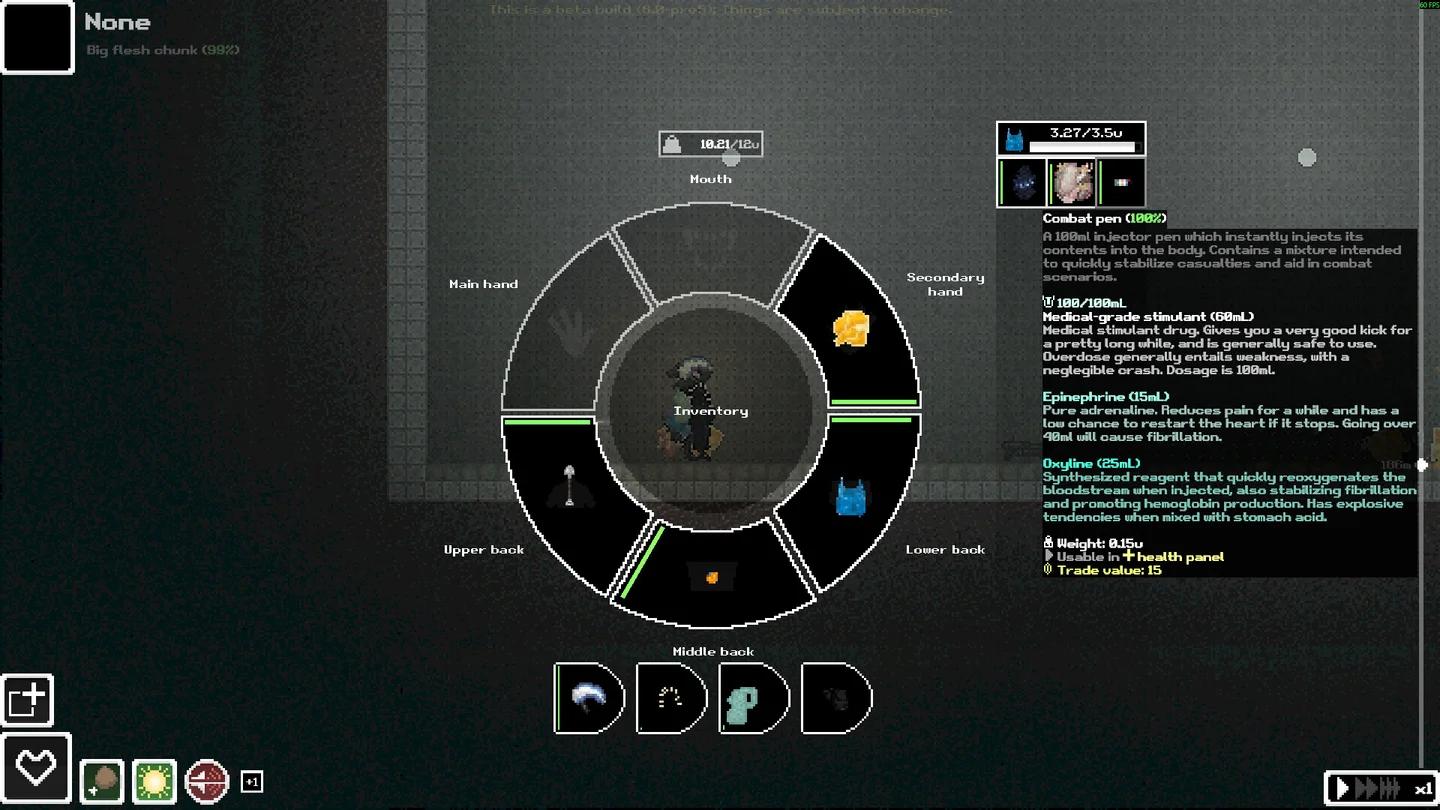
Inventaire radial et matériel médical
D'autres fonctions activées par défaut réutilisent des données temporaires pour réduire les saccades liées au nettoyage de la mémoire, préparent les curseurs pendant le chargement des niveaux et reportent le nettoyage de la mémoire à des moments plus calmes, comme l'affichage des menus ou la fin du chargement des niveaux.
Le mod évite aussi les recherches inutiles de cristaux de gravité lorsqu'aucun objet mobile n'est à portée et met en pause les lumières qui ne peuvent pas éclairer l'écran. Ces optimisations ciblent des traitements répétés en arrière-plan sans imposer de réduire la précision de la physique.
Appuyez-vous sur le comparatif suivant pour choisir les réglages facultatifs. Modifiez-les un par un, en commençant par le symptôme que vous rencontrez réellement.
| Réglage | Point de départ | Effet d'un autre réglage |
|---|---|---|
| Pause far-away areas | Laisser désactivé au départ, puis essayer Careful | Careful met en pause l'activité distante tout en conservant une marge autour de l'écran. Aggressive maintient une zone active plus petite. |
| Line of sight redraw | À chaque image | Un rafraîchissement toutes les 2, 3 ou 4 images réduit le nombre de mises à jour, mais peut retarder l'affichage des contours sombres pendant les déplacements. Cela concerne les personnages sans puce. |
| Load sounds while loading | Laisser désactivé, sauf si les sons provoquent des à-coups à leur première lecture | L'activer charge les sons pendant le chargement des niveaux, ce qui augmente le temps de chargement et la consommation de mémoire. |
| Blood stain limit | Illimité | Les limites de 200, 100, 50 ou 25 effacent plus tôt les taches les plus anciennes. Cela n'est utile qu'en présence de nombreuses taches. |
| Physics precision | Original | Medium et Low offrent un léger gain, mais peuvent faire trembler les membres, les corps soumis à la physique et les objets, ou modifier leur comportement. |
Pause far-away areas se désactive automatiquement lorsque Casualties: Together est actif. Ne vous attendez pas à ce que toutes les optimisations du mode solo restent actives en coopération avec des mods.
Pour les compromis liés à la visibilité en particulier, le guide des meilleurs paramètres PC de Casualties: Unknown explique comment concilier performances et bonne lisibilité des contours des grottes. Conservez la précision de la physique d'origine, sauf si les optimisations plus légères ne suffisent pas.
Rétablir les raccourcis de performances s'ils ne fonctionnent pas
Le mod utilise F3 pour afficher ses indicateurs de performances en surimpression et F4 pour activer ou désactiver ses correctifs et ses réglages de compromis. La bascule F4 est temporaire : vos paramètres sont rétablis au redémarrage du jeu.
Si l'une de ces touches ne fait rien, ouvrez BepInEx\config\BepInEx.cfg. Recherchez HideManagerGameObject dans la section Chainloader, définissez sa valeur sur true, puis redémarrez le jeu.
Appliquer les correctifs de crashs connus des mods uniquement aux problèmes correspondants
Whole Meal remplace la morsure de l'Elder Thornback par une séquence d'engloutissement et une rencontre à l'intérieur de la créature. Ses correctifs de crashs et de performances concernent cette rencontre modifiée, pas tous les crashs du jeu de base.
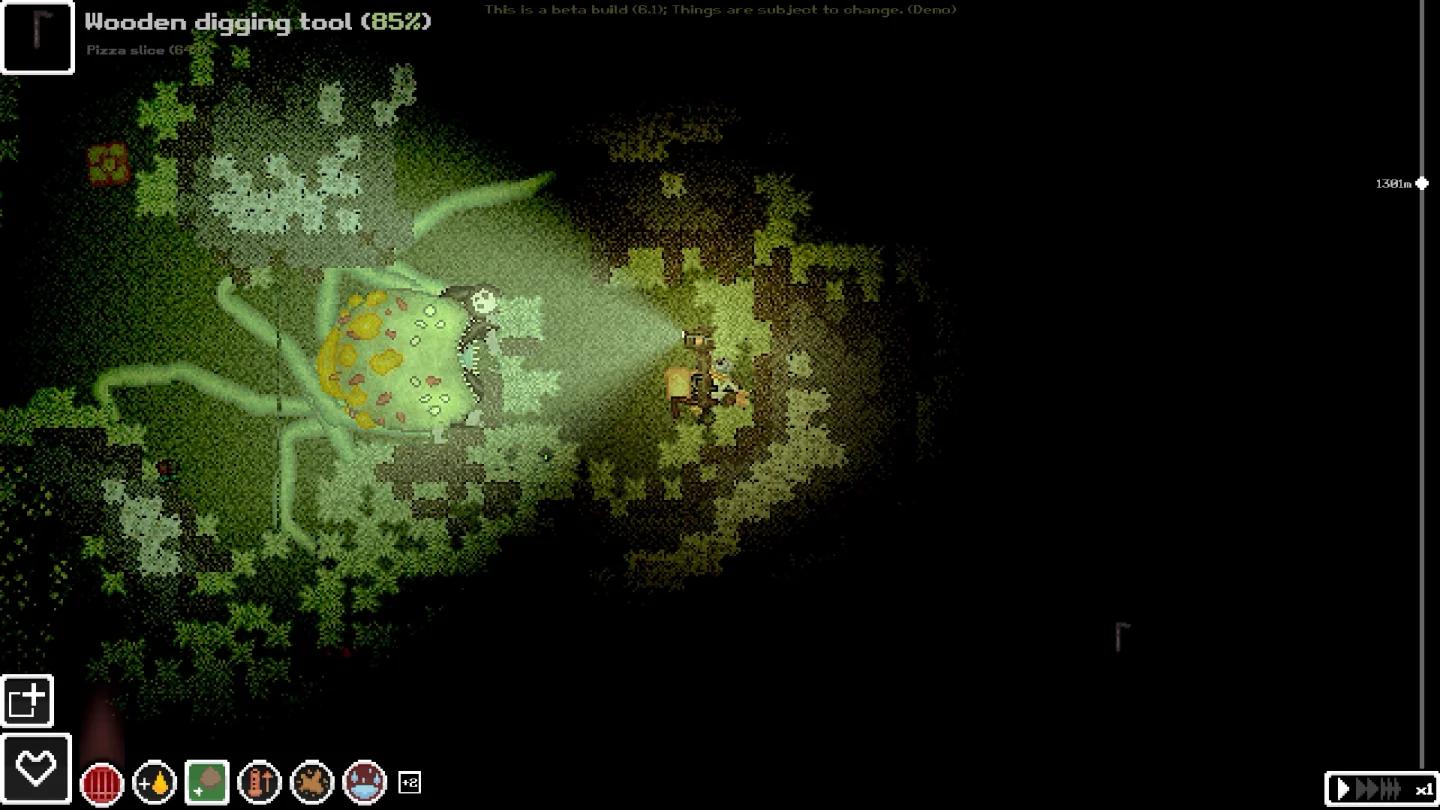
Rencontre avec un Elder Thornback dans une grotte
Les changements apportés par les versions concernées sont précis :
- Whole Meal 1.2.0 : correction d'un crash de KrokMP en mode d'hébergement local. Le multijoueur n'était toujours pas pris en charge dans cette version.
- Whole Meal 1.5.2 : réduction du lag en multijoueur lorsqu'un personnage est avalé, en particulier dans les grottes les plus profondes, et optimisations de l'allocation mémoire et des animations pour réduire les saccades.
- Whole Meal 1.7.0 : ajout de la prise en charge de la version complète du jeu.
Utilisez la version compatible avec le jeu complet lorsque vous jouez à celui-ci. Les anciens prérequis de la démo et le correctif historique de l'hébergement local ne garantissent pas la compatibilité avec le jeu complet.
Casualties: Unknown est un jeu solo. La coopération dans ces exemples repose sur des mods : lors du signalement du problème, distinguez donc une défaillance de l'hôte dans une partie avec mods d'un crash pendant une partie sans mods.
Signaler les crashs persistants avec les détails utiles
Les bugs persistants du jeu de base peuvent être signalés sur le serveur Discord officiel du jeu. Précisez si le problème survient avant le menu, pendant le chargement d'un niveau, à l'ouverture de l'inventaire ou lors d'une rencontre particulière.
Pour une installation BepInEx, joignez BepInEx\LogOutput.log au signalement d'un bug lié aux mods. Indiquez les versions des mods concernés et précisez si le jeu se ferme, reste bloqué au démarrage ou continue de tourner avec une fluidité irrégulière. Ces symptômes correspondent à des problèmes différents et donnent au destinataire une piste de départ plus claire.