
Pour Casualties: Unknown, commencez par les correctifs de performances par défaut, conservez l'actualisation du champ de vision à chaque image et préservez la physique d'origine pour que les grottes restent bien lisibles.
Ces recommandations s'appuient sur des mods BepInEx optionnels et non sur un préréglage graphique intégré au jeu. Comforts Unknown: Performance constitue le point de départ recommandé, car ses correctifs par défaut éliminent les calculs superflus sans réduire volontairement la qualité visuelle. Performance Unknown propose une approche différente, avec des commandes ajoutées au menu Video Settings du jeu via ScavSetLib. Commencez avec un seul mod d'optimisation afin d'évaluer clairement chaque changement, puis ajustez les paramètres correspondant à vos ralentissements spécifiques.
Établir une base de référence pour les performances sur PC
Distinguez un framerate constamment bas des micro-saccades avant de modifier quoi que ce soit. Un ralentissement lorsque vous ouvrez un inventaire bien rempli ne provient pas du même problème qu'une saccade survenant la première fois qu'un son est joué. Votre premier test doit inclure à la fois une exploration classique et l'activité qui pose problème.
Garder des paramètres d'affichage et de résolution fixes
Conservez votre résolution d'affichage actuelle sans la modifier lors de la première comparaison. Modifier la résolution en même temps que les paramètres de simulation ou de champ de vision rend plus difficile l'identification du réglage qui a porté ses fruits.
Utilisez la même couche et un itinéraire reproductible pour chaque passage. Sandbox est une bonne option pour une comparaison de gameplay reproductible ; évitez de comparer une zone calme avec une scène chargée en attribuant la différence aux réglages.
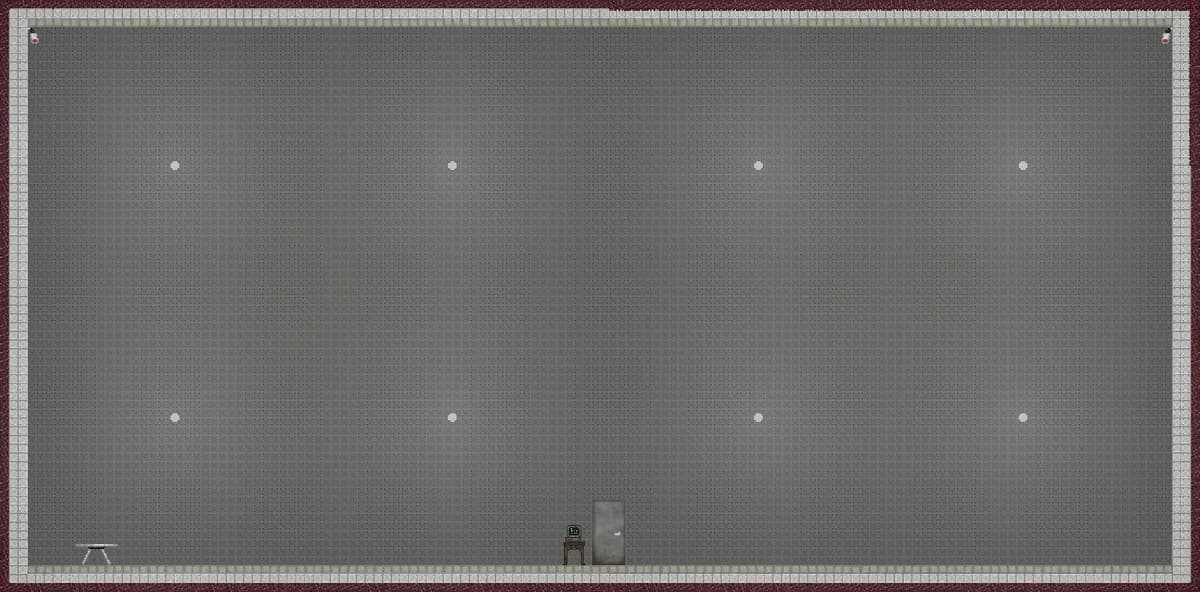
Environnement de gameplay Sandbox
Notez trois observations :
- Performances constantes : les déplacements restent-ils fluides tout au long du trajet ?
- Micro-saccades : des pauses apparaissent-elles lors de l'ouverture de l'inventaire, de l'artisanat ou lorsqu'un son retentit pour la première fois ?
- Lisibilité : les limites de l'obscurité suivent-elles bien les mouvements, et les objets non fixés se comportent-ils normalement ?
Choisir votre approche d'optimisation
| Mod | Approche principale | Meilleure raison de le choisir |
|---|---|---|
| Comforts Unknown: Performance | Ignore les actualisations superflues, réutilise les données temporaires et propose des compromis optionnels | Commencez par ses correctifs par défaut, puis ajoutez des compromis ciblés si nécessaire |
| Performance Unknown | Ajuste les calculs du champ de vision, les limites de particules, la résolution de la physique et le nettoyage de la mémoire | Profitez de commandes clairement nommées et intégrées aux Video Settings via ScavSetLib |
Les deux mods touchent à des aspects similaires du jeu. Effectuez votre première comparaison avec un seul mod installé pour que tout changement de résultat ait une cause bien définie.
Installer et vérifier le mod choisi
Configuration recommandée : Comforts Unknown: Performance
Cette configuration nécessite Casualties: Unknown sur Windows ainsi que BepInEx 5. Utilisez la version x64 de BepInEx.
- Dans votre bibliothèque Steam, faites un clic droit sur Casualties: Unknown, puis sélectionnez Gérer et Parcourir les fichiers locaux.
- Extrayez BepInEx dans le dossier du jeu. Vérifiez que le dossier contient bien BepInEx et winhttp.dll.
- Lancez le jeu une première fois, puis fermez-le pour que BepInEx puisse créer ses dossiers.
- Extrayez le mod de performance et copiez son dossier ComfortsUnknown.Performance dans BepInEx\plugins.
- Lancez le jeu et repérez la mention verte indiquant la version de Comforts Unknown: Performance sur le menu principal.
Ce texte vert sur le menu principal confirme que le mod est bien chargé, sauf si l'option d'affichage sur le menu a été désactivée.
Si la mention est absente, vérifiez que le chemin du dossier est exactement BepInEx\plugins\ComfortsUnknown.Performance. Si F3 ou F4 ne fonctionne pas, ouvrez BepInEx\config\BepInEx.cfg, cherchez HideManagerGameObject dans la section Chainloader, réglez-le sur true et redémarrez.
Configuration alternative : Performance Unknown
Performance Unknown nécessite BepInEx 5.x ou une version ultérieure ainsi que ScavSetLib 1.0.0 ou une version ultérieure. Installez ScavSetLib dans BepInEx\plugins, puis placez UnknownPerformance.dll dans ce même dossier.
Ses commandes s'affichent dans le menu Video Settings du jeu et peuvent être modifiées sans redémarrer. Il s'agit de commandes ajoutées par le mod, même si elles sont intégrées au menu natif.
Options graphiques à ajuster en priorité
Meilleurs paramètres de départ pour Comforts Unknown: Performance
Laissez activés les correctifs de performances par défaut. Ils permettent notamment d'ignorer les lumières qui n'atteignent pas l'écran, d'éviter les reconstructions inutiles des descriptions de l'inventaire et de reporter le nettoyage de la mémoire aux moments plus calmes. Ces réglages ciblent les tâches superflues avant de vous demander de sacrifier le rendu ou la qualité de la simulation.
Utilisez le profil suivant pour les paramètres optionnels :
| Paramètre | Valeur de départ recommandée | Compromis ou condition |
|---|---|---|
| Pause far-away areas | Off pour la référence ; essayez ensuite Careful en solo | Careful conserve une zone tampon hors champ ; Aggressive maintient une zone active plus réduite |
| Line of sight redraw | Every frame | S'applique aux parties sans puce ; des intervalles plus longs peuvent faire accuser un retard aux bordures sombres lors des mouvements |
| Blood stain limit | Unlimited au début ; essayez 100 dans les scènes très sanglantes | Supprime prématurément les taches les plus anciennes lorsque la limite est dépassée |
| Load sounds while loading | Laisser inchangé au départ | L'activer peut éliminer les saccades lors de la première lecture d'un son, mais augmente le temps de chargement et l'utilisation de la mémoire |
| Physics precision | Original | Medium et Low peuvent faire trembler ou rendre imprévisibles les ragdolls, les membres et les objets |
Careful est le premier compromis hors champ à essayer. Sa zone tampon permet aux activités proches de reprendre avant d'entrer dans votre champ de vision. Les menaces hors champ capables de vous atteindre, y compris les tourelles et les canons soniques, restent actives, tout comme les machines telles que les pompes et les stations de recharge.
Pause far-away areas se désactive automatiquement lorsque Casualties: Together est actif. L'optimisation distincte Skip idle updates ne fonctionne également qu'en solo ; les résultats en solo et en coop doivent donc faire l'objet de comparaisons séparées.
La limite de taches de sang est situationnelle. Elle s'avère utile lorsque de nombreuses taches sont présentes, mais n'aura aucun impact dans une scène par ailleurs vide. Testez-la indépendamment des réglages physiques afin d'isoler le changement bénéfique.
Meilleurs paramètres de départ pour Performance Unknown
Utilisez ce tableau uniquement si vous avez plutôt choisi Performance Unknown :
| Paramètre dans Video Settings | Valeur de départ recommandée | Quand l'ajuster |
|---|---|---|
| LOS Refresh Interval | Every Frame | Essayez Every 2 Frames (Fast) si le traitement du champ de vision pose toujours un problème de performances |
| Splatter Particle Cap | 100 (Balanced) | Essayez 50, puis 25, si les scènes riches en effets provoquent des chutes de framerate |
| Physics 2D Solver Quality | High (Default) | N'essayez Medium (Optimized) qu'après avoir testé des paramètres moins perturbateurs |
| GC Memory Sweeper | Enabled | Laissez l'optimisation du nettoyage de la mémoire active tout en comparant les autres options |
La limite de particules de Performance Unknown couvre les éclaboussures visuelles, la poussière, les débris et les explosions. Il ne s'agit pas du même réglage que la limite de taches de sang de Comforts Unknown ; des valeurs chiffrées identiques ne produiront donc pas le même résultat visuel.
Améliorer la visibilité dans les grottes sans sacrifier la réactivité
Garder des mises à jour de l'obscurité réactives
Pour la lisibilité dans les grottes, privilégiez la vitesse à laquelle les limites de l'obscurité réagissent à vos déplacements. Dans les parties sans puce, l'optimisation Faster line of sight de Comforts Unknown redessine l'obscurité lorsqu'un déplacement ou un autre événement pertinent l'exige. En maintenant Line of sight redraw sur Every frame, vous conservez le réglage le plus réactif tout en bénéficiant de cette optimisation.
Les Gravel Lands sont un lieu idéal pour analyser la relation entre les déplacements et les limites de l'obscurité. Observez les bords du terrain pendant l'exploration, et pas seulement le compteur de FPS lorsque vous êtes immobile.
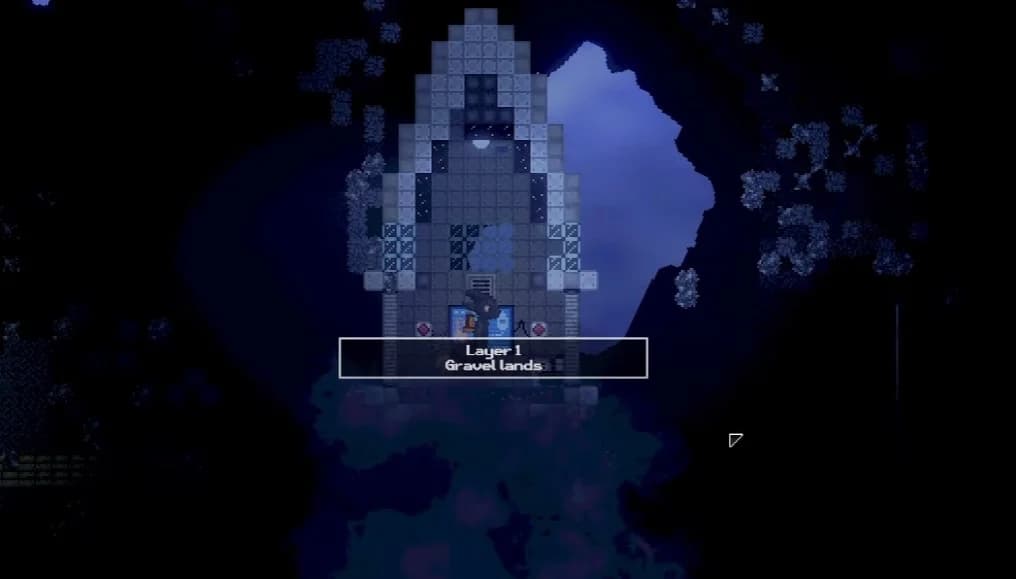
Environnement de gameplay Gravel Lands
Augmenter l'intervalle de rafraîchissement de Comforts Unknown à deux, trois ou quatre images peut entraîner un effet de traîne des bords sombres derrière vos mouvements. Cet effet devient encore plus visible à bas FPS ou lors de déplacements rapides. Si vous rencontrez des difficultés de lisibilité dans les grottes, rétablissez le rafraîchissement à chaque image avant de songer à réduire la précision de la physique.
Ces réglages d'actualisation modifient le moment où l'obscurité est mise à jour, et non sa luminosité. Considérez-les comme des paramètres de réactivité, et non comme un moyen d'éclairer la grotte.
Préserver la physique avant de chercher à gonfler le compteur
Laissez Physics precision sur Original dans Comforts Unknown, ou Physics 2D Solver Quality sur High dans Performance Unknown, pendant que vous testez les autres changements. Obtenir un framerate plus élevé n'est pas un bon compromis si les membres et les objets au sol deviennent difficiles à distinguer à cause d'une simulation instable.
Si les performances restent insuffisantes, réduisez la physique d'un cran et répétez le test dans une scène encombrée. Vérifiez le comportement des objets avec autant d'attention que la fréquence d'images avant de conserver cette modification.
Tester les paramètres en jeu
Comparer une charge de calcul identique
Comforts Unknown propose un overlay de performances accessible via F3, affichant les FPS, les graphiques récents des images, l'activité de nettoyage de la mémoire et les options activées. Utilisez-le pour faire la part des choses entre des ralentissements continus et des pics isolés.
Revenez à la même couche pour chaque essai. Dried Desert constitue un autre environnement de gameplay documenté que vous pouvez utiliser pour une comparaison cohérente dès que vous y avez accès.
Suivez cette séquence :
- Explorez le même itinéraire. Incluez des déplacements près des limites sombres et plusieurs changements de direction.
- Ouvrez un inventaire rempli. Observez si le ralentissement survient lors du survol des descriptions ou de la consultation des objets.
- Ouvrez et utilisez la liste d'artisanat. Lancez une recherche ou une actualisation si cela provoque habituellement une saccade.
- Examinez une scène encombrée. Surveillez les PNJ, les objets au sol, les ragdolls et les effets, pas seulement le compteur.
- Modifiez un seul paramètre et recommencez. Conservez un itinéraire et une activité aussi identiques que possible.
Utiliser le raccourci pour vérifier le résultat
Avec Comforts Unknown, la touche F4 active ou désactive l'ensemble des correctifs et compromis de performance. Utilisez-la pour une comparaison directe à charge égale. Cette bascule temporaire n'est pas sauvegardée : vos paramètres configurés seront rétablis au redémarrage.
Ne conservez une modification que si elle améliore la scène problématique sans faire accuser de retard aux bordures des grottes ni nuire à la lisibilité de la physique. Si un réglage n'est utile que lors de projections massives, activez une limite de taches ou de particules. Si le souci vient d'une saccade au premier déclenchement d'un son, envisagez le préchargement audio tout en acceptant son impact sur les temps de chargement et la mémoire. Adaptez chaque paramètre au ralentissement constaté plutôt que de tout abaisser à l'aveugle.