

Pour activer l'A2F sur Fortnite, connectez-vous à votre compte Epic Games, ouvrez Mot de passe et sécurité et configurez une méthode d'authentification à deux facteurs.
Vous pouvez utiliser une application d'authentification, des codes par e-mail ou par SMS lorsque cette option est prise en charge. Cette protection est liée au compte Epic associé à votre jeu ; les joueurs sur console doivent donc également effectuer cette configuration sur le site web d'Epic. Choisissez une méthode à laquelle vous avez facilement accès, puis terminez sa procédure de vérification avant de retourner sur Fortnite.
Comment activer l'A2F sur Fortnite
Assurez-vous d'avoir accès à l'adresse e-mail de votre compte Epic et à l'appareil que vous prévoyez d'utiliser pour la vérification. Il ne suffit pas d'ouvrir le menu de configuration : vous devez saisir le code de sécurité demandé pour activer la méthode choisie.


Connectez-vous au compte avec lequel vous jouez
Ouvrez le site web officiel d'Epic Games dans votre navigateur et connectez-vous. Si vous jouez sur console et n'êtes pas sûr du compte Epic qui y est associé, utilisez l'option de connexion de votre plateforme de console pour accéder au compte lié.
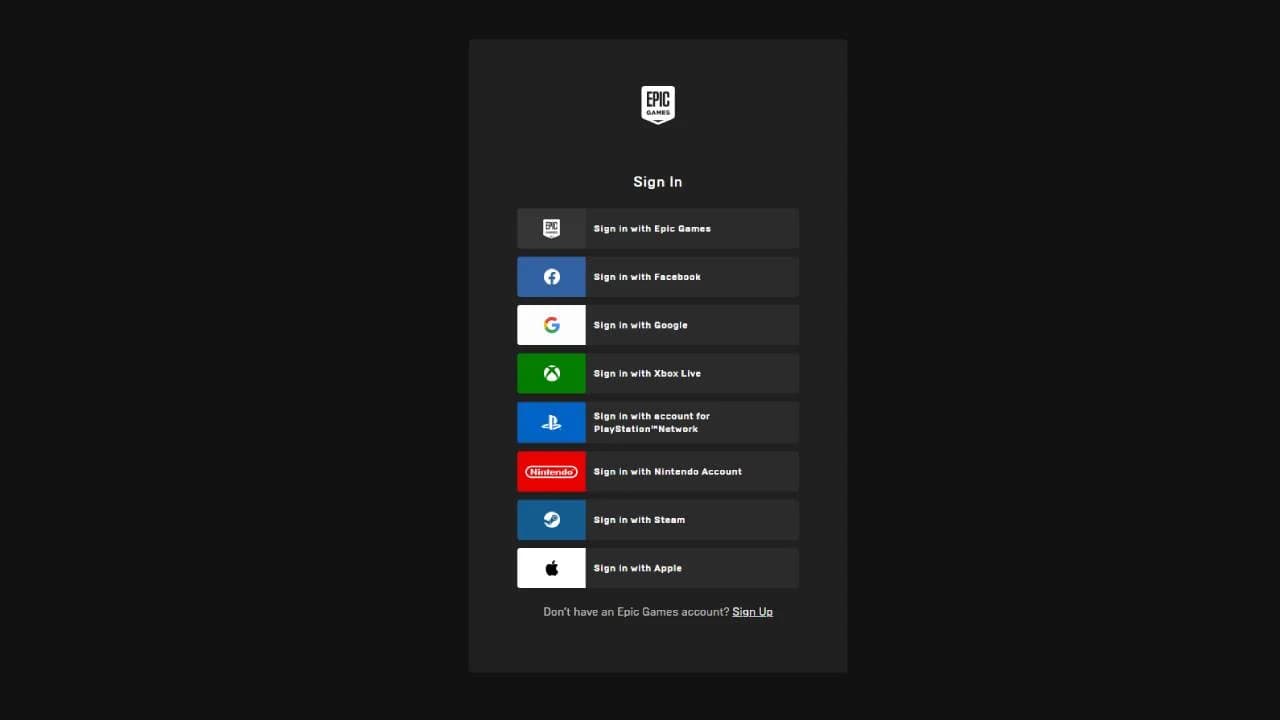
Connexion au compte Epic Games
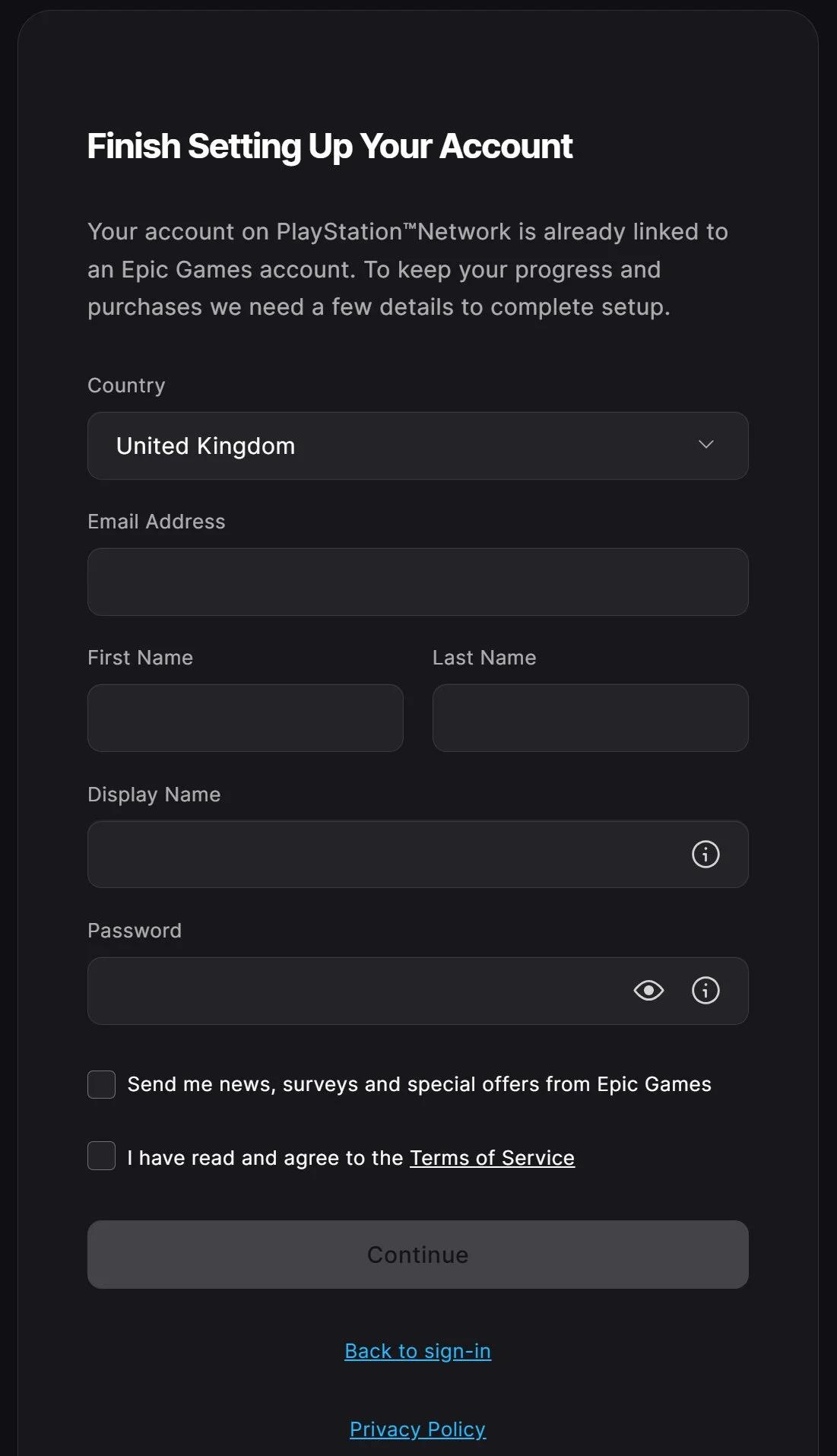
Vérifiez le compte avant de modifier ses paramètres de sécurité. Protéger un autre compte Epic n'activera pas l'A2F sur le compte Fortnite que vous utilisez réellement. Certains comptes créés uniquement sur console nécessitent l'ajout d'une adresse e-mail avant de pouvoir poursuivre la configuration.
Ouvrez les paramètres de sécurité et terminez la vérification
Sélectionnez le nom de votre compte, ouvrez Compte, puis choisissez Mot de passe et sécurité. Rendez-vous dans la section Authentification à deux facteurs, qui répertorie les méthodes de vérification disponibles ainsi que leurs options de configuration.
Paramètres de sécurité du compte Epic
Suivez ces étapes :
- Choisissez la méthode d'authentification que vous souhaitez utiliser.
- Sélectionnez Configurer à côté de cette méthode.
- Suivez les instructions affichées pour associer une application d'authentification, utiliser l'e-mail de votre compte ou enregistrer un numéro de téléphone.
- Saisissez le code de vérification lorsqu'Epic vous le demande.
- Vérifiez que la méthode apparaît bien comme active dans la section Authentification à deux facteurs.
Epic envoie également un e-mail confirmant l'activation. Si la méthode n'est pas active, finalisez la demande de vérification avant de quitter la page.
Quelle option d'A2F choisir pour Fortnite ?
Une application d'authentification est la meilleure option par défaut, car elle génère des codes sans dépendre du réseau mobile ni de la réception des messages. L'e-mail est pratique si vous ne voulez pas installer d'application supplémentaire, tandis que le SMS nécessite d'avoir accès au numéro de téléphone enregistré et de se trouver dans une région prise en charge.
| Méthode | Provenance du code de connexion | Avantage principal | Inconvénient principal |
|---|---|---|---|
| Application d'authentification | Un code généré au sein de l'application | Les codes peuvent être générés hors ligne | La perte ou le changement d'appareil peut bloquer l'accès |
| Authentification par e-mail | Un message envoyé à l'adresse e-mail de votre compte Epic | Aucune application d'authentification distincte requise | L'accès dépend de la sécurité et de la disponibilité de votre boîte de réception |
| Authentification par SMS | Un SMS envoyé à votre numéro enregistré | Vérification familière par SMS | Disponibilité régionale, couverture réseau, délais d'envoi et risques de SIM-swapping |
Chaque option ajoute une étape de vérification au-delà de votre mot de passe. Choisissez celle que vous pouvez sécuriser au mieux et à laquelle vous avez accès lorsque vous vous connectez.
Configurer une application d'authentification
Utilisez une application prise en charge, telle que Microsoft Authenticator ou Authy. Lors de la configuration, Epic affiche un code QR ainsi qu'une clé manuelle. Ajoutez le compte à votre application en scannant ce code QR ou en saisissant la clé.
Ouvrez la nouvelle entrée du compte Epic dans l'application et saisissez son code actuel dans la fenêtre de vérification d'Epic. Les codes des applications d'authentification ont une durée de validité limitée : utilisez donc le code affiché en temps réel plutôt qu'un code copié plus tôt.
Conservez vos codes de secours dans un endroit sûr et distinct de l'appareil hébergeant l'application. Ils constituent une option de récupération indispensable si cet appareil devient indisponible.
Configurer l'authentification par e-mail
Choisissez l'authentification par e-mail et consultez la boîte de réception associée à votre compte Epic Games. Saisissez le code de vérification à 6 chiffres dans la fenêtre de configuration.
Protégez cette boîte e-mail avec sa propre authentification à deux facteurs. Si quelqu'un accède à la boîte de réception qui reçoit vos codes Epic, la vérification par e-mail offre une protection bien moindre.
Configurer l'authentification par SMS
Choisissez l'authentification par SMS, renseignez votre numéro de téléphone et saisissez le code à 6 chiffres qu'Epic vous envoie par SMS. Le SMS n'est pas disponible dans toutes les régions ; tournez-vous donc vers une application ou l'e-mail si cette option ne vous est pas proposée.
Assurez-vous que le numéro enregistré reste à jour. Un ancien numéro ne vous sera d'aucune utilité lorsqu'une prochaine connexion exigera un code envoyé par SMS.
Choisir une méthode principale
Vous pouvez activer plusieurs méthodes d'authentification et en définir une comme option principale. Epic utilisera cette méthode principale par défaut lors de vos futures connexions ; choisissez donc celle que vous avez le plus souvent sous la main.
Configurez une méthode supplémentaire depuis la même section de sécurité, finalisez sa vérification, puis sélectionnez votre méthode principale préférée. Vous n'avez pas besoin de vous limiter à une seule option.
Qu'est-ce qui change après avoir activé l'A2F sur Fortnite ?
L'authentification à deux facteurs ajoute un contrôle par code de sécurité lors des connexions à votre compte, notamment lorsque vous utilisez un nouvel appareil. Ainsi, une personne qui obtiendrait votre mot de passe aurait également besoin d'accéder à votre méthode de vérification pour passer ce contrôle.
Récompenses et fonctionnalités requises
Activer l'A2F débloque automatiquement l'emote Boogie Down. Vous n'avez pas besoin d'utiliser un code Fortnite pour recevoir cette récompense de sécurité.
Les joueurs de Save the World reçoivent également 50 emplacements d'arsenal, 10 emplacements de sac à dos et un lama à butin de troll légendaire. Il s'agit de récompenses d'activation uniques : désactiver puis réactiver l'A2F ne permet pas d'en obtenir de nouvelles.
L'A2F n'est pas nécessaire pour le gameplay habituel de Fortnite. En revanche, elle est obligatoire pour envoyer des cadeaux et participer à certains tournois ; veillez donc à l'activer avant de tenter d'accéder à ces fonctionnalités.
Comment résoudre le problème si Fortnite indique que l'A2F est inactive
Un message d'inactivité peut s'afficher si vous avez activé l'authentification sur un autre compte Epic. Commencez par vérifier le compte associé avant de modifier une méthode d'authentification qui fonctionne.
Vérifiez la connexion de votre compte console
Déconnectez-vous du site web d'Epic, puis reconnectez-vous en utilisant le compte de plateforme console avec lequel vous jouez à Fortnite. Examinez les paramètres de sécurité et l'adresse e-mail de ce compte.
Si le compte lié nécessite une adresse e-mail, terminez d'abord la configuration de ce compte. Activez ensuite l'authentification sur celui-ci. Créer ou sécuriser un autre compte ne résoudra pas ce problème de correspondance.
Résoudre les problèmes de codes de vérification manquants ou refusés
Consultez la vérification correspondant à la méthode choisie :
| Problème | Que vérifier ensuite |
|---|---|
| Le code par e-mail n'arrive pas | Vérifiez vos dossiers de courriers indésirables ou spams et confirmez l'adresse e-mail du compte |
| Le code par SMS n'arrive pas | Confirmez le numéro enregistré et vérifiez la couverture réseau de votre téléphone |
| Le code de l'application d'authentification est refusé | Vérifiez que la date et l'heure de votre téléphone sont exactes, puis utilisez le code actuel |
| La configuration semble toujours incomplète | Revenez à la méthode sélectionnée et complétez sa demande de vérification |
Si vous perdez l'accès à votre méthode de vérification et ne parvenez pas à récupérer le compte à l'aide de vos options de secours enregistrées, contactez l'assistance Epic Games pour obtenir de l'aide afin de restaurer votre compte. Laissez l'A2F activée une fois l'accès rétabli, et mettez à jour toute adresse e-mail ou tout numéro de téléphone que vous ne contrôlez plus.