
Grand Theft Auto 6 propose des paramètres d'accessibilité pour les commandes, la lisibilité des textes, les sous-titres, le contraste visuel, les mouvements de caméra et le son. Commencez par l'option qui répond à votre besoin immédiat : pressions répétées, repères trop petits, dialogues difficiles à comprendre ou effets visuels gênants. Ces réglages se configurent indépendamment des aides au combat et aux dégâts des véhicules ; vous pouvez donc améliorer la lisibilité sans faciliter les affrontements. Ce guide détaille où trouver chaque catégorie, quels paramètres répondent à vos besoins et comment vérifier vos modifications sans tout chambouler d'un coup.
Où trouver les paramètres d'accessibilité
Ouvrez les options d'accessibilité depuis le menu de pause :
- Ouvrez le Menu de pause.
- Sélectionnez Paramètres.
- Choisissez Gameplay, puis accédez au groupe Accessibilité pour régler les pressions, le maintien de touche, les interactions et les aides de jeu.
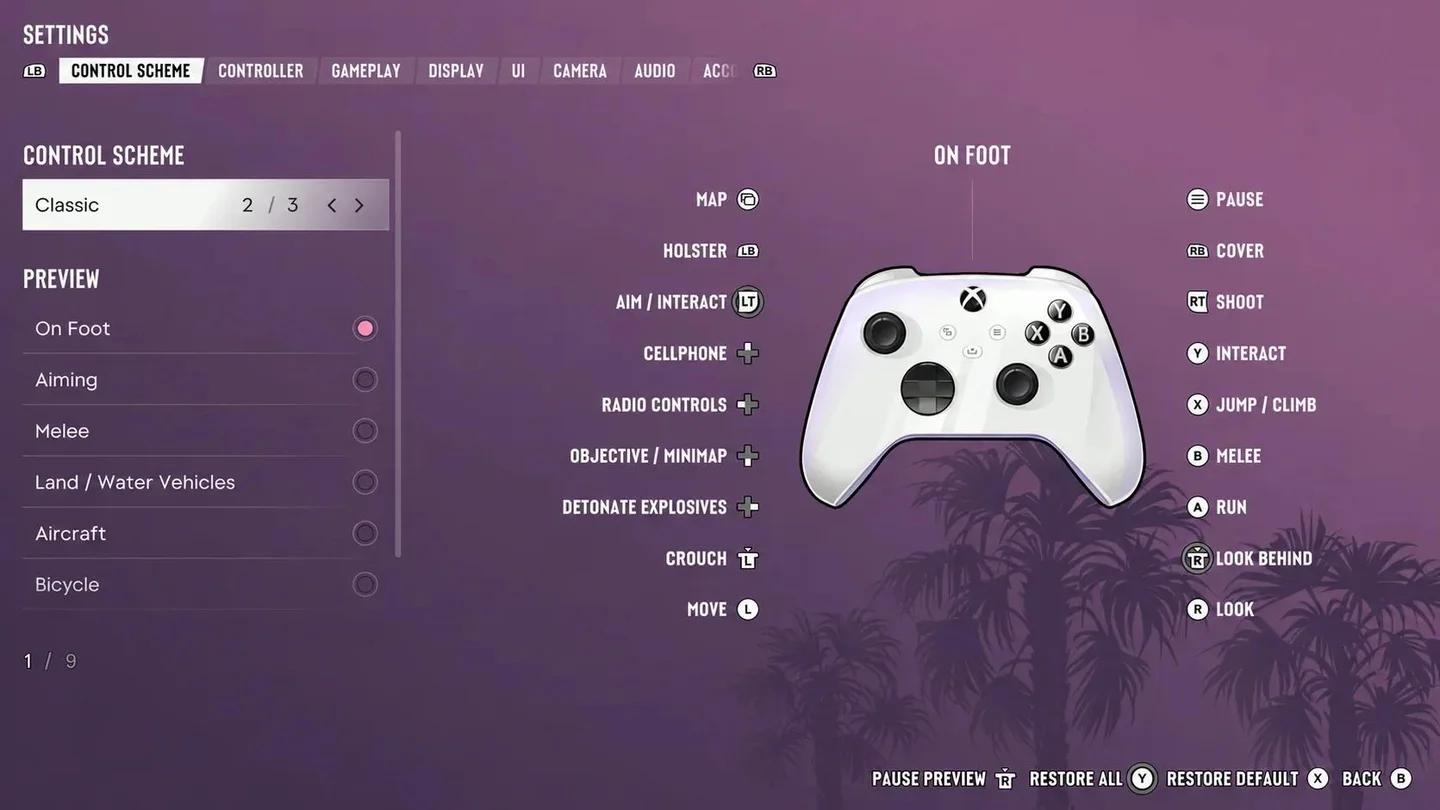
Paramètres de Grand Theft Auto 6
D'autres fonctions d'accessibilité se trouvent en dehors de cette rubrique. Utilisez Interface pour la lisibilité et les sous-titres, Affichage pour les effets visuels et le contraste, Caméra pour le confort visuel, Manette pour les retours haptiques et le comportement des sticks, et Audio pour le son et la narration.
En bas de l'écran des paramètres, les options Tout restaurer et Restaurer par défaut permettent de réinitialiser vos modifications. Vérifiez toujours l'option de réinitialisation affichée avant de la valider, surtout si vous venez de régler plusieurs catégories.

Options d'accessibilité visuelle
Rendre les textes, icônes et repères plus lisibles
Rendez-vous dans Interface > Échelle et lisibilité. Pour une bonne configuration de départ, réglez Taille du texte de l'interface sur Moyen et les repères sur Grand, puis ajustez selon votre distance d'affichage.
- Taille du texte de l'interface modifie le texte, les icônes et les touches affichées à l'écran. La valeur Petit touche certains éléments du HUD, mais pas les menus.
- Taille des icônes de la carte modifie les icônes sur la carte complète.
- Taille des icônes de la mini-carte ajuste indépendamment les icônes de la mini-carte.
- Taille des repères dans le monde modifie les repères dans l'environnement et sur la boussole.
Ajustez le repère qui vous pose problème au lieu de penser qu'une seule option gère toute l'interface. Une carte globale parfaitement lisible ne garantit pas que les icônes de la mini-carte ou les repères lointains dans le monde le soient aussi.
Régler le contraste de l'interface ou de l'environnement
Les réglages de couleur ciblent différents éléments de l'image. Choisissez l'option qui correspond à ce que vous avez du mal à distinguer.
| Paramètre | Effet | Quand l'utiliser |
|---|---|---|
| Ajustements de couleur sous Interface | Couleurs de l'interface et du HUD, y compris les objectifs, ennemis et compagnons | Les catégories importantes de l'interface sont difficiles à différencier |
| Shaders à contraste élevé sous Affichage | Mise en surbrillance colorée des entités du monde et des interactions | Les personnages ou les éléments interactifs se fondent dans le décor |
| Mode daltonisme pour le tracé de concentration sous Affichage | Renforcement des couleurs du tracé | Le tracé de concentration manque de lisibilité visuelle |
Les shaders à contraste élevé permettent de choisir les groupes d'entités à mettre en valeur (votre personnage, vos alliés, les menaces ou les objets interactifs). Vous pouvez également régler leur opacité. Commencez par le groupe que vous peinez à identifier plutôt que de tout surligner d'un coup.
Réduire les flashs, le flou et les mouvements de caméra
Dans Affichage, réglez Grenade flash sur Sombre pour obtenir un effet d'assombrissement plutôt qu'un éclair blanc éblouissant. Ajustez Intensité du flou de mouvement séparément si les déplacements rapides de la caméra ou de votre personnage nuisent à la lisibilité de l'image.
Allez dans Caméra > Confort pour atténuer le Secouement de la caméra et le Balancement de la caméra, voire les désactiver complètement. Désactivez Oscillation de l'arme si vous voulez supprimer le mouvement de la caméra pendant la visée. Dans Interface, Point central persistant ajoute un repère fixe au milieu de l'écran, ce qui peut réduire la cinétose.
Fréquence des tirs mortels cinématiques et Fréquence des crashs cinématiques déterminent à quel rythme apparaissent ces ralentis spectaculaires. Réduisez-les pour limiter les interruptions en vue standard, et pensez à vérifier l'option Caméra inactive si les plans cinématiques automatiques lorsque vous ne touchez à rien vous dérangent.
Les effets appliqués sur les bords de l'écran disposent de réglages d'intensité dédiés. Laissez l'Intensité des effets d'alerte assez visible pour continuer à repérer la police et les menaces hors champ. Si l'ensemble de l'image reste difficile à déchiffrer, utilisez l'option Étalonnage de la luminosité en vous aidant du guide des réglages TV de Grand Theft Auto 6 avant de modifier d'autres effets individuels.
Options de sous-titres et d'audio
Garantir la lisibilité des dialogues et des interlocuteurs
Rendez-vous dans Interface > Sous-titres et légendes. Réglez Sous-titres sur Oui pour afficher tous les dialogues de la partie. L'option Missions uniquement les limite aux passages essentiels au gameplay et à l'histoire ; ne la choisissez que si cet affichage réduit vous convient.
Activez Noms des interlocuteurs pour identifier qui parle dans les sous-titres et le sous-titrage pour sourds et malentendants. L'option Taille de cette section permet de redimensionner les sous-titres indépendamment des menus généraux. Enfin, configurez le Sous-titrage pour sourds et malentendants séparément des sous-titres classiques.
Pensez à vérifier la taille des sous-titres pendant une phase de dialogue depuis votre position de jeu habituelle. Un menu peut sembler parfaitement lisible de près, alors que les répliques restent inconfortables à votre distance habituelle de l'écran.
Ajuster le son et la narration d'écran
Le menu Audio rassemble des options pour atténuer certains bruits, modifier la balance des canaux et activer la lecture vocale des textes de l'interface.
| Paramètre | Fonction | Conseil de configuration |
|---|---|---|
| Audio mono | Équilibre le son de manière égale entre les canaux gauche et droit | À envisager si vous avez besoin d'un signal audio identique sur les deux canaux |
| Atténuation des acouphènes | Réduit le sifflement aigu qui suit les explosions | À activer si ces bruits de sifflement vous dérangent |
| Voix du GPS | Ajoute un guidage vocal pour les trajets en véhicule | Idéal si les indications vocales vous aident à naviguer |
| Narration d'écran | Lit à voix haute le texte de la plupart des menus et de l'interface | Disponible uniquement en anglais |
Baissez le volume de la Musique par rapport à celui des Dialogues si vous avez du mal à entendre les voix. Vous pouvez également régler Radio du véhicule sur Non pour éviter qu'elle ne s'allume automatiquement dès que vous montez en voiture.
Sur PS5, l'option Haut-parleur de la manette permet de diffuser la radio de la police, le téléphone, le GPS et certains mini-jeux directement sur la manette. Cette fonction se désactive automatiquement si vous branchez un casque. Vérifiez ce paramètre si vous préférez que tout le son reste sur votre système d'écoute principal.
Aide aux commandes et aux contrôles
Remplacer le matraquage de touches et écourter le maintien
Ouvrez Gameplay > Accessibilité pour modifier la prise en compte des actions physiques exigeantes. L'aide à la pression et l'aide au maintien répondent à des problèmes distincts : l'une modifie les appuis répétés, l'autre écourte les pressions prolongées.
| Paramètre | Effet | Utilisation recommandée |
|---|---|---|
| Aide à la pression | Chaque appui compte pour 2, 3 ou 4 pressions, ou remplace le matraquage par un maintien | Choisissez un multiplicateur si appuyer reste possible mais fatigant ; passez en maintien si la répétition pose problème |
| Aide au maintien | Divise la durée de maintien requise par 2, 3 ou 4 | Raccourcit les actions nécessitant de garder une touche enfoncée |
| Délai de maintien | Ajoute un délai avant la prise en compte pour éviter les erreurs | À ajuster si les actions de maintien se déclenchent involontairement |
| Interagir | Alterne les interactions entre maintien et simple pression | Choisissez le type de commande que vous pouvez répéter sans douleur |
| Visée | Alterne la visée entre maintien et simple pression | Optez pour la pression simple s'il vous est difficile de garder une gâchette enfoncée |
| Mini-jeux simplifiés | Simplifie les interactions d'activités comme la musculation, le démarrage aux fils ou le basket | À activer si ces enchaînements de touches représentent un obstacle |
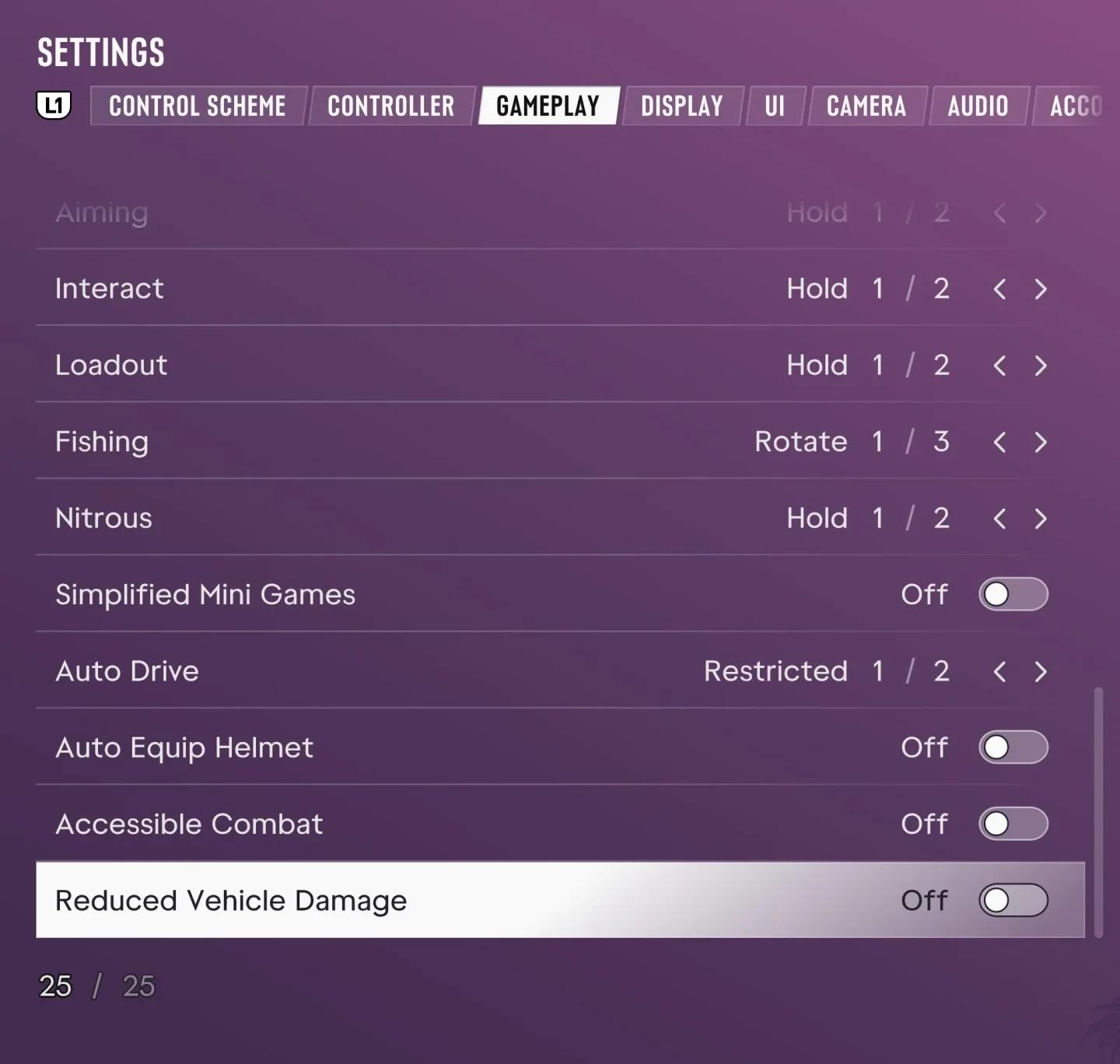
Aide aux pressions et au maintien des touches
La pêche propose également des commandes alternatives pour mouliner, tandis que l'option Nitro permet de choisir entre pression simple ou maintien pour l'enclencher. Pensez à vérifier ces réglages dédiés si les options générales de pression et de maintien ne couvrent pas l'action souhaitée.
Réduire l'effort sur la manette
Consultez Schéma de commandes pour prévisualiser les configurations Par défaut, Classique et Gaucher, puis appliquez la disposition choisie en suivant le guide des paramètres de manette de Grand Theft Auto 6 pour calibrer la réponse des sticks. Testez bien toutes les actions courantes, notamment la visée et la conduite, car un changement de schéma ne se limite pas aux déplacements à pied.
Dans Gameplay > Déplacement, régler Vitesse de déplacement sur Course permet de courir en poussant le stick à fond, sans avoir à cliquer dessus. Une inclinaison plus légère permet toujours de marcher plus lentement. Laissez Se relever et sprinter désactivé si vous voulez éviter de sortir automatiquement de la posture accroupie lorsque vous sprintez en mode furtif.
Diminuez l'Intensité des vibrations et retours haptiques dans Manette si les secousses physiques sont désagréables. PS5 propose également des réglages distincts pour la Résistance des gâchettes adaptatives et les Vibrations des gâchettes adaptatives ; vous pouvez ainsi supprimer la résistance mécanique sans couper toutes les sensations d'un coup.
Dissocier l'aide à la visée des réductions de dégâts
La section Gameplay > Visée détermine comment le réticule accroche les cibles. Comparez ces modes avant d'ajuster les autres béquilles de tir.
| Mode de visée | Comportement |
|---|---|
| Verrouillage | Tente de verrouiller automatiquement la cible la plus proche lors de la visée |
| Partiel | Rapproche le réticule d'une cible proche sans la verrouiller fermement |
| Visée libre | Ne verrouille jamais aucune cible |
L'Intensité de l'aide à la visée fonctionne indépendamment du ciblage et ralentit la course du réticule quand il survole un ennemi. La visée libre ne vous oblige pas à couper cette assistance. L'Aide au tir facilite le suivi à courte portée, tandis que l'Aide aux tirs en véhicule oriente automatiquement vos tirs vers les cibles proches au volant.
Si la résistance des ennemis ou les dégâts subis vous bloquent, jetez un œil à ces deux réglages indépendants :
- Combat accessible réduit la santé des ennemis et les dégâts subis par votre personnage.
- Dégâts des véhicules réduits diminue les dégâts subis par votre véhicule.
Comprendre les limites de la conduite automatique
La Conduite automatique dirige le véhicule vers votre destination, mais elle ne s'active qu'en vue cinéma. Choisissez l'option Restreinte pour qu'elle ne fonctionne que dans des situations sûres.
L'option Non restreinte rend la conduite automatique disponible en toutes circonstances, y compris dans des contextes plus risqués pouvant provoquer des accidents. Cela modifie les conditions d'activation de la fonction, mais ne garantit en aucun cas un trajet sans collision.
Tester et affiner vos réglages
Testez la marche, la visée et la conduite séparément. Le guide des paramètres de console pour Grand Theft Auto 6 détaille des réglages plus poussés pour la visée, la caméra en véhicule et la visibilité générale si vous devez encore peaufiner votre installation après ces modifications.
Suivez cette méthode pour repérer ce qui mérite un ajustement :
- Lisez l'interface. Vérifiez les menus, la carte complète, les icônes de la mini-carte et les repères à l'écran depuis votre position habituelle.
- Suivez une conversation. Assurez-vous que la taille des sous-titres et l'affichage des noms vous conviennent sans devoir vous reposer uniquement sur l'audio.
- Testez les appuis répétés et prolongés. Vérifiez si le multiplicateur de pression, la durée de maintien et le comportement de la visée soulagent l'action ciblée.
- Déplacez-vous et visez. Traquez les mouvements de caméra parasites ou les vibrations désagréables avant de retoucher la sensibilité.
- Roulez jusqu'à un repère. Vérifiez la clarté du guidage GPS et, si vous utilisez la conduite automatique, assurez-vous que le niveau de restriction choisi convient à votre itinéraire.
Notez la sensibilité, les niveaux d'assistance et les tailles qui vous conviennent avant de tester une autre configuration. Modifiez les derniers paramètres un à un : vous saurez ainsi exactement quel changement a porté ses fruits.