
Pour diffuser Grand Theft Auto 6 sur YouTube, utilisez la fonction Diffusion intégrée de la PS5 ou reliez votre console à un ordinateur à l'aide d'une carte d'acquisition.
Diffuser directement depuis la PS5 reste l'option la plus simple pour débuter. Une configuration sur ordinateur convient mieux si vous souhaitez intégrer des scènes personnalisées, des alertes et un contrôle audio plus poussé, tout en permettant de diffuser du gameplay depuis une PS5 ou une Xbox. Pensez à préparer votre chaîne YouTube avant de configurer l'une ou l'autre de ces options, puis vérifiez le rendu vidéo et sonore avant de vous lancer dans un long stream.
Le matériel nécessaire pour streamer
Pour une diffusion directe, vous aurez besoin d'une PS5 ou d'une PS5 Pro, d'un exemplaire du jeu, d'un compte PlayStation Network, d'une connexion Internet stable et d'une chaîne YouTube sur laquelle le streaming en direct est activé.
Un casque ou un micro permet d'ajouter vos commentaires. La Caméra HD PlayStation est facultative pour afficher votre visage en direct ; la diffusion du gameplay seul n'en nécessite aucune.
| Configuration | Équipement supplémentaire | Avantage principal | Inconvénient majeur |
|---|---|---|---|
| PS5 directement vers YouTube | Aucun ordinateur ni carte d'acquisition | Moins d'appareils et commandes de diffusion intégrées | Moins de personnalisation qu'avec un logiciel de stream sur PC |
| PS5 via un ordinateur | Carte d'acquisition, ordinateur compatible et logiciel de stream | Scènes personnalisées, alertes et gestion audio avancée | Davantage de branchements et de réglages à gérer |
| Xbox via un ordinateur | Carte d'acquisition, ordinateur compatible et logiciel de stream | Envoie le gameplay Xbox vers YouTube via l'ordinateur | Nécessite un flux d'acquisition dédié |
Privilégiez une connexion filaire en Ethernet dès que possible. Elle assure une liaison plus stable que le Wi-Fi, surtout pendant les longues sessions. Si vous optez pour une configuration sur ordinateur, ce dernier doit également être capable de faire tourner le logiciel de stream de votre choix et d'assumer vos paramètres de diffusion.

Comment associer votre compte YouTube
Activez d'abord la diffusion en direct
Faites valider votre chaîne YouTube et activez le streaming en direct dans YouTube Studio avant de tenter la moindre connexion depuis la console. YouTube exige notamment d'avoir au moins 16 ans et de n'avoir reçu aucune restriction de diffusion en direct sur sa chaîne au cours des 90 jours précédents.
Associer un compte à la PlayStation ne remplace pas les exigences d'activation propres à YouTube. Validez bien ces deux étapes avant de chercher l'origine d'un problème dans les options de diffusion de la console.
Associez YouTube à votre PS5
Sur votre console :
- Ouvrez Paramètres.
- Sélectionnez Utilisateurs et comptes.
- Accédez à Lier à d'autres services.
- Choisissez YouTube.
- Suivez les instructions de connexion et d'autorisation à l'écran.
- Effectuez toute vérification supplémentaire demandée.
Le service associé doit apparaître comme connecté lorsque vous le sélectionnez pour diffuser. Vous pouvez également lancer l'association du compte au moment de configurer votre tout premier live.
Comment lancer une diffusion depuis la console
Lancez le jeu avant d'ouvrir les commandes de diffusion. La PS5 gère cette méthode sans exiger d'application de streaming tierce.
- Appuyez sur la touche Créer de la manette DualSense.
- Sélectionnez Diffuser.
- Choisissez YouTube comme destination.
- Saisissez le titre de votre stream ainsi que les autres détails de la diffusion.
- Ouvrez Options de diffusion pour ajuster les réglages du micro, de la caméra et du chat vocal de la party.
- Sélectionnez Passer en direct.
Optez pour un titre décrivant fidèlement la session, comme « Grand Theft Auto 6 : première partie » ou « Grand Theft Auto 6 : exploration de Vice City ». Évitez de promettre un guide complet si vous êtes encore en train de découvrir la mission en direct.
Gérer ou couper la diffusion
La carte Diffusion du centre de contrôle vous permet de surveiller le nombre de spectateurs, d'ajuster les paramètres du micro et de couper la diffusion. Les messages des spectateurs peuvent s'afficher à l'écran, et la fonction Transcription du chat peut lire les messages à voix haute dans les langues compatibles.
Vous pouvez mettre une diffusion en pause lorsque vous vous absentez. Pendant cette pause, le retour caméra est suspendu et le son de la diffusion est coupé. Servez-vous des commandes de diffusion pour mettre fin à la session une fois votre partie terminée.
Comment streamer depuis un PC fixe ou portable
Dans une configuration avec carte d'acquisition pour Grand Theft Auto 6, la console fait tourner le jeu tandis que l'ordinateur reçoit l'image ainsi que le son pour envoyer le flux vers YouTube. Utiliser un ordinateur de cette manière n'a rien à voir avec le fait de lancer une version PC native du jeu.
La carte d'acquisition transmet le signal de la console à votre téléviseur ou moniteur tout en le rendant accessible à votre logiciel de stream. Pensez à relier votre micro de bureau ou votre webcam à l'ordinateur si vous choisissez cette méthode.
Brancher le matériel et configurer les logiciels
- Reliez la sortie HDMI de la console à l'entrée de la carte d'acquisition.
- Reliez la sortie écran de la carte à votre téléviseur ou moniteur.
- Connectez la carte d'acquisition à l'ordinateur à l'aide de la connectique requise par l'appareil.
- Ouvrez un logiciel de stream comme OBS Studio, puis ajoutez la carte d'acquisition en tant que source.
- Sélectionnez YouTube comme plateforme de diffusion et terminez la procédure d'association du compte dans le logiciel.
- Configurez votre scène, votre micro et votre webcam facultative, puis vérifiez l'aperçu avant de lancer le direct.
Assurez-vous que la source de capture intègre bien le son du jeu en plus de la vidéo. Un aperçu visuel fonctionnel ne garantit pas à lui seul la bonne capture de l'audio.
Choisir son logiciel de stream et ses paramètres
Adaptez les réglages aux exigences de votre stream
Contentez-vous de la diffusion native de la PS5 si vous voulez simplement partager votre gameplay, vos commentaires et éventuellement votre webcam avec une installation minimale. Tournez-vous vers OBS Studio et une carte d'acquisition si vous avez besoin d'agencements de scènes personnalisés, d'alertes, de plusieurs caméras ou d'une gestion sonore plus poussée.
Pour la méthode native, rendez-vous dans Paramètres > Captures et diffusions > Diffusions. Ce menu regroupe la qualité vidéo, le micro, l'audio du chat vocal, la position de la caméra ainsi que les options de superposition.
Ajustez vos réglages en vérifiant le rendu final enregistré ou diffusé :
- Qualité vidéo : vérifiez que les petits textes du jeu restent parfaitement lisibles dans la résolution de diffusion sélectionnée.
- Microphone : veillez à ce que vos commentaires soient audibles et se détachent bien des dialogues, des véhicules et des bruits ambiants.
- Caméra : contrôlez son positionnement lors de diverses activités en jeu, et pas uniquement lorsque votre personnage reste immobile.
- Sources audio : sur OBS Studio, séparez le micro, le son du jeu, le chat vocal et la musique ajoutée si votre installation le permet, surtout si vous comptez monter vos rediffusions.
Isoler vos pistes audio vous facilitera grandement le montage par la suite. Cela ne vous autorise pas pour autant à diffuser de la musique protégée par des droits d'auteur pendant le live.
Définir la catégorie du jeu et préserver le HUD
Dans les paramètres de stream de YouTube Studio, sélectionnez la catégorie Jeux vidéo et indiquez Grand Theft Auto VI comme titre du jeu. Pensez à actualiser la catégorie si vous passez sur un autre titre au cours de la même session.
Conservez l'image du jeu sans la rogner. La mini-carte, l'indice de recherche, les invites d'interaction, les objectifs et les sous-titres aident les spectateurs à suivre l'action. Aucun coin de l'écran n'est totalement sûr pour votre webcam, car les différentes activités peuvent afficher des données à des endroits variables.
Enregistrez un court essai comprenant de la conduite, une interaction et une course-poursuite avec la police ou une épreuve si possible. Visionnez l'enregistrement dans la résolution prévue avec les alertes activées, puis vérifiez les coins, le bord droit et le bas de l'écran pour vous assurer qu'aucun élément de texte n'est masqué.
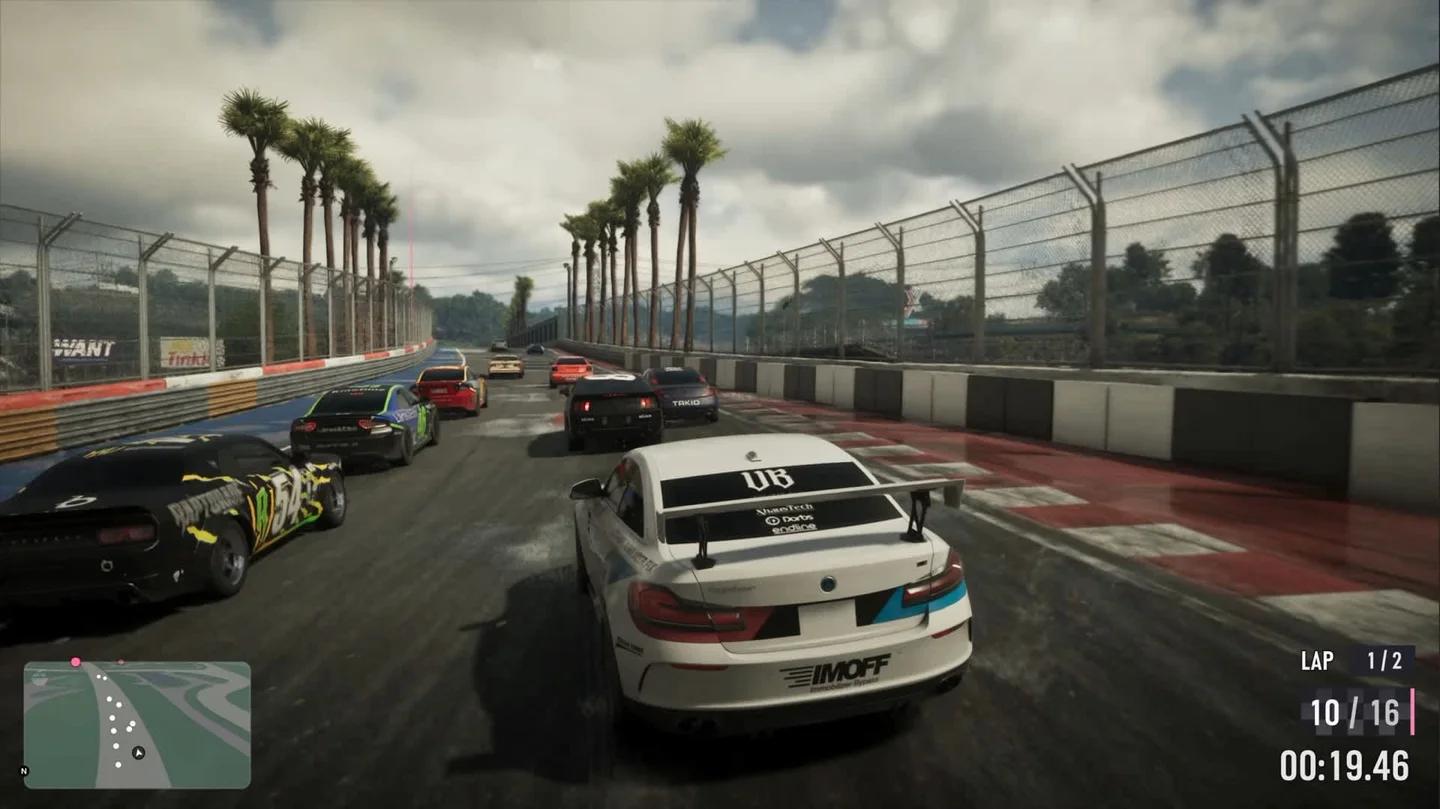
HUD de conduite dans Grand Theft Auto VI
Déplacez ou masquez la caméra, la fenêtre de chat ou toute bannière qui cacherait une information utile. Réévaluez votre mise en page si vous modifiez la taille du HUD ou la langue du jeu, car les textes et les éléments d'interface peuvent prendre plus ou moins de place.
Musiques sous licence et restrictions de diffusion
Limiter les risques d'atteinte aux droits d'auteur musicaux
Les morceaux sous licence diffusés sur la radio de Grand Theft Auto 6 demandent une attention toute particulière, indépendamment des séquences de gameplay. Avoir le droit d'écouter un morceau en jeu n'autorise pas d'office à le rediffuser sur le web.
YouTube analyse les flux en direct pour repérer les contenus protégés par le droit d'auteur. Si un élément est détecté, une image fixe de remplacement et un avertissement vous demandant d'interrompre la diffusion de ce contenu peuvent s'afficher. En cas de récidive, le stream risque d'être coupé ou interrompu.
Même si la session en direct se déroule sans encombre, l'enregistrement archivé peut faire l'objet d'une revendication Content ID. Un live mené à terme sans incident ne garantit pas que ses musiques sont libres de droits pour la VOD.
Avant de lancer votre direct, coupez ou désactivez toute musique pour laquelle vous ne possédez pas de droits de diffusion. Utilisez les commandes de la radio de Grand Theft Auto 6 pour gérer l'écoute, et parcourez les réglages audio du jeu pour repérer les options relatives à la radio ou à la musique.
Ne partez pas du principe qu'un mode streameur sera systématiquement proposé. Si le jeu en propose un, inspectez avec précision ce qu'il désactive avant de vous reposer dessus.
Si vous ajoutez de la musique d'ambiance de votre côté, assurez-vous que la licence couvre les diffusions en direct sur YouTube, les vidéos archivées, les extraits et la monétisation si cela s'applique. Même une musique sous licence en règle peut provoquer une interruption de live si l'ayant droit n'a pas inscrit votre chaîne sur sa liste autorisée Content ID.
Vérifier les autorisations de gameplay avant de monétiser
La politique officielle de Rockstar concernant les créations de fans ne s'oppose généralement pas à une utilisation non commerciale qui ne divulgue pas volontairement l'intrigue. Sa définition d'un usage non commercial exclut formellement de générer des revenus grâce aux images ou de les utiliser pour promouvoir des produits ou services.
Cette politique ne constitue pas une autorisation globale pour diffuser du gameplay monétisé. Rockstar se réserve également le droit de supprimer du contenu au cas par cas, notamment en cas de révélations majeures sur le scénario, d'extraits cinématiques isolés ou de certains divertissements intégrés au jeu.
Si vous envisagez de générer des revenus à partir de vos vidéos ou de les exploiter commercialement, demandez une clarification ou une autorisation écrite auprès de Take-Two Interactive avant de supposer que la politique générale s'applique à votre diffusion.
Protéger votre vie privée avant de lancer le direct
Sur PS5, rendez-vous dans Paramètres > Utilisateurs et comptes > Confidentialité pour vérifier qui peut voir votre nom réel, les détails de votre profil, votre statut en ligne et votre activité de jeu. Surveillez également qui est autorisé à vous envoyer des messages, des demandes d'ami et des invitations de party.
Prenez ces précautions avant de démarrer la diffusion :
- Masquez vos données personnelles, notamment vos adresses e-mail, numéros de téléphone et coordonnées bancaires.
- Désactivez les aperçus de messages et de notifications afin de ne pas exposer vos conversations privées.
- Sécurisez vos comptes PlayStation Network et YouTube grâce à l'authentification à deux facteurs.
- Obtenez l'accord de vos amis avant d'inclure leur voix dans le chat vocal de la party.
- Utilisez les outils de modération de YouTube pour bloquer les messages abusifs, le spam et les liens suspects.
Pensez toujours à couper la diffusion avant d'afficher des écrans de connexion, de récupération de compte ou de paiement.