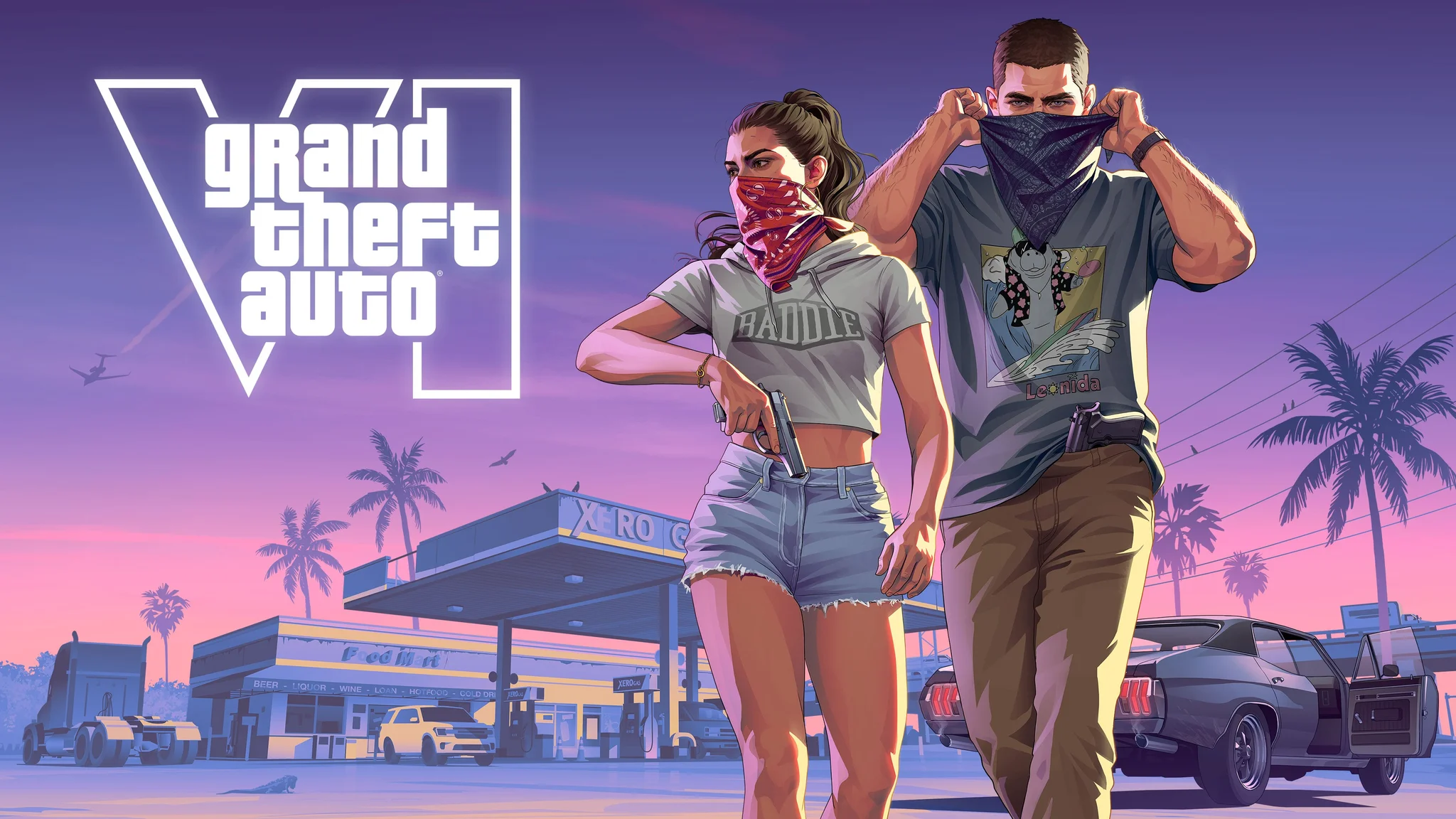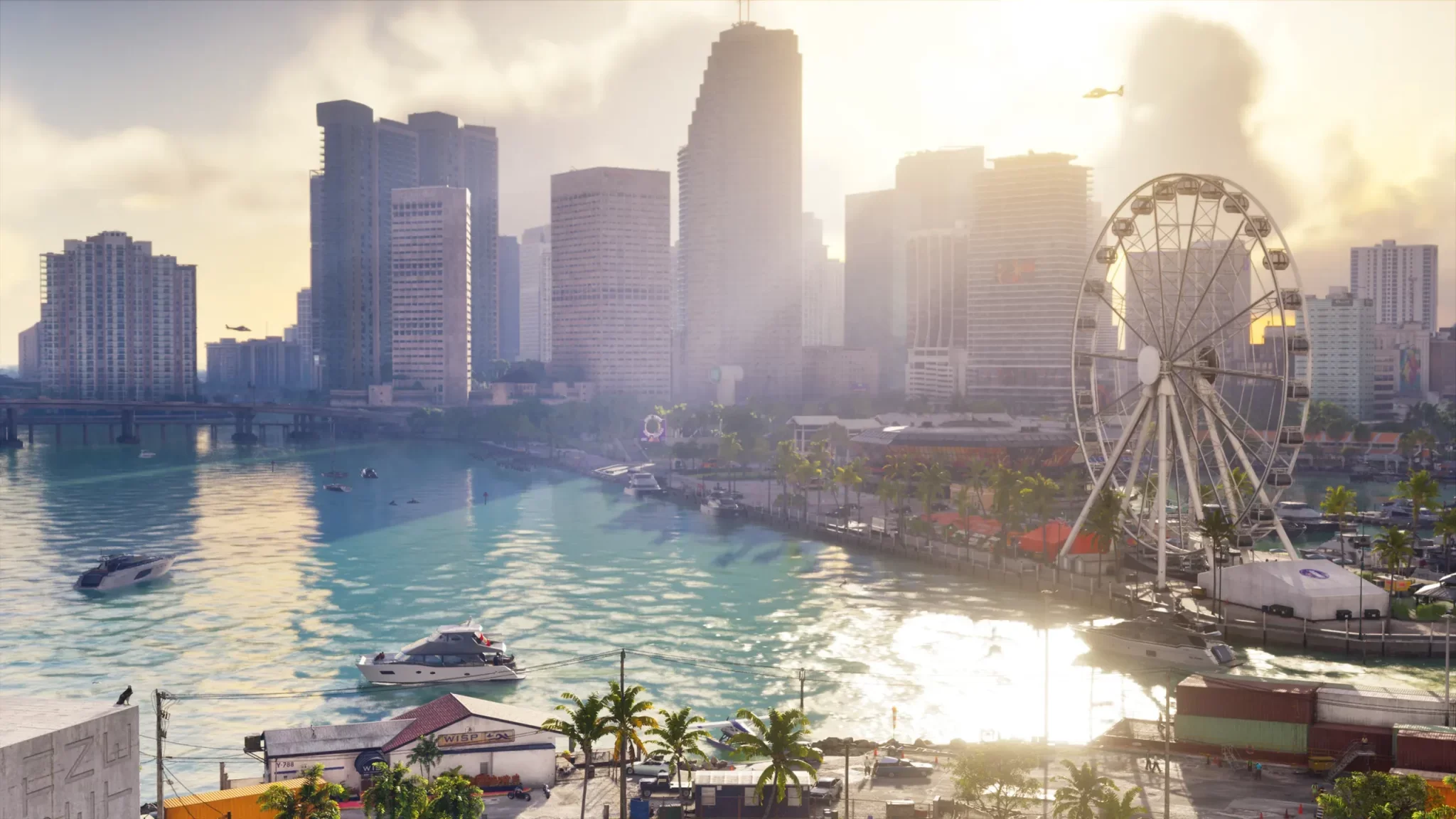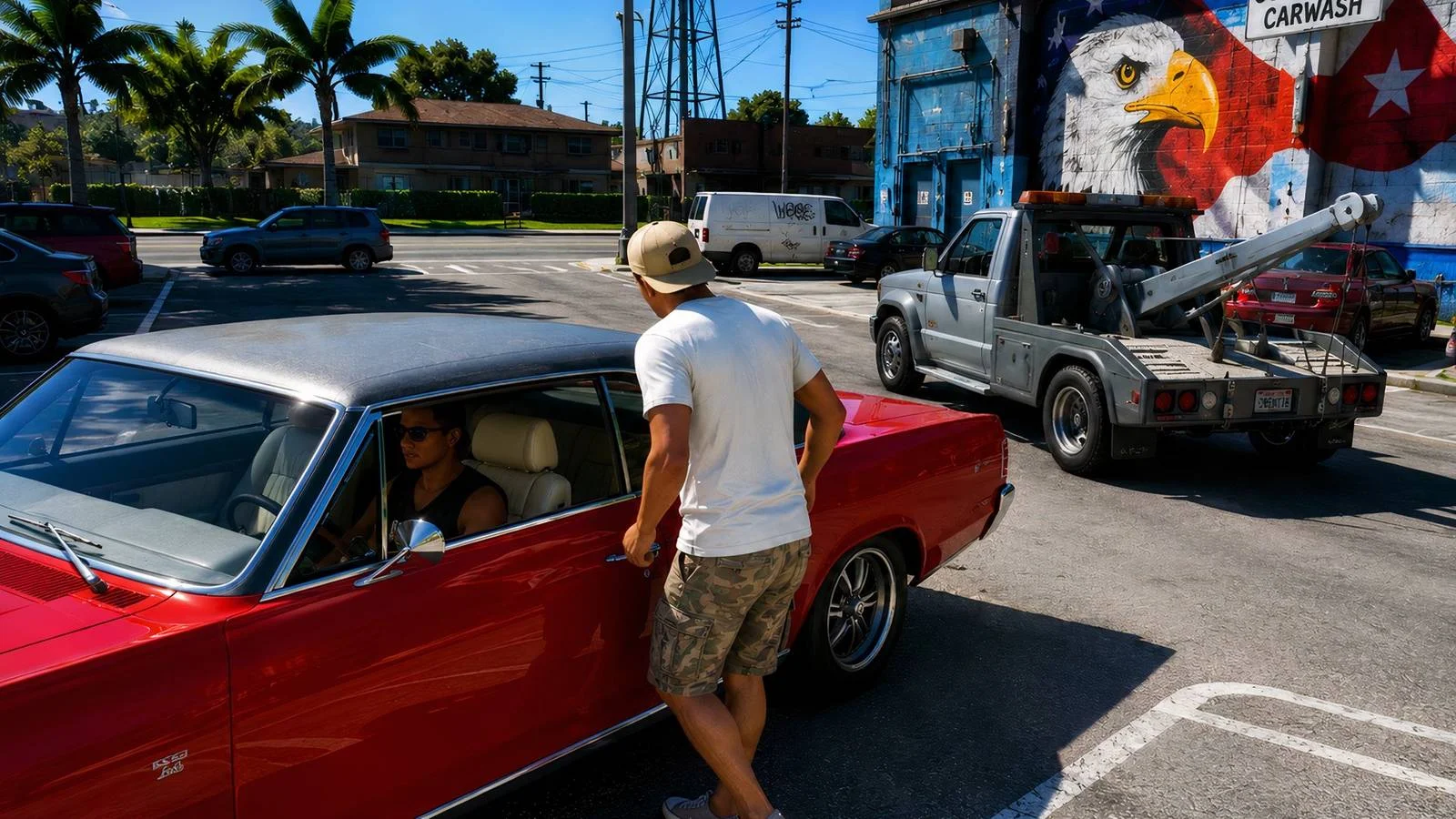

Oui, Grand Theft Auto 6 dispose d'un mode photo dès sa sortie, baptisé Photo Studio. Vous pouvez l'utiliser pour composer des clichés grâce aux commandes de caméra, à des éclairages supplémentaires et à divers effets visuels.
Photo Studio et Snapmatic répondent à des besoins différents. Le studio gère la photographie, tandis que l'application pour téléphone mobile permet de parcourir les publications des autres utilisateurs. Avant de préparer un cliché, familiarisez-vous avec le raccourci manette et les limites de retouche : les cinématiques restreignent certaines options, et le studio ne peut pas modifier tous les détails de la scène.
Comment ouvrir Photo Studio
Photo Studio se trouve dans le menu de pause. Vous pouvez sélectionner son onglet dans le menu ou utiliser un raccourci manette après avoir mis le jeu en pause, sans avoir besoin d'ouvrir le téléphone de Jason ou de Lucia.
Pour accéder au mode :
- Mettez le jeu en pause au moment exact que vous souhaitez photographier.
- Sélectionnez Photo Studio dans le menu de pause, ou appuyez sur le raccourci correspondant à votre console.
- Utilisez les outils de caméra, d'éclairage et d'effets du studio pour composer votre image.
| Console | Raccourci Photo Studio après mise en pause |
|---|---|
| PlayStation 5 | Appuyez sur Carré |
| Xbox Series X/S | Appuyez sur X |
Le raccourci Xbox correspond à la touche X. Sur PlayStation, utilisez la touche Carré, et non la touche Croix.

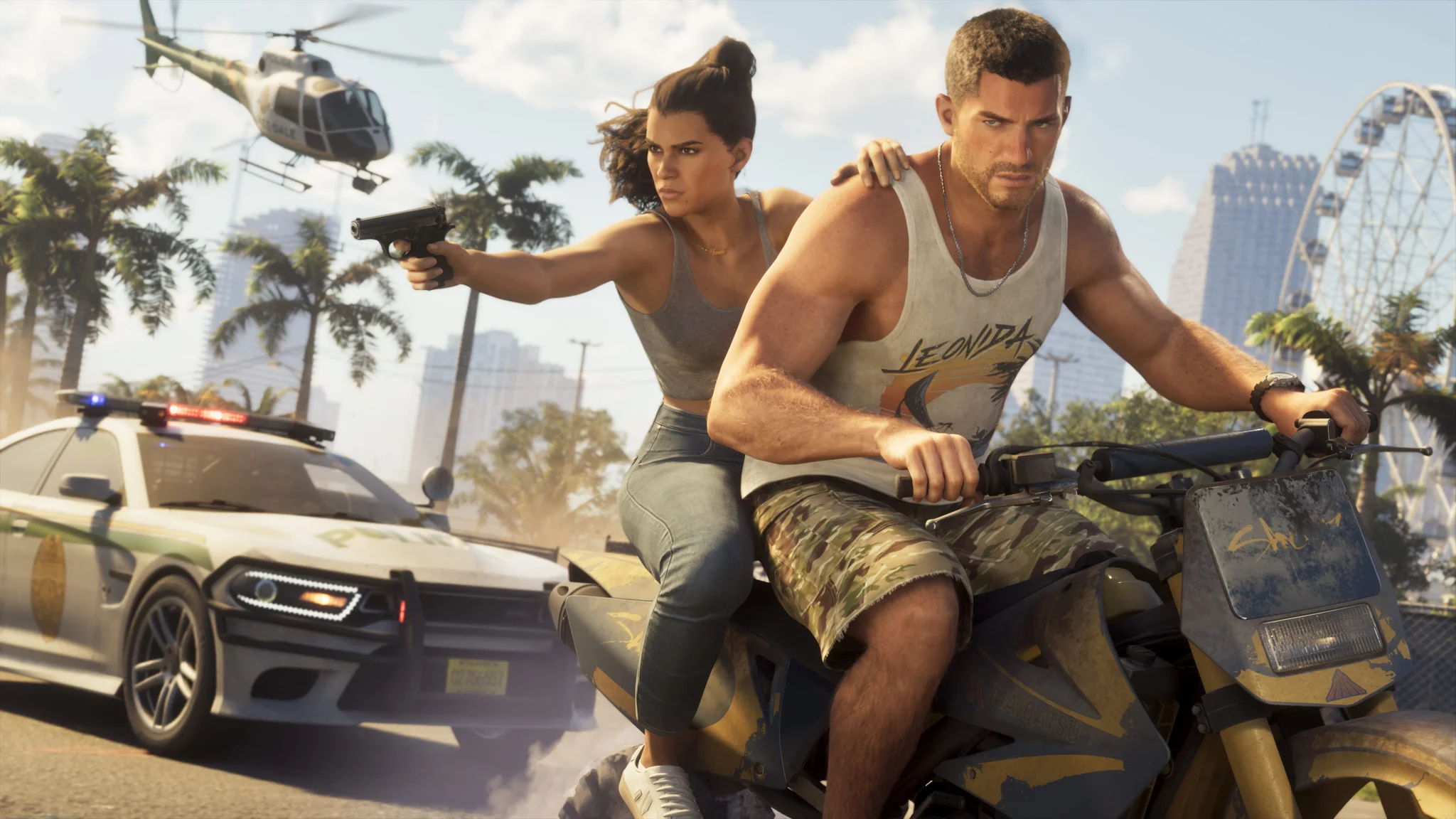
Que peut-on modifier dans Photo Studio ?
Photo Studio comprend des réglages pour le format d'image, l'ouverture et la profondeur de champ, ainsi que des options de couleur et de post-traitement.
Commandes de caméra et effets de finition
Commencez par le cadrage et la mise au point avant d'appliquer des effets, afin de juger si le sujet est bien net sans vous reposer sur un filtre.
| Outil | Utilisation |
|---|---|
| Format d'image | Choisir les proportions du cadre de l'image |
| Ouverture et profondeur de champ | Ajuster la netteté et le flou du cliché |
| Palette de couleurs | Modifier le traitement colorimétrique de l'image |
| Filtres prédéfinis | Appliquer un style visuel prédéfini |
| Vignettage | Ajouter un assombrissement sur les bords du cadre |
Pour le portrait d'un personnage, essayez d'isoler le sujet de l'arrière-plan grâce à la profondeur de champ. Pour un plan d'ensemble de l'environnement, conservez une meilleure lisibilité des alentours. Il s'agit de choix de composition : aucun préréglage unique ne convient à toutes les photos.
Définissez le format d'image dès le début. Un cadrage adapté à une vue large risque de couper des détails que vous souhaitiez inclure dans une composition plus resserrée, ce qui rendrait vos ajustements ultérieurs d'éclairage et de mise au point moins pertinents.
Éclairage supplémentaire de la scène
Le studio vous permet d'ajouter des projecteurs dirigés, des projecteurs d'ambiance et des boîtes à lumière. Vous pouvez superposer plusieurs couches d'éclairage et modifier leur teinte ainsi que leur intensité, ce qui vous offre un contrôle bien supérieur à la simple lumière naturelle de la scène.
Travaillez sur une source de lumière à la fois. Réglez un niveau de lumière suffisant pour que le sujet soit bien lisible, puis ajoutez une autre couche si vous souhaitez le détacher de l'arrière-plan ou introduire une couleur différente. Ajuster plusieurs lumières en même temps empêche d'identifier clairement celle qui surexpose un visage ou fait disparaître une ombre intéressante.
Ces éclairages ajoutés sont précieux lorsque la composition fonctionne mais que le sujet reste difficile à distinguer. Ils ne remplacent toutefois pas le besoin de choisir les bonnes conditions dans le monde du jeu avant d'ouvrir le studio.
Limites de Photo Studio et restrictions en cinématique
Météo, heure, poses et expressions
Photo Studio ne permet pas de modifier la météo ni l'heure de la journée. Pour une image nécessitant des conditions particulières, anticipez en fonction du système météo de Grand Theft Auto 6 avant d'ouvrir le studio. Les outils d'éclairage peuvent modifier la façon dont le sujet est illuminé, mais ils ne peuvent pas transformer l'environnement global.
Vous ne pouvez pas non plus faire prendre de nouvelles poses à Jason et Lucia, ni modifier leurs expressions faciales via Photo Studio. Mettez le jeu en pause lorsque leur posture et leur expression actuelles conviennent à votre cliché, puis élaborez la composition autour de cet instant.
Pour une photo où l'apparence des personnages prime, choisissez d'abord le bon moment. Pour un cliché axé sur les décors, privilégiez le lieu et utilisez les commandes de caméra et d'éclairage disponibles pour le mettre en valeur.
Peut-on utiliser Photo Studio pendant les cinématiques ?
Oui, Photo Studio fonctionne pendant les cinématiques, mais moins d'effets sont ajustables par rapport au gameplay standard. Vous pouvez tout de même accéder au mode, même si vous ne disposez pas de l'ensemble des outils d'édition.
En quoi Snapmatic diffère de Photo Studio
Ouvrir le fil social
Snapmatic est une application interactive accessible sur le téléphone portable du jeu. Ouvrez le téléphone et sélectionnez Snapmatic pour explorer les publications d'autres personnes.
Consultez ce fil lorsque vous souhaitez découvrir les publications sociales du jeu. Il est complètement distinct des outils de photographie du menu de pause : vous n'avez donc pas besoin de chercher dans le téléphone pour lancer le mode photo.
Ce que vous pouvez faire avec les publications
Snapmatic vous permet d'aimer des publications, de lire les commentaires associés et de marquer sur votre carte l'endroit où une photo a été prise. Ce repérage géographique rend le fil très pratique lorsqu'une publication met en avant un lieu que vous souhaitez visiter.
Vous ne pouvez pas publier sur Snapmatic. Prendre une photo dans Photo Studio ne permet pas de la mettre en ligne sur le réseau social en jeu.