
Pour configurer au mieux votre manette dans GTA 6 sur PlayStation et Xbox, commencez par régler le ciblage sur Partiel, la vitesse de déplacement sur Course, et désactivez Se lever et sprinter. Une fois ces options de base ajustées, vous pourrez régler la sensibilité de la caméra selon vos préférences.
Les réglages utiles se répartissent entre Configuration des commandes, Manette, Jouabilité et Caméra : modifier uniquement l'attribution des touches ne suffira donc pas. Cette configuration vise à faciliter les déplacements, à stabiliser la visée et à réduire les pressions répétées sur les touches de la manette PlayStation 5 et Xbox Series X|S. Prenez ces recommandations comme un point de départ : ajustez un groupe de paramètres à la fois pour bien identifier l'effet de chaque modification.
Choisir sa configuration de manette
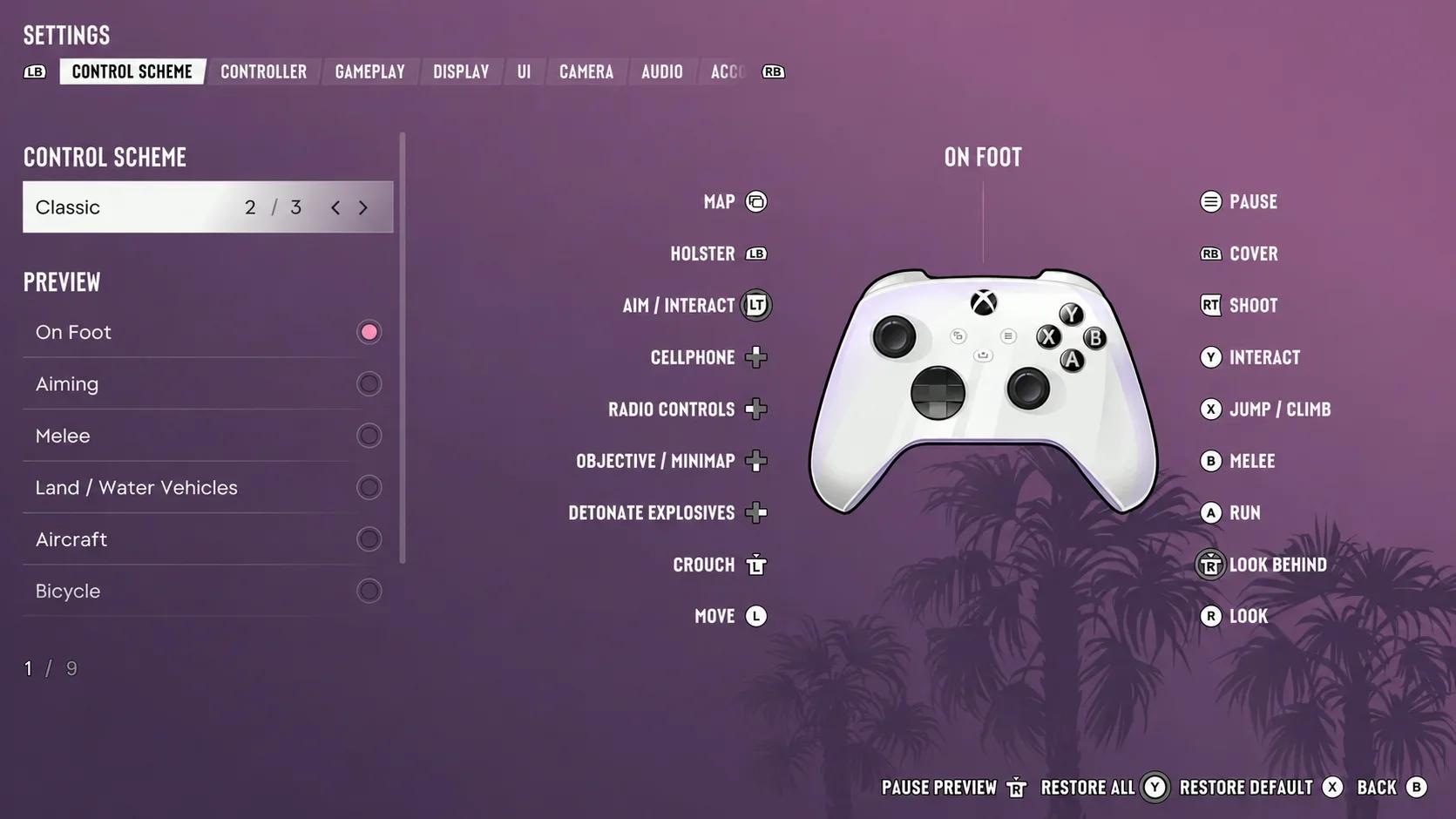
Ouvrez le menu pause, allez dans Paramètres, puis entrez dans Configuration des commandes. Vous pouvez y prévisualiser les commandes selon les différentes situations : déplacements à pied, visée, corps-à-corps, véhicules, aéronefs et natation. Vérifiez chaque activité au cas par cas au lieu de supposer qu'une touche conserve toujours la même fonction.
| Configuration des commandes | À quoi s'attendre | Quand la choisir |
|---|---|---|
| Par défaut | La disposition standard, où la course à pied est assignée à la pression du stick gauche | Idéale pour débuter si vous n'avez pas besoin des anciennes commandes |
| Classique | Une alternative pour les joueurs habitués à l'agencement historique des précédents GTA | À privilégier si la nouvelle touche de sprint perturbe votre mémoire musculaire |
| Gaucher | La visée passe sur le stick gauche et les déplacements sur le stick droit | À choisir si vous préférez inverser le rôle des sticks |


Les touches par défaut à vérifier
Sur PS5, les commandes à pied par défaut utilisent L2 pour viser, R2 pour tirer, R1 pour se mettre à couvert et Croix pour sauter ou grimper. Leurs équivalents sur Xbox sont LT, RT, RB et A. Pour courir, appuyez sur L3 sur PS5 ou sur le stick gauche sur Xbox.
Ne modifiez pas toute votre configuration simplement parce qu'une action ne vous semble pas naturelle. Vérifiez d'abord si la gêne provient de l'attribution de la touche, de la vitesse de déplacement ou de la réactivité de la caméra : chacun de ces éléments dispose de son propre réglage.
Choisir le ciblage avant de régler la sensibilité de visée
Rendez-vous dans Jouabilité et cherchez l'option Ciblage dans les paramètres de combat. Le ciblage Partiel est le choix recommandé pour débuter, car il oriente votre réticule vers la cible la plus proche sans la verrouiller totalement.
| Méthode de ciblage | Fonctionnement | Principal compromis |
|---|---|---|
| Verrouillage | Verrouille automatiquement l'ennemi le plus proche | Acquisition plus facile des cibles, mais contrôle direct réduit sur la sélection initiale |
| Partiel | Guide le viseur vers une cible proche sans maintenir un verrouillage complet | Offre une assistance tout en vous laissant ajuster le tir |
| Visée libre | Vous laisse l'entière gestion du ciblage et de la visée | Contrôle total, mais vous devez ajuster tous vos tirs vous-même |
Choisissez votre méthode avant d'évaluer la sensibilité de visée. Ajuster son tir avec un verrouillage complet ou en visée libre ne sollicite pas le stick droit de la même façon : passer d'un mode à l'autre en modifiant les curseurs empêche de trouver un bon équilibre.
Puissance de l'aide à la visée et tirs en véhicule
L'option Puissance de l'aide à la visée va de 0 à 5 et détermine le ralentissement du réticule lorsqu'il passe sur une cible. Laissez-la sur sa valeur par défaut lors de vos premiers tests. Ajustez-la ensuite si vous souhaitez accentuer ou réduire ce ralentissement autour des ennemis.
Laissez l'option Aide au tir en véhicule activée si vous voulez de l'aide pour tirer au volant. Elle cible automatiquement les ennemis proches, ce qui limite les manipulations nécessaires tout en conduisant.
Le Dégainage rapide gagne également à rester activé. Cette option permet de sortir vos dernières armes utilisées directement avec les gâchettes de visée et de tir. Si vous portez deux armes longues, elle équipe l'arme secondaire.
Ne mélangez pas cette étape de visée avec les réglages de l'ATH ou de l'affichage lorsque vous modifiez les paramètres console de Grand Theft Auto 6 pour la visée, la conduite et la visibilité.
Ajuster la sensibilité de la caméra et la réponse des sticks
Le menu Manette sépare la sensibilité de la caméra (horizontale et verticale) de celle de la visée. La sensibilité de la caméra gère la vitesse de rotation de la vue, tandis que la sensibilité de visée correspond à un réglage distinct. N'augmentez pas les deux en même temps sous prétexte que la caméra vous semble lente.
Trouver une vitesse de rotation adaptée
Suivez ces étapes pour un réglage méthodique :
- Gardez la sensibilité de caméra actuelle et faites pivoter la vue autour de votre personnage.
- Si la rotation semble trop lente, essayez une sensibilité de caméra réglée sur 9.
- Arrêtez la caméra sur un élément fixe du décor et vérifiez si vous dépassez régulièrement votre cible.
- Réduisez la valeur s'il devient difficile de stopper la vue avec précision.
- Testez la visée séparément avant de toucher aux curseurs de sensibilité de visée.
Cette valeur de 9 n'est qu'une suggestion de départ : elle n'a rien d'obligatoire pour les deux axes ou pour toutes les manettes. Ajustez l'axe horizontal et l'axe vertical séparément si la gêne ne concerne qu'une seule direction.
Laissez l'Accélération de la caméra, l'Accélération de la visée et la Courbe de réponse de la visée sur leurs valeurs par défaut lors de ce premier réglage. Les modifier en même temps que la sensibilité ajouterait trop d'inconnues avant d'avoir trouvé une vitesse de rotation confortable.
Zones mortes, inversion et retours haptiques
Ajustez la Zone morte (stick gauche) et la Zone morte (stick droit) selon l'état de votre manette, sans chercher à copier une valeur identique sur les deux sticks. Ne les modifiez pas au départ, sauf si vous constatez un problème de réactivité ou de dérive.
Pour l'inversion des axes, conservez vos habitudes de jeu habituelles. La commande Déplacement des aéronefs propose sa propre option d'inversion : vous pouvez ainsi piloter avec les commandes inversées sans modifier la caméra classique.
Réduisez l'Intensité des vibrations et retours haptiques si ces sensations vous déconcentrent ou vous gênent. Il s'agit uniquement d'une question de confort personnel, inutile donc de couper des retours qui vous aident à appréhender l'action.
Limiter les déplacements parasites et les pressions inutiles
Dans Jouabilité, réglez la Vitesse de déplacement sur Course. Une légère poussée sur le stick gauche vous permet toujours de marcher, tandis qu'une inclinaison complète fait trottiner votre personnage sans nécessiter de pression supplémentaire sur la touche de course. Cela ne transformera pas pour autant chaque déplacement en sprint.
Réglez la Vitesse de déplacement en combat au moins sur Marche rapide. Choisissez Course si vous voulez bouger plus vite lors des affrontements, ou conservez Marche rapide si ce rythme vous paraît plus maniable.
Désactivez Se lever et sprinter pour éviter de sortir d'une posture accroupie à la suite d'un sprint accidentel. Lorsque cette option est active, lancer un sprint redresse automatiquement votre personnage.
Les options d'accessibilité pour limiter les actions répétées
Les paramètres d'accessibilité permettent de réduire les pressions répétées ou prolongées sans avoir à changer toute votre configuration de touches. Repérez l'action qui vous pose problème, puis adaptez l'option correspondante.
| Paramètre | Choix initial recommandé | Effet |
|---|---|---|
| Aide au tapotement | 2x si les pressions répétées sont pénibles | Augmente l'assistance pour les frappes répétées, avec des options allant jusqu'à 5x |
| Aide au maintien | À augmenter selon les besoins | Fournit une assistance de maintien pouvant aller jusqu'à 4x |
| Pêche | Maintenir | Remplace la rotation du stick droit pour mouliner |
| Nitro | Appuyer | Active la nitro d'une simple pression au lieu d'un maintien |
| Mini-jeux simplifiés | Activé pour simplifier les interactions | Simplifie les commandes pour des activités comme les séances de musculation, le basket ou le crochetage de véhicules |
Ces réglages facilitent la manipulation des touches. En revanche, le Combat accessible et les Dégâts réduits aux véhicules modifient directement la difficulté des affrontements et de la conduite : ces choix doivent donc être abordés séparément.
Ajuster le cadrage et le confort de la caméra
Rendez-vous dans Caméra une fois la réponse des sticks correctement calée. La hauteur de la caméra modifie le cadrage, tandis que les secousses et le balancement ajoutent du mouvement à l'écran. Réglez ces paramètres indépendamment de la sensibilité, afin de ne pas ralentir inutilement vos commandes pour tenter de corriger des mouvements de caméra parasites.
| Paramètre de caméra | Choix initial recommandé | Objectif |
|---|---|---|
| Hauteur (à pied) | Haute | Place la caméra plus haut qu'avec la vue basse, collée à l'épaule |
| Hauteur (tous véhicules) | 3 | Offre un point de vue plus haut au volant |
| Secousses de la caméra | Désactivé si les tremblements gênent le suivi visuel | Supprime les effets de secousse |
| Balancement de la caméra | Essayez 5 si le roulis semble excessif | Atténue les mouvements de balancier pour une vue plus stable |
Réduisez l'Intensité du flou de mouvement dans le menu Affichage si les flous cinétiques vous gênent lors des mouvements de caméra. La configuration de votre écran reste une étape à part, abordée dans le guide des réglages TV de Grand Theft Auto 6 pour le HDR, le Mode Jeu et le VRR.
Conserver un raccourci pratique pour la carte
Sur Xbox, la Touche Affichage peut être assignée à la carte ou au changement de caméra. Si vous souhaitez un champ de vision plus large tout en gardant un accès rapide à la carte, assignez-la d'abord à la caméra, sélectionnez votre distance de vue favorite, puis réassignez la touche à la carte.
Le cycle de distance de la caméra propose trois positions. Sur PS5, le raccourci par défaut pour afficher la carte utilise le pavé tactile.
Tester ses réglages avant de poursuivre
Pour commencer, marchez et trottinez dans un endroit calme, tournez la caméra vers un élément fixe, puis visez différentes cibles. Assurez-vous de pouvoir stopper vos mouvements avec précision sans avoir à corriger sans cesse la trajectoire au stick.
Prenez ensuite le volant avec la hauteur de caméra sélectionnée et vérifiez si l'aide au tir en véhicule vous convient. Évaluez les actions nécessitant des pressions répétées de manière distincte : une bonne configuration de visée ne garantit pas que les aides au tapotement ou au maintien soient bien calibrées.
La sensibilité modifie la vitesse de rotation, pas la fluidité d'affichage. Consultez les informations sur la prise en charge du mode performance de Grand Theft Auto 6 si le problème vient du nombre d'images par seconde plutôt que de l'amplitude de déplacement de la caméra.
Ne conservez que les ajustements qui résolvent un souci bien précis. Si une modification dégrade votre confort de jeu, rétablissez sa valeur précédente avant de tester autre chose.