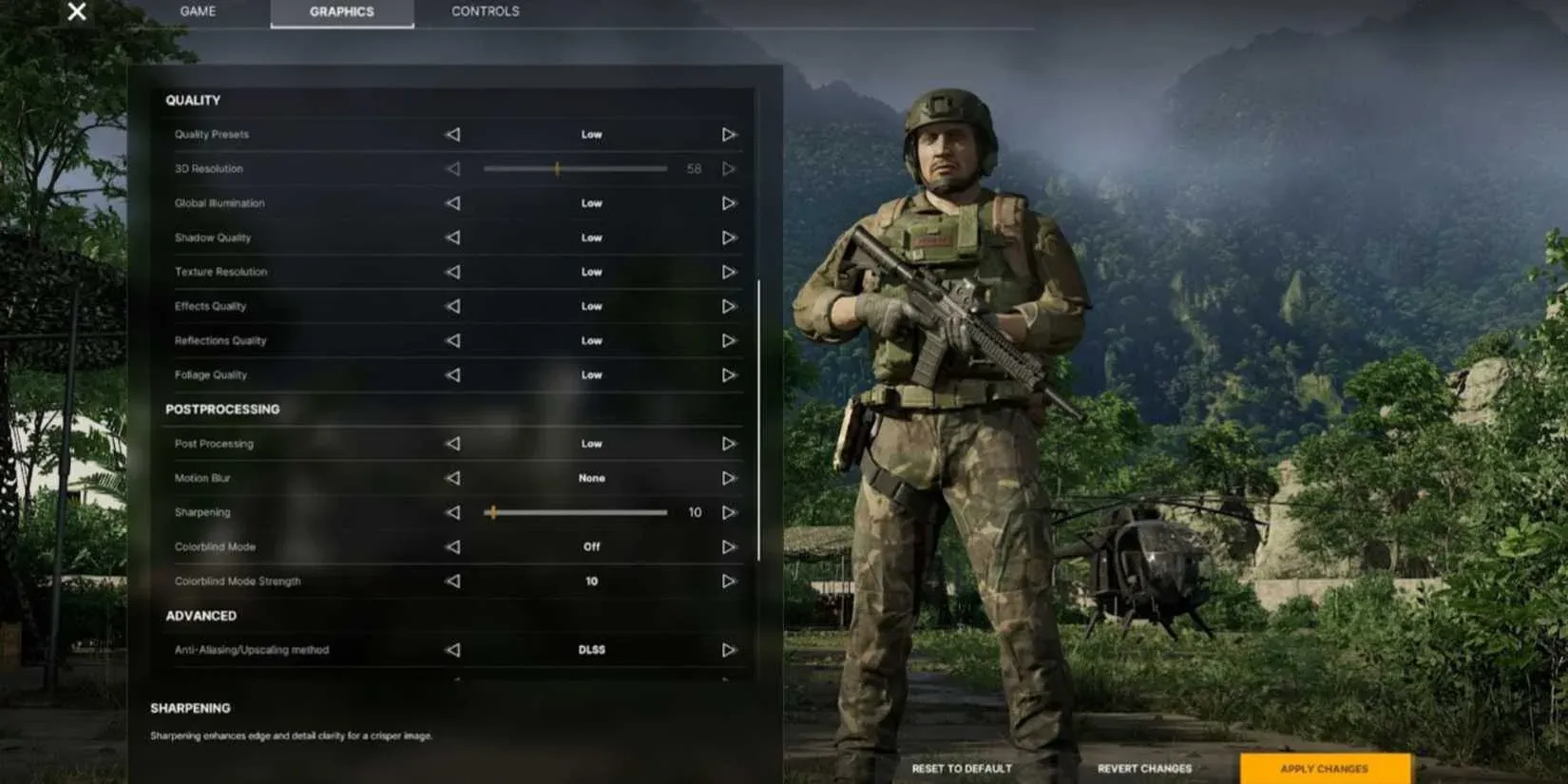


Grayzone Warfare est un jeu où repérer un ennemi à moitié caché dans la végétation de la jungle avant qu'il ne vous voie peut décider de l'issue de toute la partie. Cela fait des paramètres graphiques bien plus qu'une simple préférence visuelle : ce sont des outils tactiques. Les configurer incorrectement signifie des textures floues, des cibles manquées et des chutes de framerate au pire moment possible. Les configurer correctement signifie une image plus nette, une meilleure conscience situationnelle et un système qui ne s'essouffle pas sous la charge.
Quels paramètres graphiques comptent vraiment dans Grayzone Warfare ?
Tous les paramètres n'ont pas le même poids. Certains ont un impact majeur à la fois sur les performances et la visibilité. D'autres sont au mieux cosmétiques et au pire destructeurs de framerate. Le récapitulatif ci-dessous couvre les paramètres qui méritent votre attention, ce que chacun fait en pratique et comment les aborder en fonction de votre matériel.
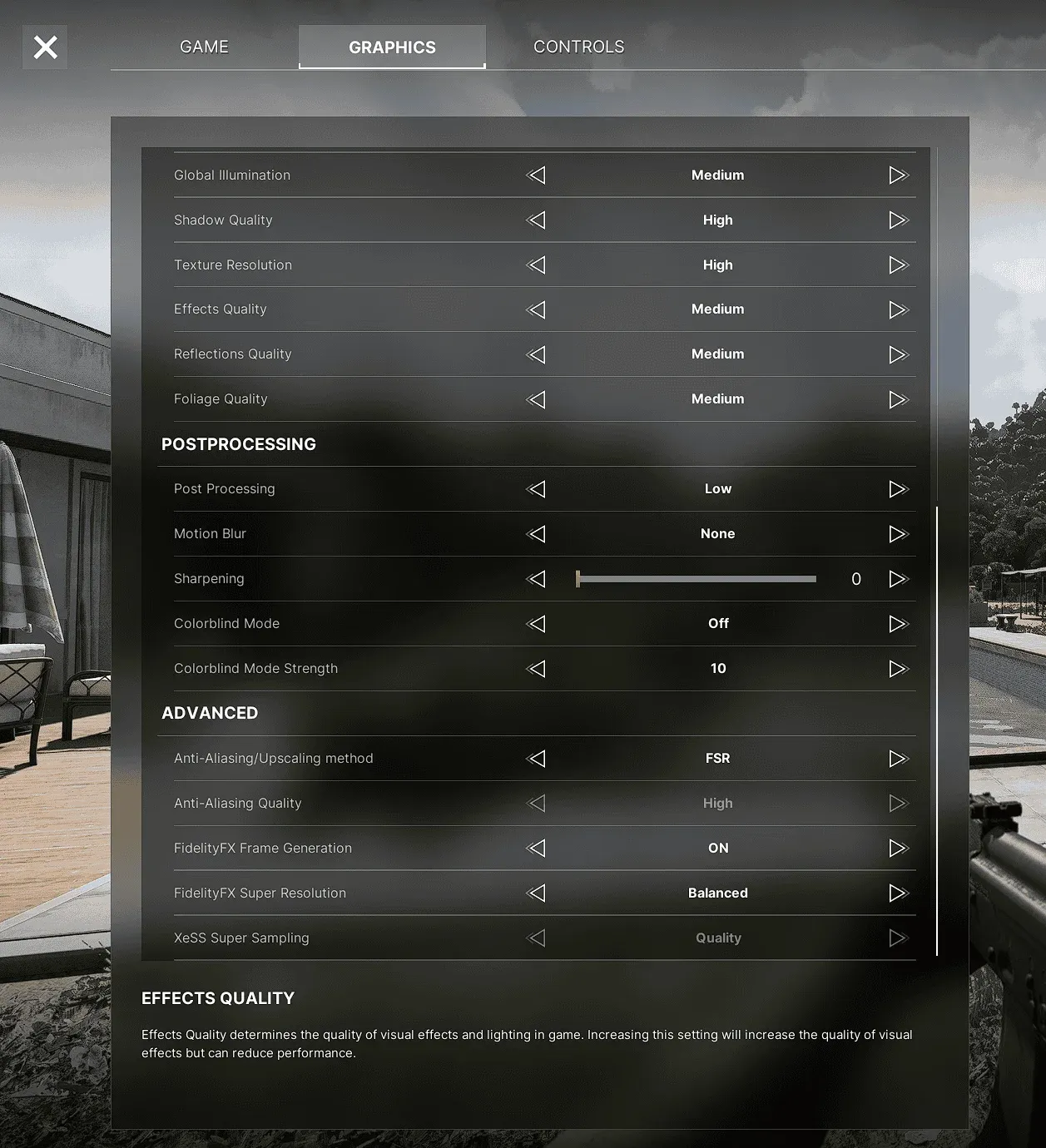
Aperçu des paramètres graphiques
Qualité des textures
La qualité des textures détermine la netteté et le niveau de détail des surfaces : murs des bâtiments, végétation, sol, uniformes. Avec des paramètres élevés, vous pouvez lire le terrain avec plus de précision : une zone de terre retournée, une ombre derrière un mur, la silhouette de l'équipement d'un ennemi allongé. Avec des paramètres faibles, les surfaces deviennent boueuses et les objets se confondent d'une manière qui nuit réellement à votre capacité à lire l'environnement.
Si votre GPU dispose de 8 Go de VRAM ou plus, réglez les textures sur élevé. En dessous, le réglage moyen est le choix le plus sûr. Descendre sur faible offre rarement assez de marge de manœuvre en termes de performances pour justifier la perte de visibilité.
Éclairage
L'éclairage dans Grayzone Warfare remplit deux fonctions : il définit l'ambiance et détermine la lisibilité des différentes zones de la carte. Dans les intérieurs ombragés ou lors des opérations nocturnes, un éclairage bien configuré vous aide à évaluer les angles de menace plus rapidement. Un éclairage mal calibré soit sature les détails dans les zones lumineuses, soit rend les zones sombres illisibles.
Les paramètres d'éclairage affectent simultanément l'étalonnage des couleurs et l'intensité des ombres, donc les modifications ici interagissent avec votre paramètre de qualité des ombres. Utiliser l'éclairage sur un préréglage élevé tout en gardant les ombres sur faible peut produire des résultats incohérents : les objets projettent des ombres douces et peu convaincantes qui rendent la profondeur plus difficile à juger.
Anti-aliasing
L'anti-aliasing lisse les bords irréguliers qui apparaissent sur les contours des objets, surtout à distance. Dans un jeu où vous scannez les lisières de forêt et les toits à la recherche de mouvements, les bords irréguliers créent un bruit visuel qui rend les cibles plus difficiles à distinguer. Activer l'anti-aliasing réduit ce bruit et produit des silhouettes plus nettes.
Le compromis est la performance. L'anti-aliasing temporel (TAA) est généralement l'option la moins exigeante et fonctionne bien en 1080p et 1440p. Si vous jouez en 4K native, vous pouvez souvent réduire ou désactiver l'anti-aliasing, car la densité de pixels gère naturellement une grande partie du lissage des bords.
Qualité des ombres
Les ombres sont l'un des paramètres les plus tactiquement pertinents dans Grayzone Warfare. Une qualité d'ombre élevée signifie que les ennemis et les objets projettent des ombres définies et lisibles, utiles pour détecter des mouvements dans les coins ou repérer quelqu'un allongé dans une zone ombragée. Des ombres bien rendues peuvent révéler des positions ennemies cachées et indiquer les trajectoires des tirs entrants, vous donnant des informations que vous n'auriez pas autrement.
Le coût en termes de performances est réel, cependant. Le rendu des ombres est intensif pour le GPU, et passer de élevé à moyen permet souvent de récupérer un nombre significatif d'images par seconde sans sacrifier totalement la valeur tactique des ombres. Régler les ombres sur faible supprime la plupart de ces informations positionnelles et ne vaut la peine d'être envisagé que sur du matériel qui ne peut vraiment pas maintenir un framerate stable autrement.
Distance d'affichage
La distance d'affichage contrôle jusqu'où le jeu affiche les objets. Des valeurs plus élevées signifient que vous pouvez voir les structures, les véhicules et potentiellement les ennemis à de plus longues distances. Des valeurs plus faibles font apparaître les objets plus près, ce qui réduit la charge visuelle mais coupe également vos lignes de vue.
Pour un jeu avec des environnements ouverts et des engagements à longue distance, la distance d'affichage compte. La régler trop bas signifie que les cibles apparaissent de nulle part à des distances où vous devriez avoir un avertissement préalable. C'est un équilibre entre fidélité visuelle et framerate : trouvez le réglage le plus élevé que votre système peut supporter sans descendre en dessous de votre objectif de framerate.
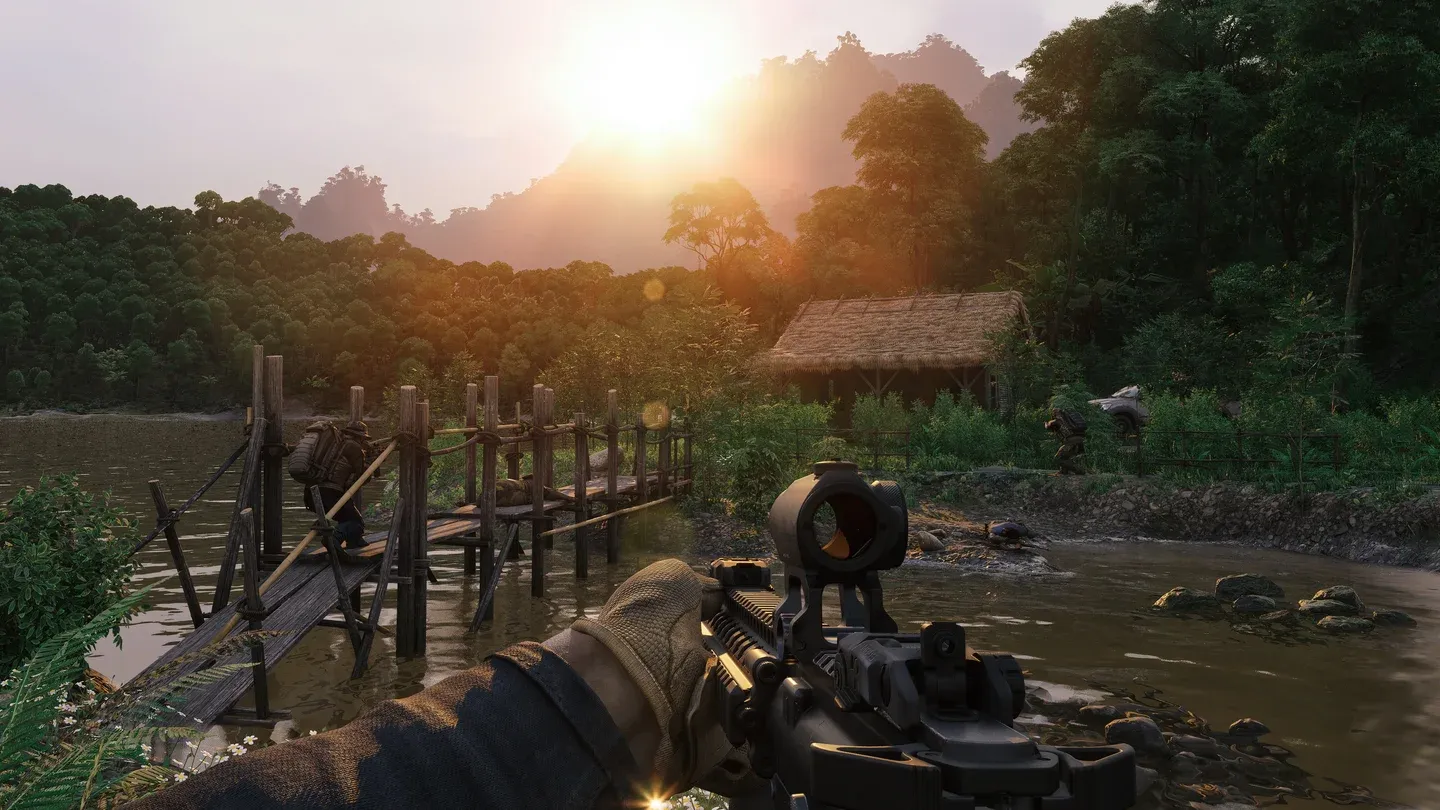
Distance d'affichage au max vs réduite
Qualité des effets
Les explosions, la fumée, le feu et les effets de particules relèvent de la qualité des effets. Visuellement, des paramètres élevés rendent le combat plus physique et réactif. Tactiquement, des effets de fumée réalistes peuvent masquer les mouvements ennemis ou marquer des positions, et les particules d'explosion peuvent indiquer d'où proviennent les tirs.
La qualité des effets est également l'un des paramètres les plus évolutifs : la plupart des joueurs ne remarqueront pas une différence visuelle significative entre élevé et moyen, mais la différence de framerate pendant un combat intense peut être substantielle. Moyen est un réglage par défaut raisonnable pour la plupart des systèmes. Élevé vaut la peine d'être activé si vous avez de la marge.
Flou de mouvement (Motion blur)
Désactivez-le. Le flou de mouvement ajoute un effet de flou aux mouvements rapides de la caméra et aux objets se déplaçant rapidement, ce qui semble immersif jusqu'au moment où vous essayez de suivre une cible pendant un sprint ou le passage d'un véhicule. Le coût en performances et la réduction de la visibilité jouent tous deux contre vous. Les joueurs compétitifs désactivent régulièrement le flou de mouvement pour améliorer les temps de réaction et le suivi des cibles.
Résolution
La résolution est la base sur laquelle tout le reste repose. Des résolutions plus élevées rendent plus de pixels, ce qui signifie des images plus nettes, moins d'aliasing et une meilleure visibilité à distance. Le compromis est la demande brute en GPU : jouer en 4K coûte environ quatre fois plus cher en traitement de pixels que le 1080p.
Pour la plupart des joueurs, le 1440p offre le meilleur équilibre entre clarté d'image et performance. Le 1080p reste parfaitement jouable et permet des réglages plus élevés ailleurs. La 4K ne vaut la peine d'être visée que si votre GPU peut la maintenir sans sacrifier la stabilité du framerate.
Paramètres recommandés par catégorie de matériel
Le tableau ci-dessous résume par où commencer en fonction de votre système. Ajustez ensuite en fonction de vos objectifs de framerate réels.
Comment surveiller si vos paramètres fonctionnent réellement
Ajuster les paramètres sans suivre le résultat revient à deviner. Utilisez un compteur de framerate en jeu ou un outil comme MSI Afterburner pour surveiller votre framerate et l'utilisation de votre GPU/CPU pendant que vous effectuez des changements. L'objectif est un framerate stable à votre cible (60 fps minimum pour le jeu tactique, 100+ pour un suivi plus fluide) sans que votre GPU ou CPU ne soit à 99% d'utilisation.
Si votre GPU est saturé, réduisez d'abord la résolution ou la qualité des effets. Si votre CPU est le goulot d'étranglement, la distance d'affichage et les paramètres gourmands en simulation sont les éléments à réduire. La température compte aussi : des températures élevées maintenues provoquent un thermal throttling, ce qui réduit les performances quels que soient vos paramètres.
Pour plus de guides couvrant l'optimisation des performances et les jeux tactiques, parcourez d'autres guides sur GAMES.GG.
Options avancées qui valent le détour
Au-delà des huit paramètres principaux, certaines configurations de Grayzone Warfare exposent des options supplémentaires comme l'occlusion ambiante (ajoute des ombres de contact et de la profondeur aux surfaces) et la tessellation (ajoute des détails géométriques au terrain). Les deux améliorent le réalisme visuel au prix d'une perte de performance. L'occlusion ambiante en particulier ajoute une profondeur perceptible aux environnements et vaut la peine d'être activée sur moyen si votre système a de la marge. La tessellation est une priorité moindre : le gain visuel est subtil et le coût ne l'est pas.